:quality(75)/estore-v2/img/fptshop-logo.png)
:quality(75)/9_2ca1ef12ed.jpg)
:quality(75)/Chat_GPT_Image_May_20_2025_05_43_16_PM_892b55c76e.png)
Tìm hiều về Battery Mode trên Windows: Làm sao để sử dụng chế độ này một cách hiệu quả?
Khi dùng laptop, không phải lúc nào bạn cũng cần hiệu năng tối đa. Có lúc bạn chỉ soạn thảo văn bản, lướt web, học online hoặc xem video nhẹ. Nhưng cũng có lúc bạn cần máy chạy mạnh hơn để chỉnh ảnh, dựng video, chơi game hoặc xử lý nhiều tác vụ cùng lúc. Hiểu đúng Battery Mode sẽ giúp bạn chọn chế độ phù hợp, vừa tiết kiệm pin, vừa tránh làm máy chạy ì khi cần hiệu năng.
Battery Mode là gì?
Battery Mode có thể hiểu đơn giản là các chế độ quản lý pin và năng lượng trên Windows. Những chế độ này điều chỉnh cách máy dùng CPU, màn hình, ứng dụng nền và một số thành phần phần cứng để đạt mục tiêu khác nhau: tiết kiệm pin hơn, cân bằng hơn hoặc ưu tiên hiệu năng hơn.
Trên các phiên bản Windows cũ, người dùng thường quen với các Power Plan như Balanced, Power saver và High performance. Đến Windows 11, Microsoft chuyển trọng tâm sang giao diện dễ dùng hơn trong Settings, nổi bật là Power mode và Energy saver.
Không chỉ là tiết kiệm pin
Nhiều người nghĩ Battery Mode chỉ dùng khi laptop sắp hết pin. Thực tế, các chế độ pin còn giúp bạn kiểm soát trải nghiệm theo từng tình huống. Khi cần làm việc lâu ngoài quán cà phê, bạn có thể chọn chế độ tiết kiệm hơn. Khi cắm sạc để chơi game hoặc render video, bạn có thể chuyển sang chế độ hiệu năng cao hơn. Điểm quan trọng là không có chế độ nào tốt nhất cho mọi lúc. Mỗi chế độ sẽ đánh đổi giữa pin, nhiệt độ, độ ồn quạt và tốc độ xử lý.
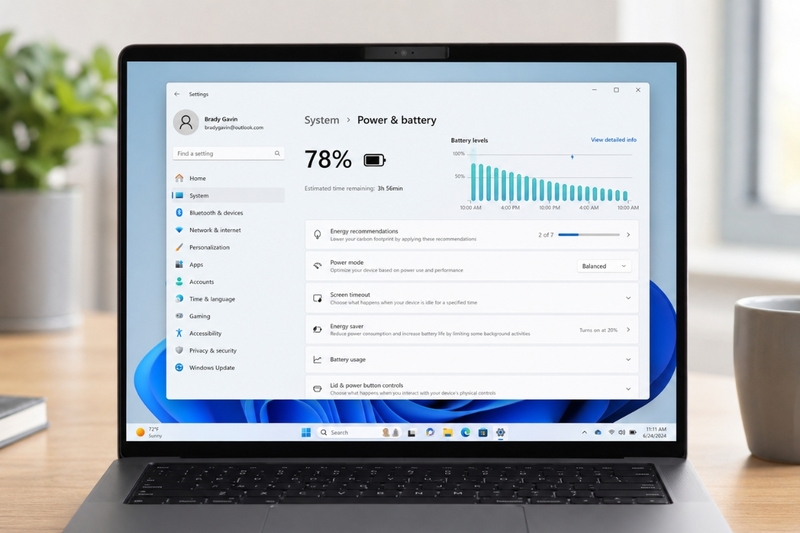
Battery Mode khác Battery Saver như thế nào?
Battery Mode là cách gọi rộng, bao gồm nhiều thiết lập liên quan đến pin và điện năng. Battery Saver trước đây là một chế độ tiết kiệm pin quen thuộc trên Windows.
Từ Windows 11 24H2 trở đi, Microsoft dùng Energy saver để thay thế Battery saver. Energy saver có thể giúp giảm tiêu thụ điện bằng cách giới hạn một số hoạt động nền, giảm độ sáng và tối ưu cách hệ thống dùng năng lượng. Điểm mới là Energy saver không chỉ hữu ích cho laptop dùng pin, mà còn có thể áp dụng trên máy tính để bàn nhằm giảm điện năng tiêu thụ.
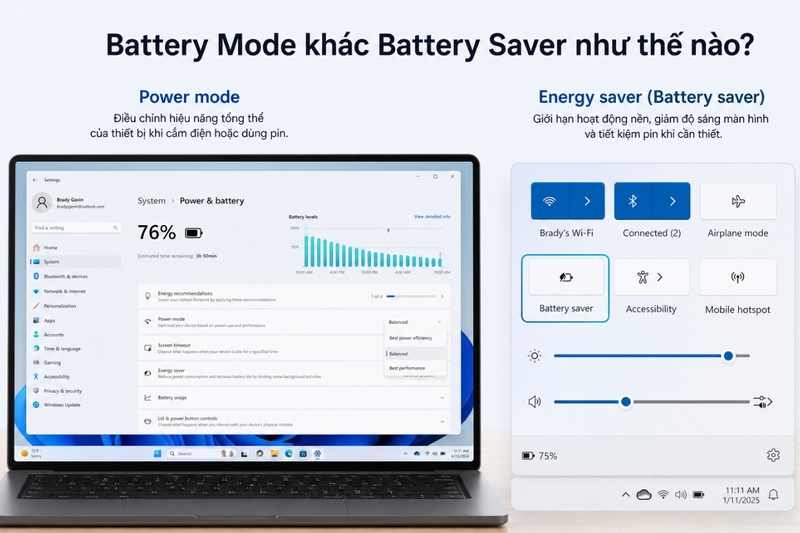
Các chế độ pin quan trọng trên Windows 11 năm 2026
Trên Windows 11 hiện nay, người dùng nên quan tâm đến ba nhóm thiết lập chính: Power mode, Energy saver và Energy recommendations. Một số dòng máy còn có thêm Smart charging hoặc chế độ bảo vệ pin riêng từ nhà sản xuất.
Power mode
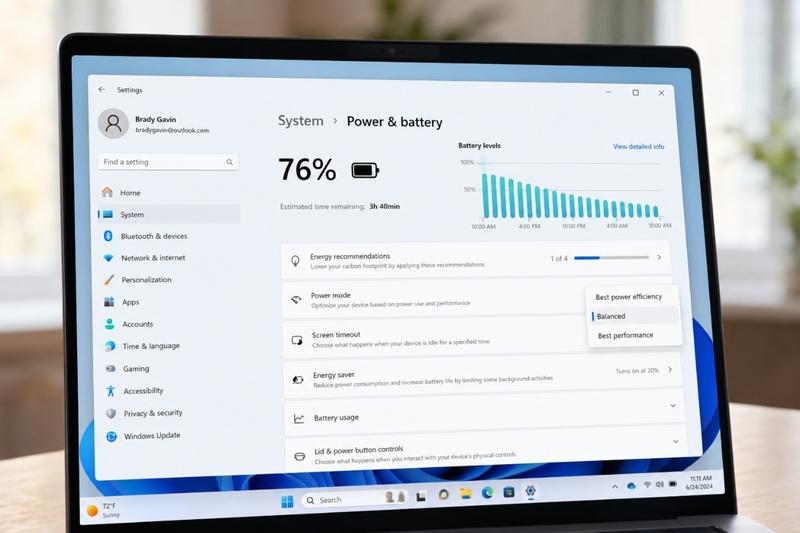
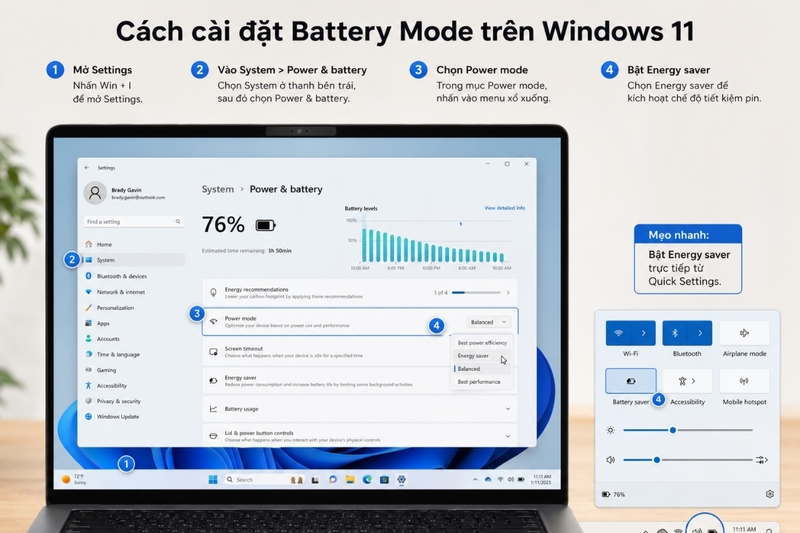
Power mode là thiết lập giúp bạn chọn cách máy cân bằng giữa hiệu năng và thời lượng pin. Để mở, bạn vào Settings, chọn System, sau đó chọn Power & battery và tìm mục Power mode.
Thông thường, bạn sẽ thấy các lựa chọn như:
- Best power efficiency: Ưu tiên tiết kiệm pin, phù hợp khi làm việc nhẹ, đi học, họp online hoặc cần kéo dài thời lượng sử dụng.
- Balanced: Cân bằng giữa hiệu năng và pin, phù hợp với đa số nhu cầu hằng ngày.
- Best performance: Ưu tiên hiệu năng, phù hợp khi chơi game, chỉnh ảnh, dựng video hoặc chạy phần mềm nặng.
Nếu dùng laptop để soạn thảo, làm slide, học online hoặc lướt web, Balanced thường là lựa chọn hợp lý. Nếu đang di chuyển và không có sạc bên cạnh, Best power efficiency sẽ đáng cân nhắc hơn. Khi cắm sạc và cần sức mạnh tối đa, Best performance sẽ giúp máy phản hồi nhanh hơn.
Energy saver
Energy saver là chế độ tiết kiệm năng lượng mới hơn trên Windows 11. Khi bật chế độ này, hệ thống sẽ giảm một số hoạt động nền, điều chỉnh độ sáng và tối ưu mức tiêu thụ điện để kéo dài thời lượng pin.
Bạn có thể bật Energy saver theo cách sau:
- Vào Settings.
- Chọn System.
- Chọn Power & battery.
- Mở Energy saver.
- Chọn bật thủ công hoặc đặt mức pin để Windows tự bật.
Energy saver phù hợp khi pin còn thấp, khi bạn chỉ cần làm việc nhẹ hoặc khi muốn giảm tiêu thụ điện. Tuy nhiên, nếu đang chơi game, xuất video hoặc dùng phần mềm cần hiệu năng cao, chế độ này có thể khiến máy phản hồi chậm hơn.
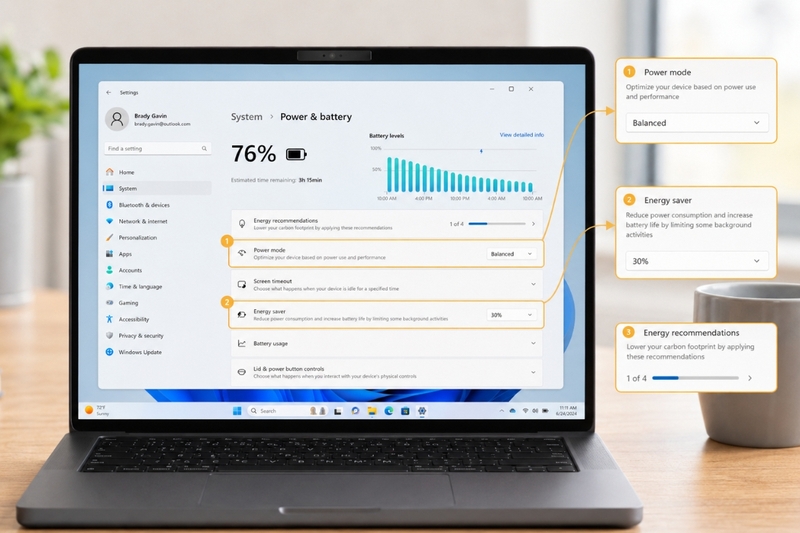
Energy recommendations
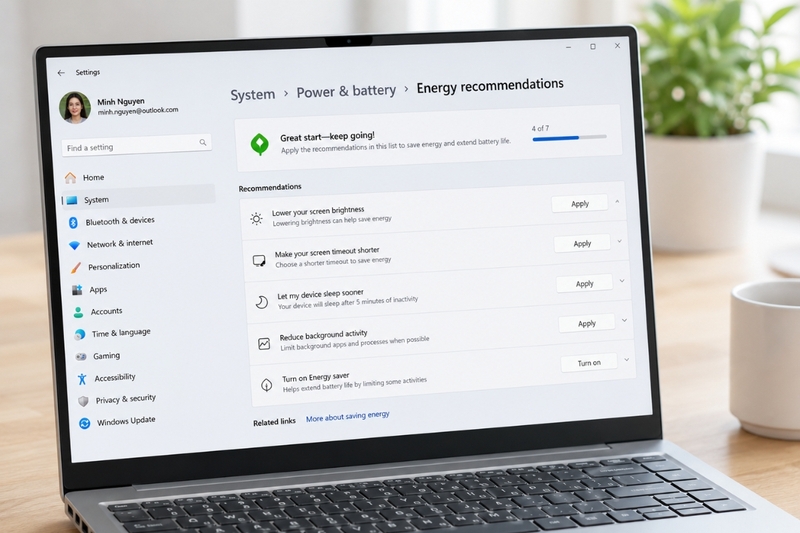
Energy recommendations là mục gợi ý tiết kiệm năng lượng trong Windows 11. Thay vì tự mò từng cài đặt, người dùng có thể xem các đề xuất mà Windows đưa ra, chẳng hạn rút ngắn thời gian tắt màn hình, cho máy sleep sớm hơn, giảm độ sáng hoặc tối ưu cách màn hình dùng điện.
Tính năng này phù hợp với người dùng phổ thông vì thao tác khá đơn giản. Bạn chỉ cần vào Settings, chọn System, chọn Power & battery rồi mở Energy recommendations. Sau đó, có thể áp dụng từng gợi ý phù hợp thay vì bật tất cả cùng lúc.
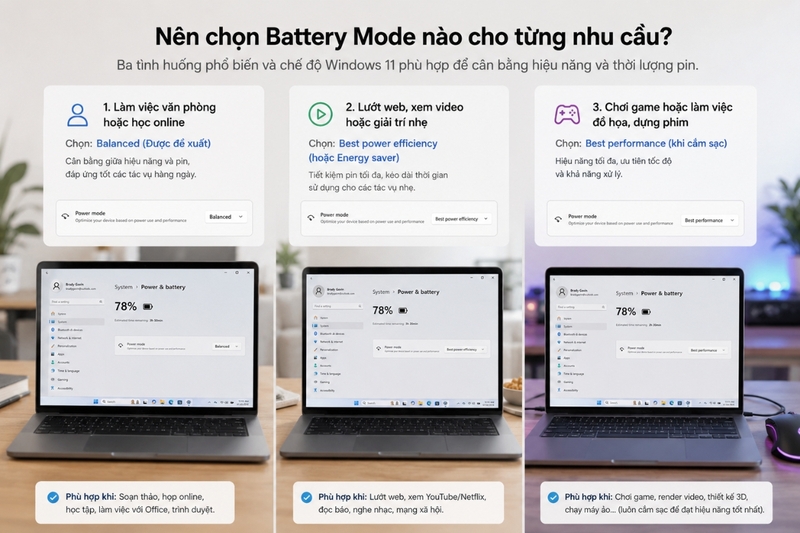
Nên chọn Battery Mode nào cho từng nhu cầu?
Chọn Battery Mode đúng sẽ giúp laptop hoạt động hợp lý hơn. Nếu chọn chế độ quá tiết kiệm trong khi đang làm tác vụ nặng, máy có thể chậm. Ngược lại, nếu luôn để hiệu năng cao, pin sẽ tụt nhanh hơn và máy dễ nóng hơn.
Khi làm việc văn phòng hoặc học online
Với các tác vụ như soạn Word, dùng Excel, tạo slide, học online, họp video hoặc mở trình duyệt, bạn nên chọn Balanced. Đây là chế độ phù hợp nhất cho phần lớn người dùng vì máy vẫn đủ mượt nhưng không tiêu hao pin quá nhanh.
Nếu phải học hoặc họp trong thời gian dài mà không có ổ cắm, bạn có thể chuyển sang Best power efficiency hoặc bật Energy saver. Đồng thời, nên giảm độ sáng màn hình vừa đủ, tắt bớt tab trình duyệt và đóng ứng dụng không cần thiết.
Khi xem phim, nghe nhạc hoặc lướt web
Khi xem video, nghe nhạc hoặc đọc tin tức, bạn không cần hiệu năng quá cao. Best power efficiency hoặc Balanced là lựa chọn hợp lý. Nếu chỉ xem phim offline, bạn có thể giảm độ sáng màn hình, dùng tai nghe và tắt bớt ứng dụng nền để tiết kiệm pin tốt hơn.
Trường hợp dùng thêm tai nghe Bluetooth, bạn cũng nên kiểm tra pin của tai nghe và tắt kết nối Bluetooth khi không dùng. Những thao tác nhỏ này không tạo khác biệt quá lớn ngay lập tức, nhưng giúp trải nghiệm di động ổn định hơn.
Khi chơi game hoặc làm đồ họa
Khi chơi game, chỉnh ảnh, dựng video, chạy phần mềm kỹ thuật hoặc xử lý dữ liệu nặng, bạn nên cắm sạc và chọn Best performance. Chế độ này giúp máy ưu tiên hiệu năng, hạn chế tình trạng bóp sức mạnh quá sớm.
Tuy nhiên, Best performance cũng khiến máy nóng hơn, quạt quay mạnh hơn và tiêu thụ điện nhiều hơn. Vì vậy, không nên dùng chế độ này liên tục cho các tác vụ nhẹ. Với laptop gaming hoặc máy hiệu năng cao, bạn cũng nên đặt máy ở nơi thoáng, tránh dùng trên chăn, gối hoặc bề mặt bí khí.
Khi cần kéo dài pin lúc di chuyển
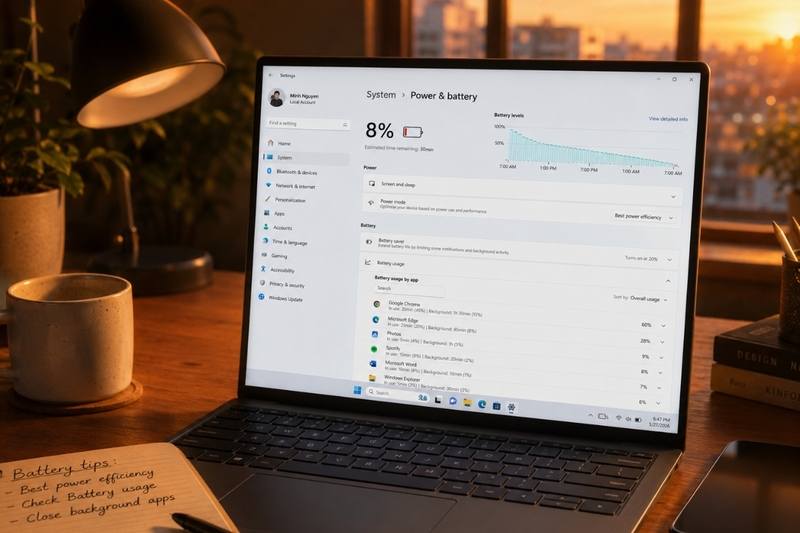
Nếu đang đi học, đi làm hoặc làm việc ở nơi không tiện sạc, bạn nên chọn Best power efficiency và bật Energy saver khi cần. Bên cạnh đó, hãy giảm độ sáng màn hình, tắt bàn phím LED nếu không cần, đóng app chạy nền và ngắt các kết nối không dùng đến như Bluetooth hoặc WiFi phụ.
Đây là tình huống Battery Mode phát huy hiệu quả rõ nhất. Chỉ cần vài điều chỉnh nhỏ, laptop có thể dùng thêm đáng kể thời gian cho các tác vụ nhẹ.
Cách cài đặt Battery Mode trên Windows 11
Windows 11 đã đưa phần lớn thiết lập pin vào ứng dụng Settings, nên người dùng không cần vào Control Panel như nhiều hướng dẫn cũ. Giao diện có thể hơi khác nhau tùy phiên bản Windows và hãng máy, nhưng đường dẫn cơ bản vẫn khá giống nhau.
Cách đổi Power mode
Để đổi Power mode, bạn thực hiện như sau:
- Nhấn Start.
- Mở Settings.
- Chọn System.
- Chọn Power & battery.
- Tìm Power mode.
- Chọn Best power efficiency, Balanced hoặc Best performance theo nhu cầu.
Một số laptop có thể hiển thị tùy chọn khác nhau khi dùng pin và khi cắm sạc. Nếu đang dùng pin, Windows thường ưu tiên các lựa chọn tiết kiệm hơn. Khi cắm sạc, bạn có thể chọn chế độ hiệu năng cao dễ dàng hơn.
Cách bật Energy saver
Để bật Energy saver, bạn có thể vào Settings, chọn System, chọn Power & battery, sau đó mở Energy saver. Tại đây, bạn có thể bật thủ công hoặc đặt ngưỡng pin để Windows tự kích hoạt.
Ngoài ra, trên một số máy, bạn có thể bật nhanh Energy saver từ Quick Settings ở góc phải thanh taskbar. Đây là cách tiện hơn khi cần tiết kiệm pin ngay lập tức.
Cách dùng Energy recommendations
Energy recommendations phù hợp khi bạn muốn Windows tự gợi ý các thiết lập tiết kiệm điện. Sau khi vào Power & battery, bạn chọn Energy recommendations và xem từng mục đề xuất.
Một số gợi ý thường gặp gồm:
- Tắt màn hình sớm hơn khi không dùng.
- Cho máy sleep sau thời gian ngắn hơn.
- Giảm độ sáng hoặc tối ưu độ sáng theo nội dung.
- Tắt screen saver.
- Dừng thiết bị USB khi màn hình tắt nếu hệ thống hỗ trợ.
Bạn không nhất thiết phải áp dụng toàn bộ. Ví dụ, nếu đang chỉnh ảnh hoặc video cần màu sắc chính xác, bạn nên cân nhắc trước khi bật các tùy chọn tự điều chỉnh độ sáng hoặc tương phản.
Tạm kết
Battery Mode trên Windows năm 2026 không còn chỉ xoay quanh vài Power Plan cũ như trước. Người dùng nên hiểu và kết hợp Power mode, Energy saver, Energy recommendations cùng các tính năng bảo vệ pin như Smart charging để sử dụng laptop hiệu quả hơn. Với nhu cầu hằng ngày, Balanced là lựa chọn an toàn. Khi cần pin lâu, hãy dùng Best power efficiency hoặc Energy saver. Khi cần hiệu năng mạnh, hãy cắm sạc và chọn Best performance.
Nếu bạn đang tìm một chiếc máy có thời lượng pin tốt để học tập, làm việc hoặc di chuyển thường xuyên, có thể tham khảo các mẫu laptop tại FPT Shop. Với nhu cầu học online, họp từ xa hoặc giải trí riêng tư, một chiếc tai nghe Bluetooth cũng giúp trải nghiệm sử dụng laptop linh hoạt hơn.
Xem thêm:
:quality(75)/cach_phan_vung_o_cung_win_11_01_c50d8b64a5.jpg)
:quality(75)/cach_doi_dns_win_11_01_8504f1288f.jpg)
:quality(75)/Cach_cai_dat_lai_Windows_11_khong_mat_du_lieu_cuc_de_62f144d16e.jpg)
:quality(75)/Win_11_khong_khoa_o_che_do_Sleep_cover_e4a1b83eae.png)
:quality(75)/cach_bat_Secure_Boot_Win_11_01_8ce541724b.jpg)
:quality(75)/mua_phan_mem_windows_ban_quyen_key_active_win_11_ban_quyen_o_dau_uy_tin_2733ba373b.jpg)


