:quality(75)/estore-v2/img/fptshop-logo.png)
:quality(75)/tinh_thue_TNCN_bang_excel_df6fe7e386.png)
:quality(75)/TKP_a11d98b587.jpg)
Hướng dẫn tính thuế TNCN bằng Excel rõ ràng tránh nhầm lẫn khi lập bảng lương
Trong bối cảnh ngày càng nhiều người quan tâm đến việc quản lý thu nhập và chi tiêu, nhu cầu tìm hiểu cách tính thuế thu nhập cá nhân ngày càng phổ biến. Thay vì phải loay hoay với giấy tờ hay tính toán thủ công dễ sai sót, nhiều người lựa chọn tính thuế TNCN bằng Excel để tiết kiệm thời gian và đảm bảo độ chính xác cao.
Hãy cùng FPT Shop khám phá cách áp dụng Excel để tính thuế nhanh chóng, tiện lợi ngay trong bài viết dưới đây!
Thuế thu nhập cá nhân là gì?
Thuế thu nhập cá nhân (TNCN) là loại thuế trực thu, được thu trực tiếp từ phần thu nhập của mỗi cá nhân theo quy định của pháp luật. Đây là nghĩa vụ tài chính quan trọng mà người có thu nhập từ tiền lương, tiền công, hoạt động kinh doanh, đầu tư vốn, chuyển nhượng bất động sản, bản quyền, trúng thưởng… phải thực hiện với Nhà nước.
Mục đích của thuế TNCN không chỉ nhằm tạo nguồn thu cho ngân sách, phục vụ các hoạt động y tế, giáo dục, an sinh và phát triển kinh tế – xã hội, mà còn góp phần đảm bảo công bằng, điều tiết thu nhập giữa các tầng lớp dân cư. Người có thu nhập cao sẽ đóng góp nhiều hơn, qua đó hỗ trợ phân phối lại nguồn lực trong xã hội.
Nhiều người thường nghĩ rằng chỉ những người có mức lương cao mới phải đóng thuế, nhưng thực tế, chỉ cần thu nhập vượt ngưỡng chịu thuế sau khi trừ giảm trừ gia cảnh, bạn đều có nghĩa vụ nộp.

Ngưỡng chịu thuế và giảm trừ gia cảnh
Trước khi đi vào cách tính thuế TNCN bằng Excel, bạn cần nắm rõ các mức giảm trừ:
- Giảm trừ bản thân 11.000.000 đồng/tháng.
- Người phụ thuộc 4.400.000 đồng/tháng/người.
- Các khoản bảo hiểm bắt buộc gồm BHXH, BHYT, BHTN tương ứng với 10,5% thu nhập đóng bảo hiểm.
- Các khoản miễn thuế như phụ cấp ăn trưa, điện thoại, đồng phục, công tác phí theo quy định.
Ví dụ: Một cá nhân có thu nhập 20 triệu/tháng, có 1 người phụ thuộc, đóng bảo hiểm 2,1 triệu/tháng thì thu nhập tính thuế sẽ được giảm đáng kể, giúp số thuế TNCN phải nộp thấp hơn nhiều.
Biểu thuế lũy tiến từng phần mới nhất
Bảng thuế suất tính theo tháng (VNĐ):
Bậc thuế | Thu nhập tính thuế (TNTT) | Thuế suất | Công thức nhanh |
1 | Đến 5 triệu | 5% | TNTT x 5% |
2 | > 5 đến 10 triệu | 10% | TNTT x 10% - 250.000 |
3 | > 10 đến 18 triệu | 15% | TNTT x 15% - 750.000 |
4 | > 18 đến 32 triệu | 20% | TNTT x 20% - 1.650.000 |
5 | > 32 đến 52 triệu | 25% | TNTT x 25% - 3.250.000 |
6 | > 52 đến 80 triệu | 30% | TNTT x 30% - 5.850.000 |
7 | > 80 triệu | 35% | TNTT x 35% - 9.850.000 |
Đây chính là nền tảng để bạn áp dụng vào file Excel.
Cách tính thuế TNCN bằng Excel cơ bản
Trong Excel, bạn có thể áp dụng công thức lồng IF hoặc hàm IFS (phiên bản 2016 trở đi).
Tính thu nhập tính thuế (TNTT)
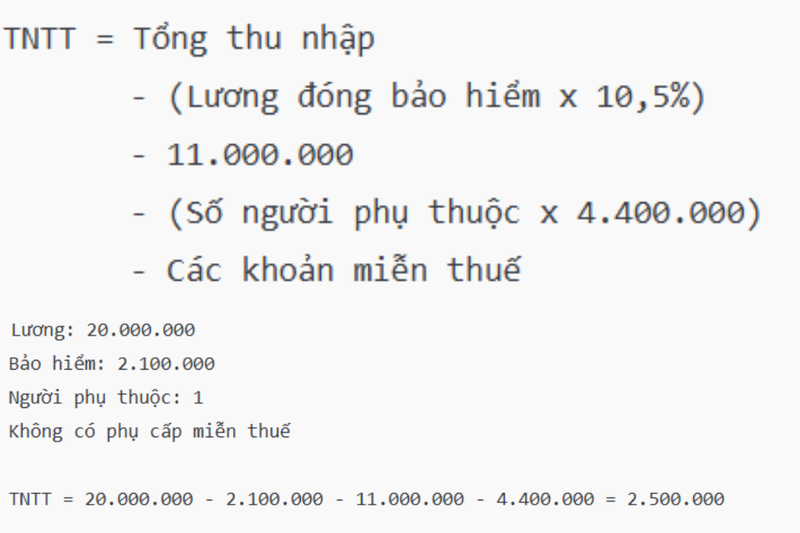
- Công thức: TNTT = Tổng thu nhập - (Lương đóng bảo hiểm x 10,5%) - 11.000.000 - (Số người phụ thuộc x 4.400.000) - Các khoản miễn thuế
- Ví dụ: Lương 20 triệu, bảo hiểm 2,1 triệu, 1 người phụ thuộc, không có phụ cấp miễn thuế: TNTT = 20.000.000 - (2.100.000) - 11.000.000 - 4.400.000 = 2.500.000
Công thức Excel dùng hàm IFS
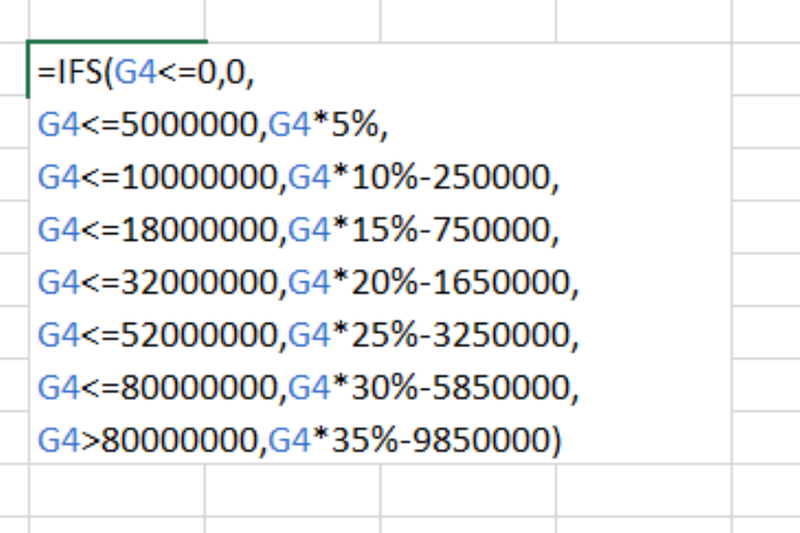
Giả sử ô G4 chứa giá trị TNTT, bạn có thể nhập công thức sau:
=IFS(G4<=0,0,
G4<=5000000,G4*5%,
G4<=10000000,G4*10%-250000,
G4<=18000000,G4*15%-750000,
G4<=32000000,G4*20%-1650000,
G4<=52000000,G4*25%-3250000,
G4<=80000000,G4*30%-5850000,
G4>80000000,G4*35%-9850000)
- Nếu TNTT ≤ 0 → Thuế = 0.
- Nếu TNTT ≤ 5 triệu → Thuế = TNTT x 5%.
- Nếu TNTT ≤ 10 triệu → Thuế = TNTT x 10% - 250.000.
- Nếu TNTT ≤ 18 triệu → Thuế = TNTT x 15% - 750.000.
- Nếu TNTT ≤ 32 triệu → Thuế = TNTT x 20% - 1.650.000.
- Nếu TNTT ≤ 52 triệu → Thuế = TNTT x 25% - 3.250.000.
- Nếu TNTT ≤ 80 triệu → Thuế = TNTT x 30% - 5.850.000.
- Nếu TNTT > 80 triệu → Thuế = TNTT x 35% - 9.850.000.
Với công thức trên, Excel sẽ tự động xác định mức thuế TNCN phải nộp dựa trên bậc thuế. Bạn chỉ cần nhập thu nhập tính thuế vào ô G4 là có ngay kết quả.
Ví dụ thực tế tính thuế trong Excel
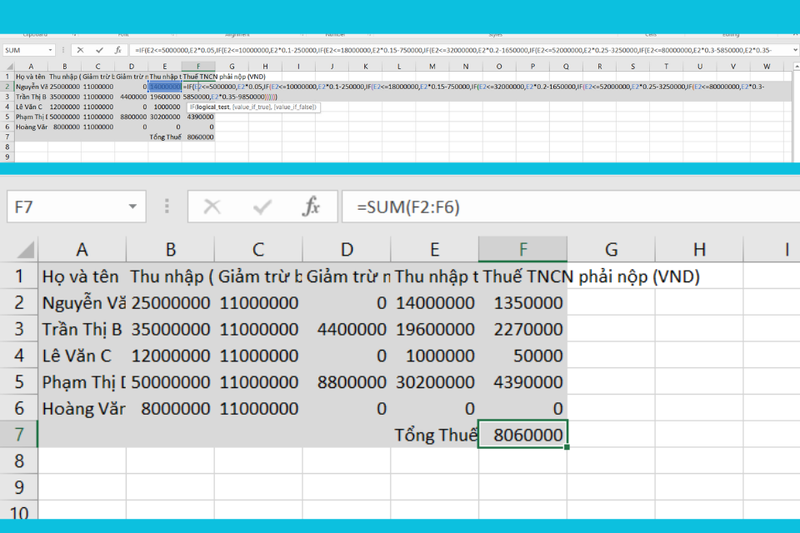
Giả sử bạn có bảng dữ liệu nhân viên gồm: Họ tên, Lương, Lương đóng bảo hiểm, Số người phụ thuộc.
- Bước 1: Tạo cột “Thu nhập tính thuế” theo công thức trên.
- Bước 2: Dùng hàm IFS để tính số thuế TNCN.
- Bước 3: Định dạng bảng tính, sử dụng hàm SUM để tổng hợp thuế toàn bộ nhân viên.
Kết quả: Bạn sẽ dễ dàng biết được ai phải nộp thuế bao nhiêu, tổng số thuế doanh nghiệp phải khấu trừ hàng tháng.
Lưu ý khi tính thuế TNCN bằng Excel
- Đảm bảo công thức chính xác và tương thích với phiên bản Office: Mỗi phiên bản Excel có thể có sự khác biệt nhỏ về công thức hoặc định dạng. Vì vậy, khi sử dụng các hàm tính thuế TNCN, bạn cần kiểm tra lại kết quả ở nhiều tình huống khác nhau để chắc chắn rằng công thức hoạt động đúng và không phát sinh lỗi.
- Thường xuyên cập nhật biểu thuế mới nhất từ Bộ Tài chính: Chính sách thuế có thể thay đổi theo từng năm hoặc từng giai đoạn. Nếu vẫn dùng biểu thuế cũ, kết quả tính toán sẽ không chính xác và có thể gây sai sót khi quyết toán thuế. Việc cập nhật kịp thời sẽ giúp bạn tránh rủi ro về pháp lý và tài chính.
- Lưu file với nhiều định dạng để dễ chia sẻ và lưu trữ: Ngoài định dạng mặc định (.xlsx), bạn nên lưu thêm bản .csv để thuận tiện khi import dữ liệu vào hệ thống phần mềm kế toán, hoặc .pdf để gửi báo cáo nhanh cho cấp trên, cơ quan thuế mà không lo bị chỉnh sửa. Cách làm này cũng giúp bạn có nhiều phương án dự phòng khi cần dùng lại dữ liệu.
- Bảo mật file Excel nếu chứa thông tin nhạy cảm: Dữ liệu về thu nhập cá nhân thường bao gồm lương, thưởng và các khoản khấu trừ. Đây là thông tin quan trọng và cần được bảo vệ. Bạn nên đặt mật khẩu cho file, hoặc sử dụng tính năng mã hóa của Excel để tránh trường hợp dữ liệu bị truy cập trái phép.
Một số lỗi thường gặp
- Sai công thức hàm IFS → Excel báo lỗi #VALUE!.
- Không tính bảo hiểm → TNTT bị cao hơn thực tế.
- Nhập nhầm số người phụ thuộc → Thuế sai lệch đáng kể.
- Dùng phiên bản Excel cũ → Không hỗ trợ hàm IFS, cần thay bằng IF lồng nhau.

Ưu điểm của việc tính thuế TNCN bằng Excel
- Tự động tính toán, giảm sai sót: Chỉ cần nhập đúng dữ liệu đầu vào (thu nhập, giảm trừ, mức đóng bảo hiểm…), Excel sẽ tự động áp dụng công thức và trả về kết quả. Điều này giúp hạn chế tối đa lỗi tính toán so với làm thủ công bằng máy tính cầm tay.
- Quản lý nhiều nhân viên cùng lúc: Với bảng Excel, bạn có thể nhập dữ liệu của hàng chục, thậm chí hàng trăm nhân viên trong một file. Việc thêm, xóa hoặc chỉnh sửa thông tin cũng dễ dàng, không mất nhiều thời gian.
- Tái sử dụng file mẫu nhiều lần: Sau khi thiết lập công thức và bảng tính chuẩn, bạn có thể dùng lại file này cho nhiều kỳ tính thuế khác nhau. Chỉ cần cập nhật dữ liệu mới, kết quả sẽ tự động thay đổi mà không cần làm lại từ đầu.
- Tiết kiệm thời gian và công sức: Thay vì phải ngồi cộng trừ thủ công, bạn chỉ cần nhập số liệu, Excel sẽ xử lý toàn bộ. Điều này đặc biệt hữu ích cho kế toán hoặc bộ phận nhân sự khi phải tính thuế cho số lượng lớn nhân viên mỗi tháng.
Tạm kết
Hy vọng với những chia sẻ trên, bạn đã hiểu rõ cách tính thuế TNCN bằng Excel một cách đơn giản và chính xác. Chỉ cần áp dụng đúng công thức, bạn hoàn toàn có thể tiết kiệm nhiều thời gian, hạn chế sai sót và chủ động hơn trong việc quản lý tài chính cá nhân cũng như công việc kế toán.
Để việc tính toán và xử lý dữ liệu trở nên thuận tiện hơn, đừng quên trang bị cho mình một chiếc laptop hiệu năng ổn định, giúp chạy Excel mượt mà ngay cả khi xử lý file lớn. Ghé ngay FPT Shop để chọn mua laptop chính hãng, nhiều mẫu mã, giá ưu đãi, mang đến cho bạn trải nghiệm làm việc nhanh gọn và hiệu quả hơn mỗi ngày.
Xem thêm:
:quality(75)/file_excel_quan_ly_kho_don_gian_5cdef44a47.png)
:quality(75)/file_excel_quan_ly_ban_hang_d9888bdd9d.png)
:quality(75)/cach_cap_nhat_CCCD_cho_ma_so_thue_0_68aac22520.jpg)
:quality(75)/so_thue_tncn_da_khau_tru_la_gi_17e8fb6fe3.jpg)
:quality(75)/bat_the_developer_tren_excel_0b1b359a75.jpg)
:quality(75)/cach_tinh_tien_phat_di_muon_trong_excel_1d8d387761.jpg)


