:quality(75)/estore-v2/img/fptshop-logo.png)
:quality(75)/canva_photo_booth_la_gi_thumb_0cbdc5a6d8.jpg)
:quality(75)/Gemini_Generated_Image_d209idd209idd209_dced0b6e4c.png)
Canva Photo Booth là gì? Hướng dẫn thiết kế frame Photo Booth trên Canva chuyên nghiệp
Nếu bạn đang muốn tìm hiểu Canva Photo Booth là gì và cách tạo frame chuyên nghiệp, bài viết dưới đây sẽ cung cấp đầy đủ thông tin cần thiết.
Canva Photo Booth là gì?
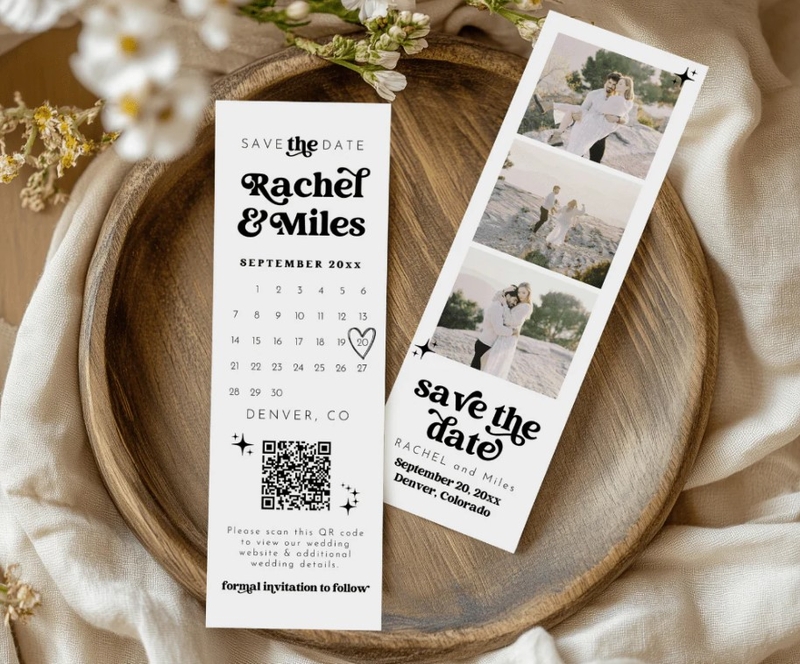
Canva Photo Booth là việc sử dụng nền tảng Canva để thiết kế các frame hoặc khung ảnh dành cho khu vực chụp hình Photo Booth tại sự kiện. Những frame này thường chứa các yếu tố trang trí như logo, tên sự kiện, slogan, icon hoặc họa tiết theo chủ đề nhằm tăng tính nhận diện và tạo điểm nhấn cho ảnh chụp.
Canva được nhiều người lựa chọn vì giao diện dễ dùng, kho template phong phú và khả năng tùy chỉnh linh hoạt. Ngay cả người không chuyên thiết kế cũng có thể tạo frame Photo Booth đẹp mắt chỉ trong thời gian ngắn.
Chuẩn bị trước khi thiết kế frame Photo Booth trên Canva
Trước khi bắt đầu tạo Canva Photo Booth, người dùng cần chuẩn bị kỹ để quá trình thiết kế diễn ra thuận lợi và sản phẩm cuối cùng đạt tính thẩm mỹ cao.
Xác định kích thước frame Photo Booth chuẩn cho máy in và màn hình
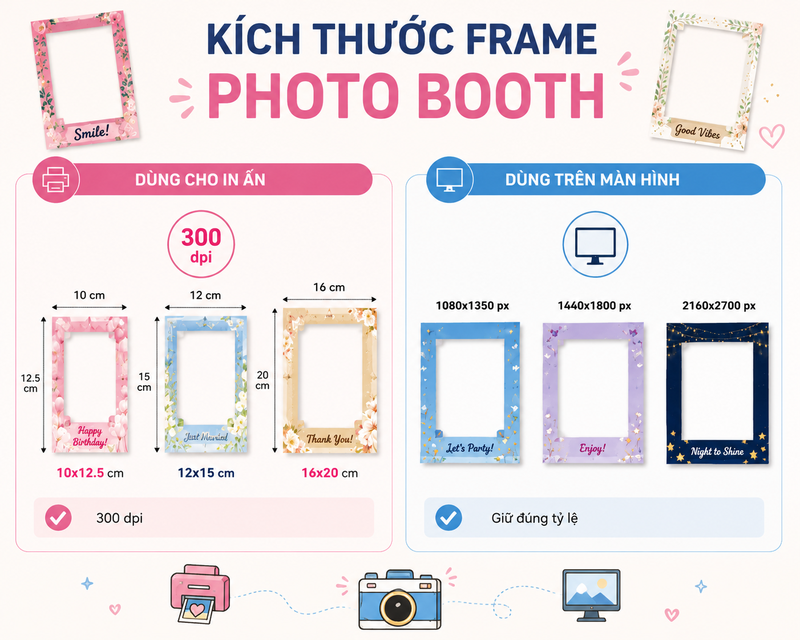
Kích thước là yếu tố quan trọng khi thiết kế frame Canva Photo Booth. Nếu sử dụng cho in ấn, file cần đạt chuẩn chất lượng cao để tránh tình trạng vỡ hình hoặc mờ ảnh. Thông thường, thiết kế in sẽ sử dụng độ phân giải 300 dpi nhằm đảm bảo độ sắc nét.
Nếu frame được dùng trên màn hình kỹ thuật số, bạn có thể linh hoạt hơn về kích thước. Tuy nhiên, việc giữ đúng tỷ lệ vẫn rất cần thiết để hình ảnh hiển thị cân đối và không bị cắt xén khi trình chiếu.
Chọn theme và phong cách phù hợp với sự kiện
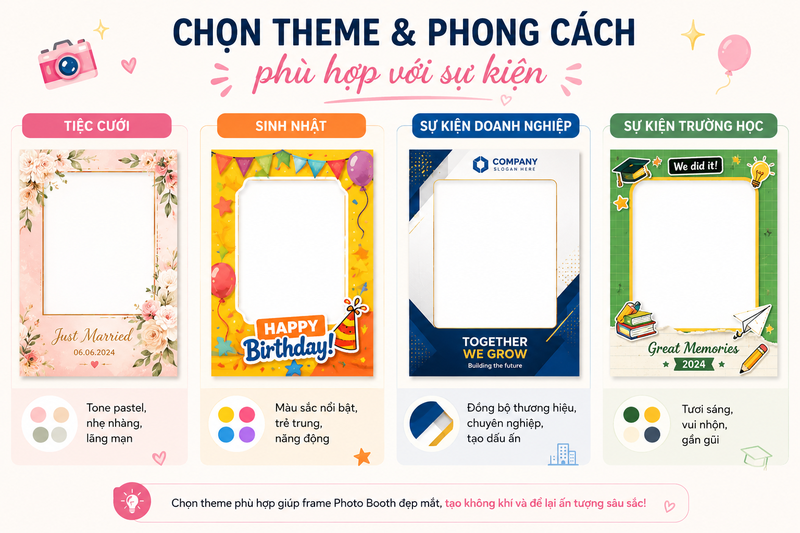
Theme quyết định phần lớn tính thẩm mỹ của Canva Photo Booth. Tùy theo từng sự kiện mà màu sắc và phong cách sẽ khác nhau. Với tiệc cưới, tone pastel hoặc phong cách nhẹ nhàng thường được ưu tiên. Trong khi đó, sinh nhật hoặc sự kiện trẻ trung thường sử dụng màu sắc nổi bật hơn. Đối với các chương trình doanh nghiệp, frame Photo Booth nên đồng bộ với màu sắc nhận diện thương hiệu nhằm tăng độ chuyên nghiệp và khả năng ghi nhớ.
Chuẩn bị logo, hình ảnh và yếu tố thương hiệu
Nếu Canva Photo Booth phục vụ cho thương hiệu hoặc chiến dịch quảng bá, bạn nên chuẩn bị sẵn logo, slogan và các yếu tố nhận diện liên quan. File PNG nền trong suốt sẽ thuận tiện hơn khi chèn vào thiết kế. Ngoài logo, các icon, họa tiết hoặc hình minh họa cũng nên được chuẩn bị trước để quá trình thiết kế diễn ra nhanh chóng và đồng bộ hơn.
Kích thước frame Photo Booth chuẩn và phổ biến hiện nay
Kích thước frame Photo Booth ảnh hưởng trực tiếp đến trải nghiệm chụp ảnh cũng như chất lượng khi in hoặc hiển thị trên màn hình. Hiện nay, một số kích thước được sử dụng phổ biến gồm 4x6 inch, 8x10 inch và 11x14 inch.
Đối với các sự kiện dùng màn hình điện tử hoặc trình chiếu kỹ thuật số, tỷ lệ 16:9 và 4:3 thường được ưu tiên vì phù hợp với đa số thiết bị hiển thị hiện nay.
Khi thiết kế Canva Photo Booth, việc xác định kích thước từ đầu giúp bố cục chính xác hơn, tránh tình trạng logo hoặc text bị lệch sau khi xuất file. Đây cũng là yếu tố tạo nên sự chuyên nghiệp cho toàn bộ sản phẩm.
Hướng dẫn cách tạo frame Photo Booth trên Canva từng bước
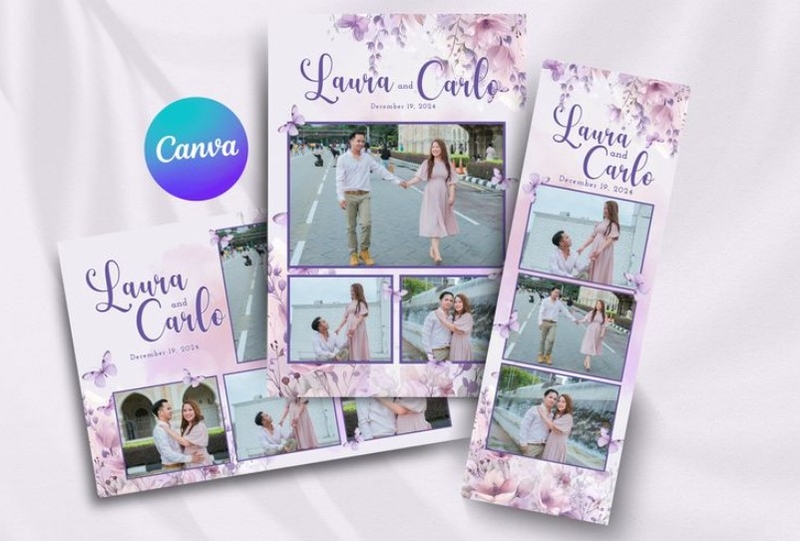
Để tạo Canva Photo Booth đẹp mắt và đúng nhu cầu sử dụng, bạn có thể thực hiện theo các bước dưới đây.
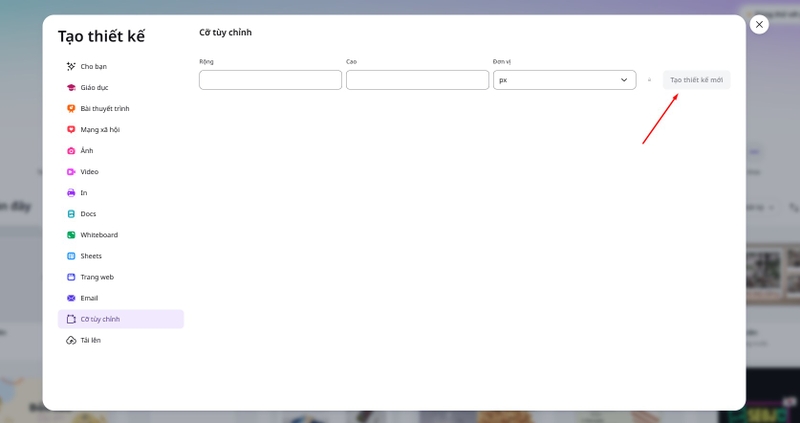
Bước 1: Tạo thiết kế mới với kích thước tùy chỉnh
Đầu tiên, truy cập Canva và chọn mục Tạo thiết kế mới. Sau đó nhập kích thước chiều rộng và chiều cao theo nhu cầu sử dụng đã xác định trước. Việc thiết lập kích thước chính xác ngay từ đầu giúp quá trình bố trí nội dung dễ dàng hơn và hạn chế lỗi khi in hoặc hiển thị trên màn hình.
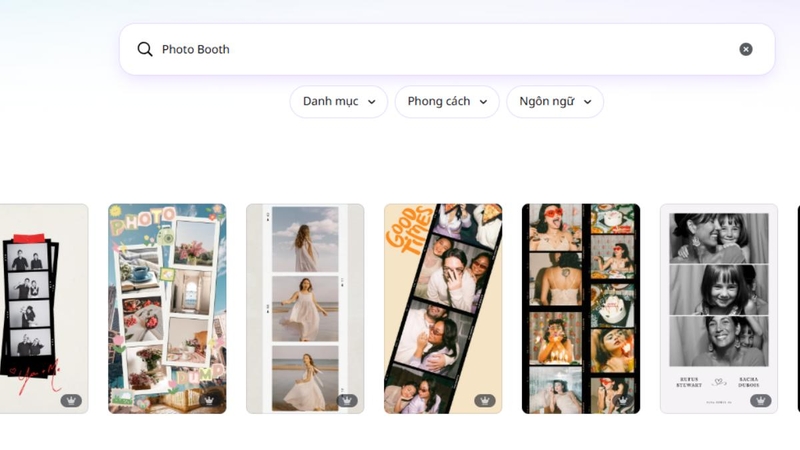
Bước 2: Chọn template Photo Booth có sẵn hoặc bắt đầu từ đầu
Canva hiện có rất nhiều template Photo Booth với đa dạng phong cách. Bạn có thể lựa chọn mẫu phù hợp rồi chỉnh sửa theo ý muốn để tiết kiệm thời gian. Nếu muốn sáng tạo theo phong cách riêng, bạn hoàn toàn có thể bắt đầu với một trang trắng và tự xây dựng bố cục từ đầu.
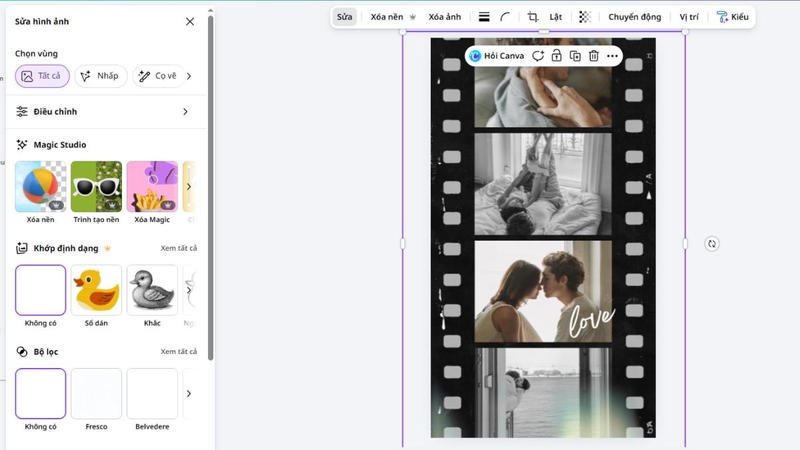
Bước 3: Thiết kế background và bố cục frame
Background đóng vai trò quan trọng trong tính thẩm mỹ tổng thể của Canva Photo Booth. Bạn nên lựa chọn màu nền hoặc họa tiết phù hợp với chủ đề sự kiện. Bố cục frame cần chừa đủ khoảng trống cho ảnh chụp, đồng thời các chi tiết trang trí nên được sắp xếp cân đối để tránh gây rối mắt.
Bước 4: Thêm text, logo và các yếu tố trang trí
Sau khi hoàn thiện bố cục cơ bản, bạn tiến hành thêm text, logo hoặc icon trang trí. Nội dung text nên ngắn gọn, dễ đọc và sử dụng font chữ phù hợp với phong cách tổng thể. Logo thương hiệu thường được đặt ở góc trên hoặc góc dưới của frame để tránh che khuất chủ thể trong ảnh.
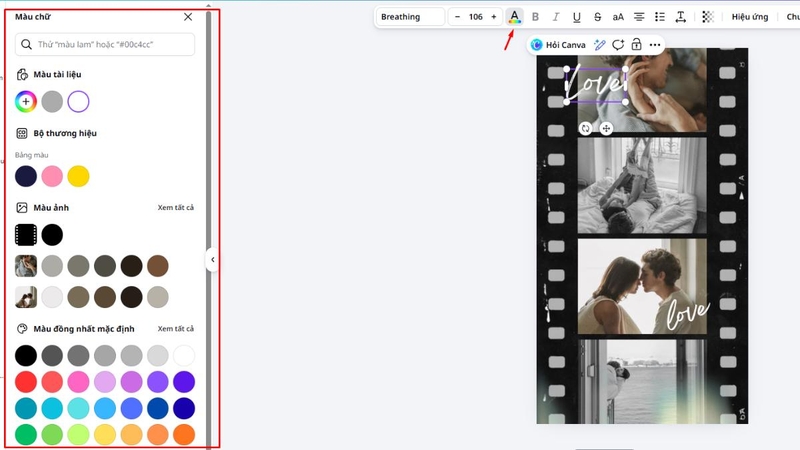
Bước 5: Điều chỉnh màu sắc và font chữ thống nhất
Sự đồng nhất về màu sắc và typography giúp Canva Photo Booth chuyên nghiệp hơn. Bạn nên sử dụng bảng màu chủ đạo phù hợp với sự kiện hoặc nhận diện thương hiệu. Không nên dùng quá nhiều font chữ khác nhau vì dễ khiến thiết kế trở nên thiếu thống nhất và khó nhìn.
Bước 6: Tạo vùng trống để đặt ảnh chụp
Frame Photo Booth cần có vùng trống phù hợp để hiển thị hình ảnh người chụp. Trên Canva, bạn có thể sử dụng shape hoặc khung ảnh để định vị khu vực này. Kích thước vùng trống cần đủ rộng để không che mất các chi tiết quan trọng khi chụp ảnh thực tế.
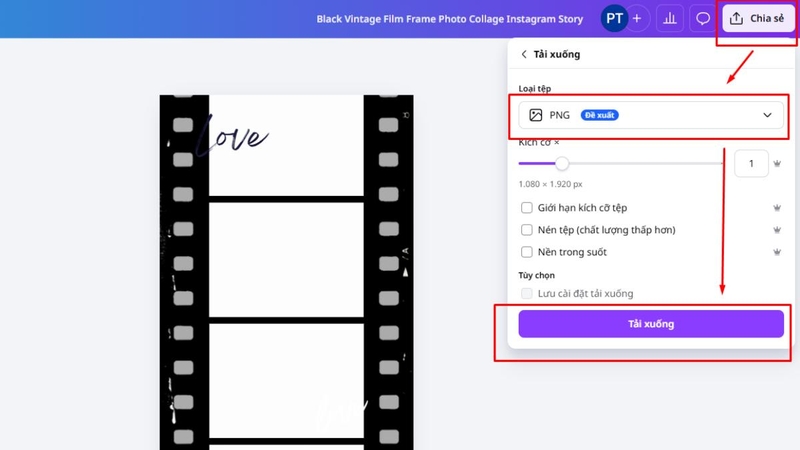
Bước 7: Xuất file đúng định dạng cho in ấn
Sau khi hoàn tất thiết kế Canva Photo Booth, bạn cần xuất file với định dạng phù hợp. PNG chất lượng cao hoặc PDF thường được sử dụng cho in ấn nhằm đảm bảo hình ảnh sắc nét. Nếu dùng trên màn hình kỹ thuật số, JPG hoặc PNG là lựa chọn phù hợp và thuận tiện hơn.
Cách design frame Photo Booth chuyên nghiệp và thu hút
Một frame Canva Photo Booth đẹp không chỉ phụ thuộc vào màu sắc mà còn nằm ở cách bố trí các yếu tố thiết kế sao cho hài hòa và nổi bật.
Nguyên tắc thiết kế cân đối và hài hòa
Khi thiết kế Canva Photo Booth, các yếu tố như logo, text, icon hay họa tiết cần được phân bổ hợp lý. Bố cục cân đối sẽ khiến tổng thể dễ nhìn hơn và tạo điểm nhấn tốt hơn cho ảnh chụp. Ngoài ra, không nên đặt quá nhiều chi tiết trong cùng một khu vực vì dễ làm thiết kế trở nên rối mắt.
Lựa chọn màu sắc phù hợp với không gian sự kiện
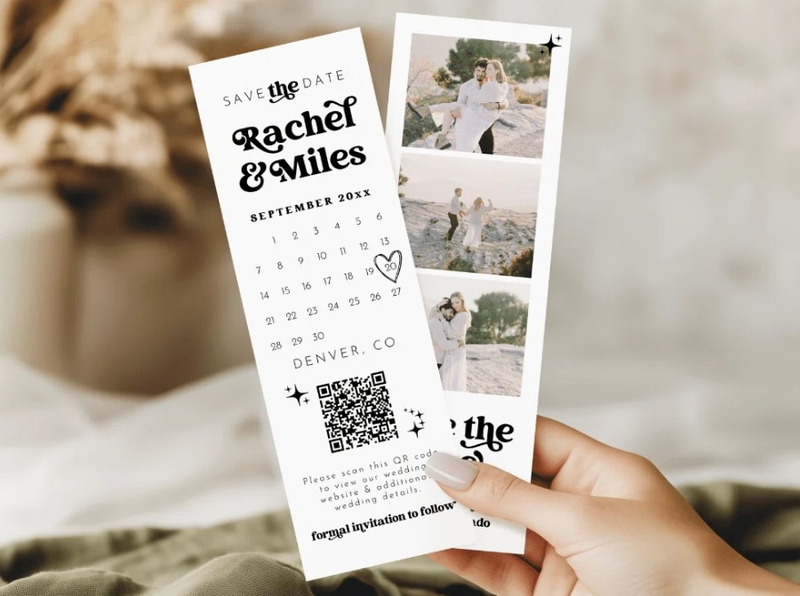
Màu sắc có ảnh hưởng lớn đến cảm xúc của người xem. Những tone màu nhẹ nhàng thường phù hợp với tiệc cưới hoặc sự kiện sang trọng. Trong khi đó, màu sắc tươi sáng sẽ phù hợp với các buổi tiệc trẻ trung hoặc hoạt động giải trí. Việc đồng bộ màu sắc giữa frame và không gian sự kiện cũng tạo nên tổng thể chuyên nghiệp hơn.
Sử dụng typography hiệu quả cho frame Photo Booth
Typography là yếu tố quan trọng trong Canva Photo Booth vì ảnh hưởng trực tiếp đến khả năng truyền tải thông điệp. Font chữ cần rõ ràng, dễ đọc và phù hợp với phong cách thiết kế. Ngoài ra, nên hạn chế dùng quá nhiều kiểu chữ khác nhau để giữ sự đồng bộ cho toàn bộ frame.
Tích hợp yếu tố thương hiệu một cách khéo léo
Đối với các sự kiện doanh nghiệp, việc chèn logo hoặc slogan cần được thực hiện hợp lý để vừa tạo nhận diện thương hiệu vừa không ảnh hưởng đến bố cục ảnh chụp. Các yếu tố thương hiệu nên xuất hiện ở vị trí dễ nhìn nhưng không quá lớn để tránh chiếm nhiều diện tích trong frame.
Tránh những lỗi thiết kế phổ biến làm giảm chất lượng ảnh
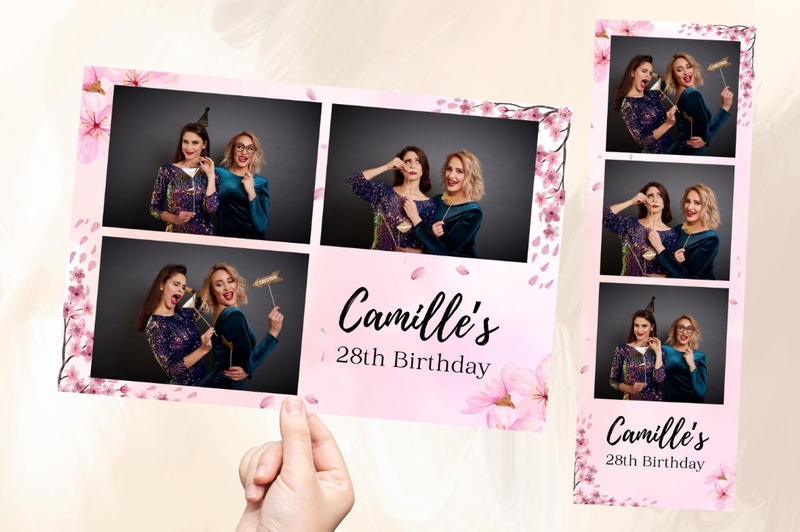
Một số lỗi thường gặp khi thiết kế Canva Photo Booth gồm sử dụng màu quá chói, text quá nhỏ hoặc bố cục thiếu khoảng trống cho ảnh chụp. Ngoài ra, nhiều người còn đặt quá nhiều icon hoặc họa tiết khiến tổng thể mất cân đối. Trước khi xuất file, bạn nên kiểm tra kỹ để hạn chế những lỗi này.
Kết luận
Canva Photo Booth là giải pháp thiết kế frame chụp ảnh tiện lợi, dễ sử dụng và phù hợp với nhiều loại sự kiện khác nhau. Chỉ cần chuẩn bị đúng kích thước, lựa chọn phong cách phù hợp và sắp xếp bố cục hợp lý, bạn đã có thể tạo nên những frame Photo Booth chuyên nghiệp ngay trên Canva. Đây cũng là công cụ hữu ích dành cho cá nhân, doanh nghiệp hoặc đơn vị tổ chức sự kiện muốn tăng tính nhận diện và tạo trải nghiệm thú vị cho khách tham gia.
Nếu bạn đang tìm kiếm laptop Acer để phục vụ thiết kế Canva Photo Booth, chỉnh sửa hình ảnh hay làm việc hằng ngày, hãy tham khảo các sản phẩm chính hãng tại FPT Shop với nhiều ưu đãi hấp dẫn cùng chế độ bảo hành uy tín.
Xem thêm:
:quality(75)/thiet_ke_menu_tren_dien_thoai_thumb_8f9b902c81.jpg)
:quality(75)/mo_hinh_canvas_la_gi_5_362c623298.jpg)
:quality(75)/chuyen_anh_sang_google_docs_4f7b533359.jpg)
:quality(75)/cach_tao_video_ai_trong_canva_bang_google_veo_3_1_063e36684d.jpg)
:quality(75)/business_model_canvas_la_gi_9592b7b70e.jpg)
:quality(75)/lam_hinh_nen_dien_thoai_c689fbb75d.jpg)


