:quality(75)/estore-v2/img/fptshop-logo.png)
:quality(75)/lop_phu_tren_capcut_pc_thumb_f832deb1b1.png)
:quality(75)/Chat_GPT_Image_May_21_2025_02_33_51_PM_8666b2e371.png)
Lớp phủ trên CapCut PC là gì? Cách sử dụng lớp phủ trên CapCut PC hiệu quả
Trong quá trình chỉnh sửa video trên máy tính, nhiều người bắt đầu tìm hiểu về lớp phủ trên CapCut PC để nâng cao chất lượng nội dung. Đây là một trong những tính năng quan trọng giúp video trở nên sinh động, chuyên nghiệp và mang đậm dấu ấn cá nhân. Nếu biết cách khai thác hiệu quả lớp phủ trên CapCut PC, bạn hoàn toàn có thể biến một video đơn giản thành sản phẩm ấn tượng chỉ sau vài thao tác.
Lớp phủ trên CapCut PC là gì? Nằm ở đâu?
Lớp phủ là tính năng cho phép bạn chèn thêm video phụ, hình ảnh, văn bản hoặc nhãn dán lên trên video chính. Nhờ đó, nội dung trở nên đa tầng, có chiều sâu và truyền tải thông điệp rõ ràng hơn.
Để thấy lớp phủ trên CapCut PC, bạn chỉ cần truy cập giao diện chỉnh sửa, nhìn xuống thanh công cụ phía dưới timeline và chọn mục Overlay. Tại đây, bạn có thể thêm nhiều lớp nội dung khác nhau và sắp xếp chúng theo từng track riêng biệt để dễ kiểm soát. Việc sử dụng linh hoạt lớp phủ giúp video nổi bật hơn, tăng tính cá nhân hóa và phù hợp với nhiều mục đích như học tập, giải trí hoặc xây dựng thương hiệu cá nhân.
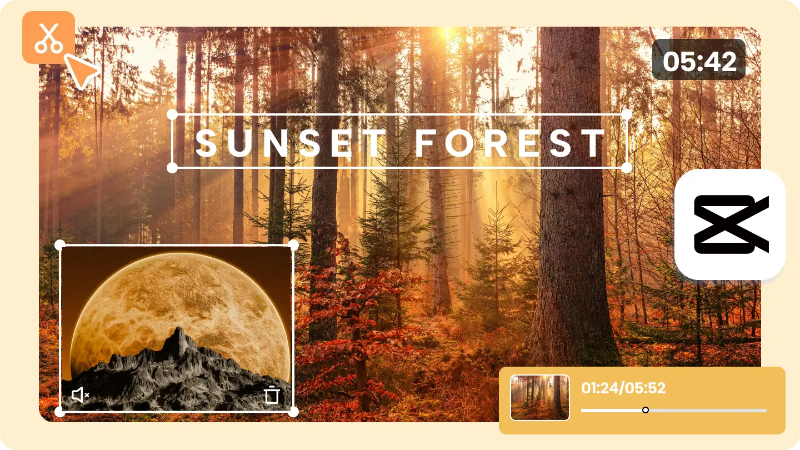
Lợi ích khi sử dụng lớp phủ cho video
Không chỉ đơn thuần là thao tác kỹ thuật, lớp phủ còn đóng vai trò quan trọng trong việc nâng cao chất lượng hình ảnh và trải nghiệm người xem.
Tạo hiệu ứng độc đáo và sáng tạo
Khi thành thạo lớp phủ trên CapCut PC, bạn có thể tạo ra nhiều hiệu ứng thị giác hấp dẫn như ánh sáng chuyển động, khung hình lồng ghép hoặc hiệu ứng mờ dần tinh tế. Sự kết hợp hợp lý giữa chuyển động và màu sắc giúp nội dung trở nên sống động, thu hút ngay từ những giây đầu tiên.
Chèn logo và watermark bảo vệ bản quyền
Tính năng lớp phủ cho phép bạn thêm logo hoặc watermark mà không làm ảnh hưởng đến bố cục tổng thể. Đây là cách hiệu quả để khẳng định quyền sở hữu nội dung và tăng độ nhận diện thương hiệu. Logo được đặt đúng vị trí sẽ vừa đảm bảo thẩm mỹ vừa tạo dấu ấn chuyên nghiệp.
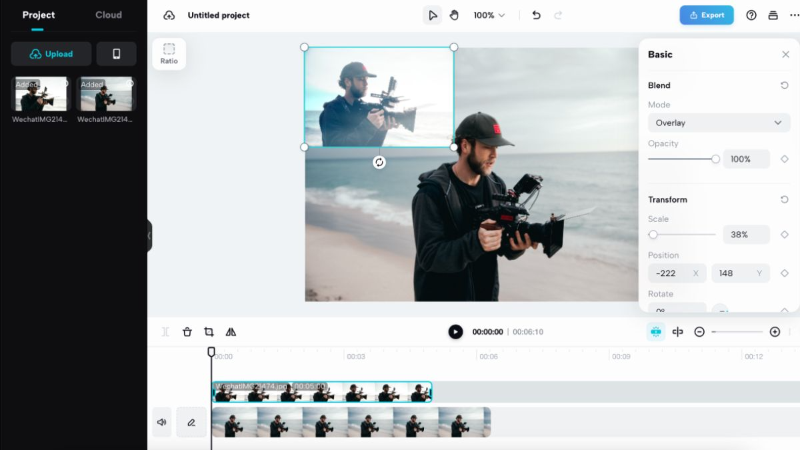
Tạo video phản ứng và hướng dẫn
Lớp phủ hỗ trợ lồng khung hình khuôn mặt hoặc nội dung phụ vào video chính. Điều này đặc biệt hữu ích khi làm video phản ứng hoặc video hướng dẫn, giúp người xem theo dõi nội dung trực quan hơn. Sự kết hợp mượt mà giữa các lớp nội dung mang lại cảm giác chuyên nghiệp và sinh động.
Tăng sức hút cho video
Một video có bố cục hợp lý, màu sắc hài hòa và lớp phủ được đặt đúng thời điểm sẽ giữ chân người xem lâu hơn. Khi sử dụng đúng cách, lớp phủ tạo điểm nhấn thị giác, dẫn dắt cảm xúc xuyên suốt nội dung mà không gây rối mắt.
Cách sử dụng lớp phủ trên CapCut PC nhanh và tối ưu
Để thao tác hiệu quả, bạn nên thực hiện theo các bước rõ ràng dưới đây.
Bước 1: Chuẩn bị video và nội dung lớp phủ
Trước khi chỉnh sửa, hãy lựa chọn sẵn video chính cùng các yếu tố muốn thêm vào như hình ảnh, video phụ, văn bản hoặc nhãn dán. Việc chuẩn bị kỹ giúp bạn tiết kiệm thời gian và đảm bảo sự thống nhất về màu sắc, bố cục.
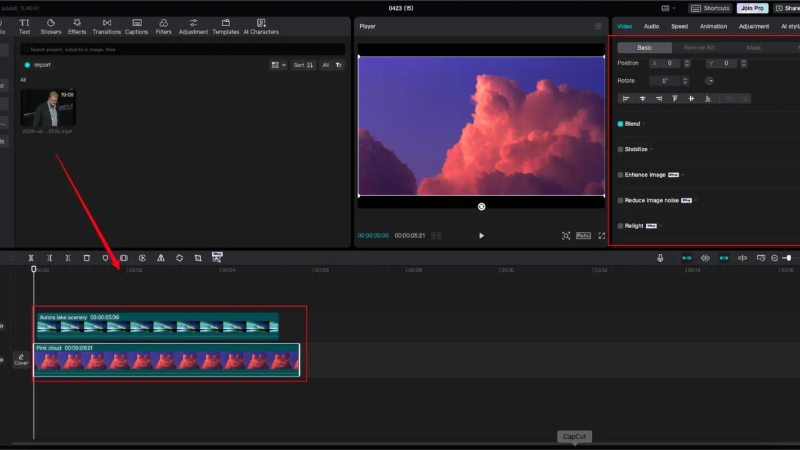
Bước 2: Thêm video chính vào timeline
Mở CapCut và nhập video chính vào timeline trước. Đây sẽ là lớp nền để bạn tiếp tục xây dựng các lớp nội dung phía trên.
Bước 3: Thêm lớp phủ
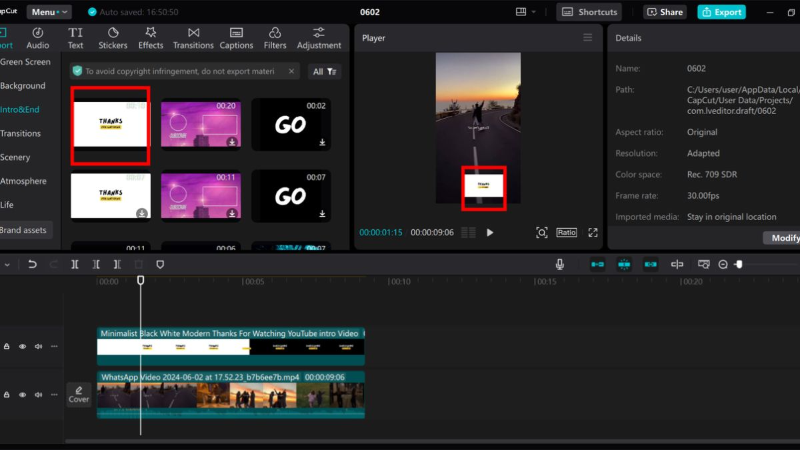
Truy cập mục Overlay trên thanh công cụ, sau đó chọn nội dung muốn thêm. Lớp phủ sẽ xuất hiện ở track phía trên video chính. Bạn nên đặt mỗi lớp vào một track riêng để dễ kiểm soát và chỉnh sửa.
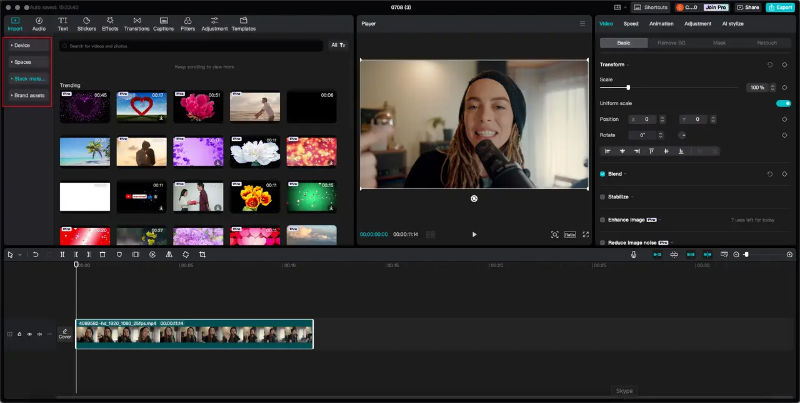
Bước 4: Điều chỉnh vị trí và kích thước
Sau khi thêm lớp phủ trên CapCut PC, hãy thay đổi kích thước, vị trí hoặc xoay sao cho phù hợp với bố cục khung hình. Cân chỉnh độ mờ và độ tương phản để lớp phủ hòa quyện tự nhiên với nội dung chính, tránh che mất chi tiết quan trọng.
Bước 5: Tối ưu thời gian hiển thị
Điều chỉnh thời lượng xuất hiện của lớp phủ sao cho khớp với phần nội dung cần nhấn mạnh. Việc xuất hiện đúng thời điểm sẽ tạo điểm nhấn rõ ràng và tăng tính mạch lạc cho video.
Bước 6: Kiểm tra và xuất video
Xem lại toàn bộ video để đảm bảo các lớp nội dung kết hợp mượt mà. Sau đó chọn độ phân giải phù hợp và tiến hành xuất file hoàn chỉnh.
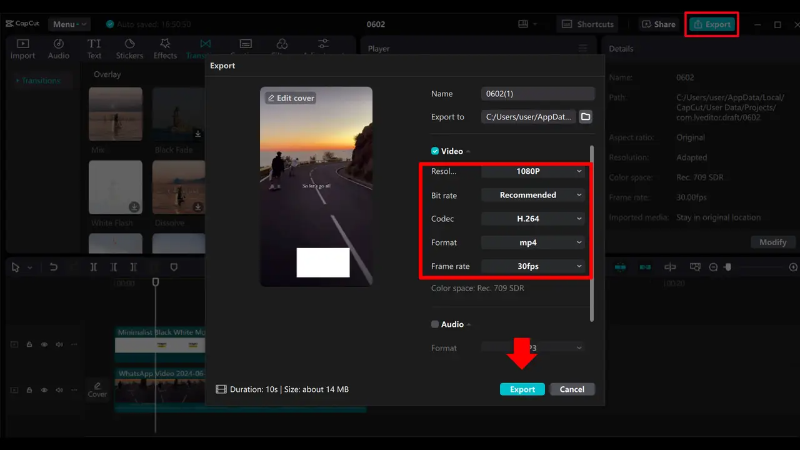
Một số mẹo sử dụng lớp phủ hiệu quả hơn
Chọn lớp phủ phù hợp với nội dung
Mỗi video có mục đích riêng nên lớp phủ cần phù hợp với phong cách tổng thể. Video hướng dẫn nên ưu tiên văn bản rõ ràng, video giải trí có thể dùng nhãn dán hoặc hiệu ứng chuyển động sinh động.
Sáng tạo nhưng không lạm dụng
Bạn có thể kết hợp nhiều lớp phủ để tạo phong cách riêng, tuy nhiên không nên thêm quá nhiều chi tiết trong cùng một khung hình.
Điều chỉnh linh hoạt theo từng bối cảnh
Mỗi phân đoạn trong video có thể cần cách hiển thị khác nhau. Hãy thay đổi kích thước, vị trí hoặc độ mờ để đảm bảo sự cân đối. Khi sử dụng lớp phủ trên CapCut PC một cách linh hoạt, bạn sẽ tạo được sản phẩm có chiều sâu và tính thẩm mỹ cao hơn.
Kết luận
Có thể thấy, lớp phủ trên CapCut PC là công cụ quan trọng giúp nâng tầm chất lượng video từ cơ bản lên chuyên nghiệp. Từ việc tạo hiệu ứng sáng tạo, chèn logo bản quyền đến xây dựng video hướng dẫn trực quan, tính năng này mang lại nhiều giá trị khi được sử dụng đúng cách. Khi khai thác hiệu quả lớp phủ trên CapCut, bạn sẽ dễ dàng tạo ra những sản phẩm ấn tượng và mang dấu ấn riêng.
Nếu bạn đang tìm một chiếc PC đủ mạnh để chỉnh sửa video mượt mà và ổn định, hãy ghé FPT Shop để tham khảo các mẫu PC chính hãng, cấu hình đa dạng cùng nhiều ưu đãi hấp dẫn. Đầu tư đúng thiết bị sẽ giúp bạn phát huy tối đa khả năng sáng tạo mỗi ngày.
Xem thêm:
:quality(75)/huong_dan_long_tieng_vao_video_capcut_thumb_b079b95cda.jpg)
:quality(75)/cach_ghep_anh_tren_capcut_1_d07c01f465.jpg)
:quality(75)/1_657cb0ff66.jpg)
:quality(75)/cach_dong_bo_capcut_tren_dien_thoai_va_may_tinh_0_2cac3935c9.png)
:quality(75)/capcut_pro_0_bed7388c02.jpg)
:quality(75)/so_sanh_capcut_va_capcut_pro_3_6e82ee1d1d.jpg)


