:quality(75)/estore-v2/img/fptshop-logo.png)
:quality(75)/cach_dong_bo_capcut_tren_dien_thoai_va_may_tinh_0_2cac3935c9.png)
:quality(75)/quoc_tuan_7881fe8c47.JPG)
Cách đồng bộ CapCut trên điện thoại và máy tính đơn giản, nhanh chóng và hiệu quả
Nhiều người nghĩ rằng cách đồng bộ CapCut trên điện thoại và máy tính khá phức tạp nhưng thực tế quá trình này lại rất đơn giản và dễ thực hiện. Chỉ với vài thao tác cơ bản, bạn có thể kết nối liền mạch giữa hai thiết bị, giúp việc chỉnh sửa video diễn ra nhanh chóng và thuận tiện hơn. Trong bài viết hôm nay, hãy cùng FPT Shop tìm hiểu chi tiết cách đồng bộ CapCut trên điện thoại và máy tính để tận dụng tối đa tính năng hữu ích này!
Vì sao cần đồng bộ CapCut giữa điện thoại và máy tính?
Khi cần chỉnh sửa video vừa chuyên nghiệp vừa linh hoạt, việc đồng bộ CapCut trên điện thoại và máy tính là giải pháp rất đáng dùng. Tính năng này cho phép bạn bắt đầu chỉnh sửa nhanh trên điện thoại, sau đó tiếp tục hoàn thiện dự án trên máy tính với màn hình lớn và nhiều công cụ nâng cao mà không cần chuyển file thủ công hay lo gián đoạn công việc.
Bên cạnh đó, đồng bộ CapCut còn giúp sao lưu dự án và tài nguyên an toàn trên đám mây. Trong trường hợp thiết bị gặp sự cố hoặc khi chuyển sang thiết bị khác, bạn chỉ cần đăng nhập đúng tài khoản là có thể tiếp tục chỉnh sửa ngay. Nhờ vậy, việc tận dụng cách đồng bộ CapCut trên điện thoại và máy tính giúp tiết kiệm thời gian và nâng cao hiệu suất làm video rõ rệt.
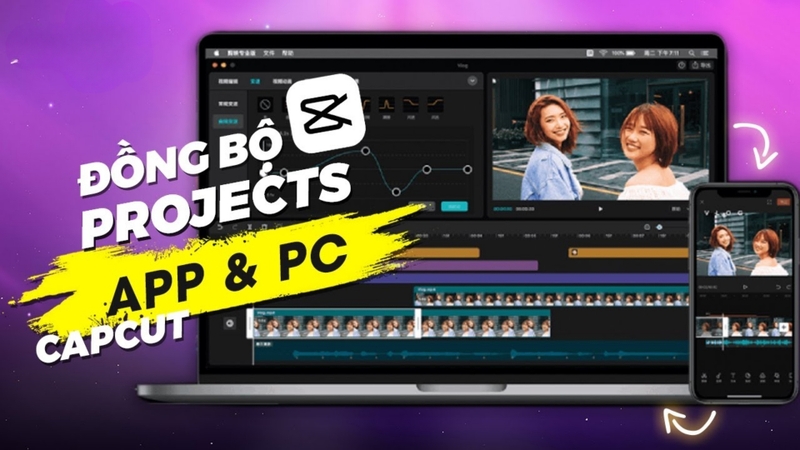
Hướng dẫn cách đồng bộ CapCut trên điện thoại và máy tính
Việc nắm rõ cách đồng bộ CapCut trên điện thoại và máy tính giúp bạn làm việc linh hoạt hơn giữa các thiết bị, đặc biệt khi cần chỉnh sửa video mọi lúc, mọi nơi. Thay vì phải xuất - chuyển file thủ công, bạn chỉ cần tải dự án lên đám mây và tiếp tục chỉnh sửa trên thiết bị khác một cách nhanh chóng, tiết kiệm thời gian và công sức.
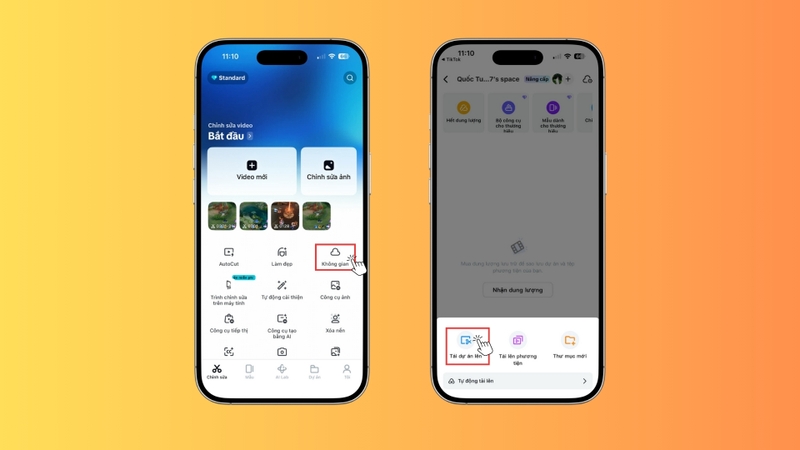
Bước 1: Trên màn hình chính của ứng dụng CapCut trên điện thoại, bạn nhấn chọn mục Không gian. Tại đây, hệ thống sẽ hiển thị khu vực lưu trữ đám mây của tài khoản. Bạn tiếp tục nhấn Tải lên dự án để lưu và đồng bộ dự án chỉnh sửa lên CapCut Cloud.
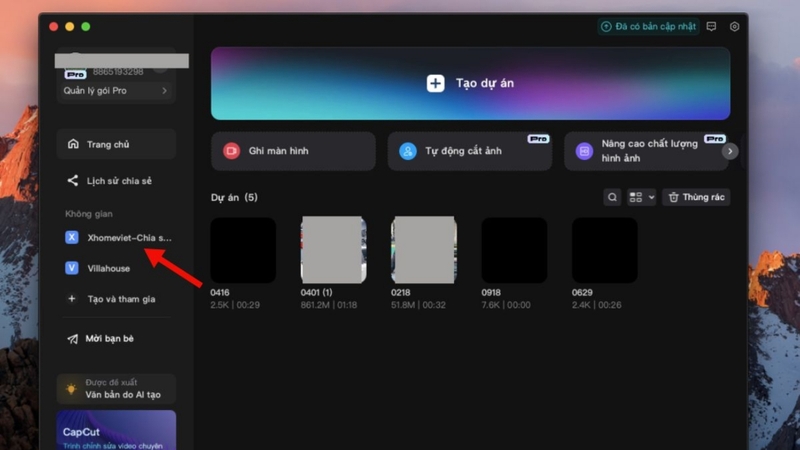
Bước 2: Tiếp theo, hãy mở CapCut trên máy tính và đăng nhập bằng cùng một tài khoản đã sử dụng trên điện thoại. Tại giao diện chính, bạn truy cập vào mục Space (Không gian) - nơi hiển thị toàn bộ các dự án đã được đồng bộ từ CapCut trên điện thoại lên đám mây.
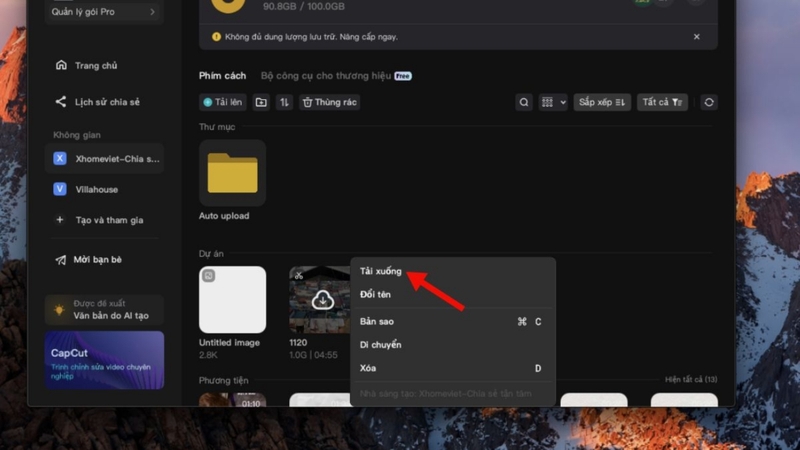
Bước 3: Trong danh sách dự án hiển thị, bạn chọn dự án muốn chỉnh sửa trên máy tính, nhấn vào biểu tượng ba chấm, sau đó chọn Download để tải dự án về thiết bị. Sau khi quá trình tải xuống hoàn tất, bạn có thể tiếp tục chỉnh sửa video trên CapCut PC một cách liền mạch mà không cần thao tác chuyển file thủ công.
Những lưu ý quan trọng khi đồng bộ CapCut PC và điện thoại
Mặc dù cách đồng bộ CapCut trên điện thoại và máy tính khá đơn giản nhưng để hạn chế tối đa rủi ro và lỗi phát sinh, bạn vẫn cần chú ý đến một số yếu tố quan trọng. Dưới đây là những điều bạn nên lưu ý để quá trình đồng bộ CapCut giữa PC và điện thoại diễn ra suôn sẻ và ổn định hơn.
Đăng nhập cùng một tài khoản CapCut
Khi đồng bộ CapCut giữa PC và điện thoại, bạn cần đăng nhập cùng một tài khoản trên cả hai thiết bị để hệ thống có thể hiển thị đầy đủ các dự án đã lưu. Nếu sử dụng tài khoản khác nhau, dự án sẽ không xuất hiện trong danh sách đồng bộ, vì vậy hãy kiểm tra lại mục Tài khoản trên CapCut và xác nhận đúng email hoặc tên đăng nhập trước khi thực hiện.
Đảm bảo kết nối Internet ổn định
Quá trình đồng bộ CapCut giữa PC và điện thoại phụ thuộc hoàn toàn vào kết nối Internet, vì vậy mạng yếu hoặc chập chờn rất dễ gây lỗi khi tải dự án lên hoặc tải xuống từ đám mây. Để đảm bảo đồng bộ diễn ra suôn sẻ, bạn nên sử dụng Wi-Fi ổn định hoặc dữ liệu di động tốc độ cao và kiểm tra kết nối trước khi bắt đầu.
Kiểm tra dung lượng lưu trữ trên CapCut Cloud
CapCut có giới hạn dung lượng lưu trữ, đặc biệt với tài khoản miễn phí, nên việc tải lên nhiều video độ phân giải cao rất dễ gặp lỗi đầy bộ nhớ. Trước khi đồng bộ CapCut PC và điện thoại, bạn nên kiểm tra dung lượng còn trống trong mục lưu trữ, đồng thời xóa bớt các dự án không cần thiết hoặc cân nhắc nâng cấp tài khoản nếu cần.
Cập nhật CapCut lên phiên bản mới nhất
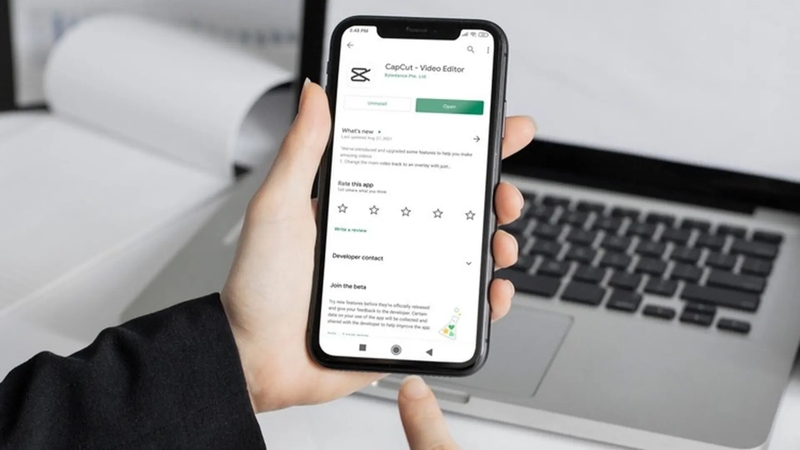
Việc sử dụng các phiên bản CapCut khác nhau trên điện thoại và máy tính có thể gây lỗi không tương thích hoặc không nhận diện được dự án. Để quá trình đồng bộ diễn ra ổn định, bạn nên cập nhật CapCut lên phiên bản mới nhất trên cả hai thiết bị, đồng thời tận dụng thêm các tính năng và cải tiến mới.
Lưu và đồng bộ dự án thường xuyên
Dù CapCut có tính năng tự động lưu, bạn vẫn nên chủ động lưu dự án thủ công, đặc biệt sau những lần chỉnh sửa quan trọng. Thao tác này giúp hạn chế rủi ro mất dữ liệu và đảm bảo dự án được đồng bộ đầy đủ khi chuyển sang thiết bị khác.
Quản lý tài nguyên (media, font, hiệu ứng) hợp lý
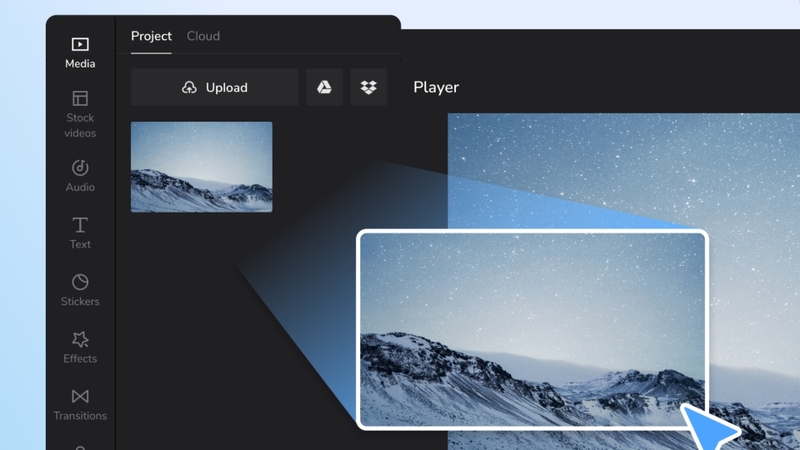
Một dự án CapCut thường bao gồm nhiều hiệu ứng, nhạc nền hoặc hình ảnh từ nguồn ngoài và các tài nguyên này có thể không được đồng bộ nếu chưa tải đầy đủ. Để tránh lỗi khi mở dự án trên thiết bị khác, bạn nên ưu tiên sử dụng tài nguyên có sẵn trong CapCut hoặc đảm bảo tất cả file liên quan đã được lưu trước khi đồng bộ.
Kiểm tra lại dự án sau khi hoàn tất đồng bộ
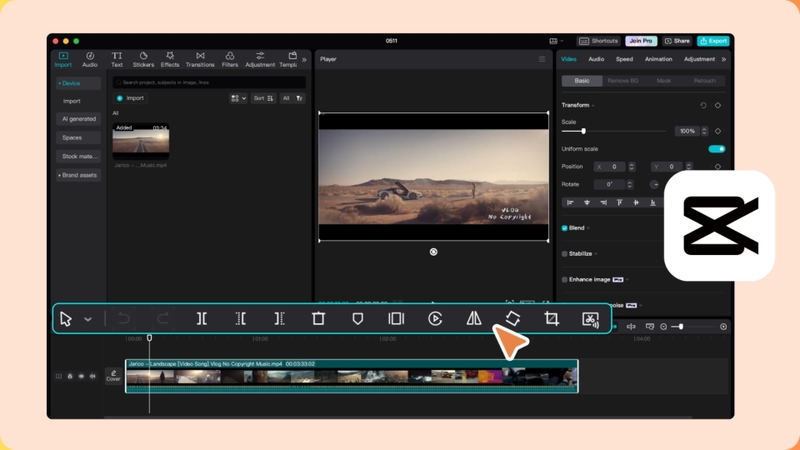
Sau khi hoàn tất đồng bộ CapCut trên điện thoại và máy tính, hãy mở lại dự án và kiểm tra toàn bộ nội dung. Việc rà soát sớm sẽ giúp bạn kịp thời phát hiện các lỗi như lệch hiệu ứng, mất âm thanh hay sai font chữ, từ đó xử lý nhanh và đảm bảo chất lượng video không bị ảnh hưởng.
Tạm kết
Cách đồng bộ CapCut trên điện thoại và máy tính giúp bạn làm việc linh hoạt hơn khi chỉnh sửa video trên nhiều thiết bị khác nhau. Chỉ cần nắm rõ các bước thực hiện và những lưu ý cần thiết, bạn có thể duy trì tiến độ công việc mà không lo gián đoạn khi thay đổi môi trường làm việc. Hãy tận dụng hiệu quả tính năng đồng bộ CapCut giữa PC và điện thoại để nâng cao trải nghiệm sáng tạo và tối ưu quá trình chỉnh sửa mỗi ngày.
Việc đồng bộ CapCut trên điện thoại và máy tính giúp bạn chỉnh sửa video linh hoạt và tiện lợi hơn trong mọi tình huống. Để thao tác mượt mà, xử lý hiệu ứng nhanh và làm việc hiệu quả trên điện thoại, bạn nên ưu tiên các mẫu smartphone Samsung có cấu hình mạnh và màn hình lớn, sắc nét. Truy cập ngay FPT Shop để chọn mua điện thoại Samsung phù hợp, tối ưu trải nghiệm chỉnh sửa video và thỏa sức sáng tạo mọi lúc, mọi nơi.
Xem thêm:
:quality(75)/huong_dan_long_tieng_vao_video_capcut_thumb_b079b95cda.jpg)
:quality(75)/cach_lam_mo_video_tren_capcut_thumbnail_0d9199c1ad.jpg)
:quality(75)/cach_ghep_anh_tren_capcut_1_d07c01f465.jpg)
:quality(75)/Cap_Cut_AI_01_92bd172aad.PNG)
:quality(75)/capcut_pro_0_bed7388c02.jpg)
:quality(75)/so_sanh_capcut_va_capcut_pro_3_6e82ee1d1d.jpg)


