:quality(75)/estore-v2/img/fptshop-logo.png)
:quality(75)/may_tinh_cham_va_nong_57cfb0dcc1.png)
:quality(75)/ava_21063e427c.png)
Máy tính chậm và nóng do đâu? Nguyên nhân và cách khắc phục hiệu quả tại
Nếu laptop thường xuyên giật lag, quạt tản nhiệt kêu lớn hoặc nóng lên bất thường, rất có thể bạn đang gặp tình trạng máy tính chậm và nóng. Đây là vấn đề phổ biến nhưng không phải ai cũng biết cách xử lý đúng cách để tránh ảnh hưởng đến trải nghiệm sử dụng lâu dài.
Nguyên nhân khiến máy tính chậm và nóng
Tình trạng máy tính chậm và nóng có thể xuất phát từ nhiều nguyên nhân khác nhau từ phần mềm, thói quen sử dụng cho đến lỗi phần cứng bên trong thiết bị. Khi CPU hoặc các linh kiện phải hoạt động liên tục trong thời gian dài, nhiệt lượng sinh ra sẽ tăng cao, khiến laptop trở nên nóng hơn và hiệu năng giảm rõ rệt.
Chạy quá nhiều ứng dụng cùng lúc
Khi mở nhiều phần mềm hoặc tác vụ nặng đồng thời, CPU và RAM sẽ phải xử lý khối lượng công việc lớn hơn bình thường. Điều này khiến máy hoạt động quá tải, dẫn đến hiện tượng giật lag và nóng lên nhanh chóng, đặc biệt khi vừa chơi game vừa livestream hoặc chỉnh sửa video.
Mở quá nhiều tab trình duyệt
Nhiều người có thói quen mở hàng chục tab trên trình duyệt mà không đóng bớt những tab không cần thiết. Mỗi tab đều tiêu tốn tài nguyên hệ thống nên khi số lượng quá lớn, máy tính có thể bị chậm và nhiệt độ tăng cao trong quá trình sử dụng.

Ứng dụng không phản hồi
Khi một ứng dụng gặp lỗi và không phản hồi, hệ điều hành thường cố gắng xử lý liên tục để khôi phục chương trình. Quá trình này khiến CPU phải hoạt động ở mức cao trong thời gian dài, làm máy nóng lên bất thường và giảm hiệu suất tổng thể.
Quạt tản nhiệt hoạt động kém hoặc bị hỏng
Quạt tản nhiệt có nhiệm vụ làm mát các linh kiện bên trong laptop. Nếu quạt quay yếu, bám bụi hoặc bị hỏng, nhiệt sẽ không thể thoát ra ngoài hiệu quả, khiến máy nóng nhanh hơn trong quá trình sử dụng.
Phần mềm và hệ điều hành lỗi thời
Những phiên bản phần mềm cũ hoặc hệ điều hành chưa được cập nhật có thể phát sinh lỗi tương thích và tiêu tốn tài nguyên không cần thiết. Điều này khiến máy hoạt động kém ổn định, dễ xảy ra hiện tượng nóng và chậm sau thời gian dài sử dụng.
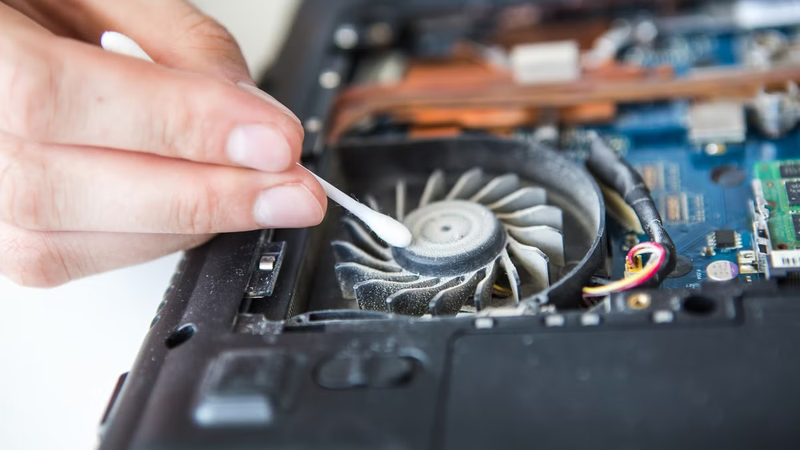
Bụi bẩn tích tụ bên trong máy
Sau một thời gian sử dụng, bụi có thể bám vào quạt, khe tản nhiệt và linh kiện bên trong laptop. Lớp bụi này cản trở quá trình lưu thông không khí, làm giảm hiệu quả làm mát và khiến nhiệt độ thiết bị tăng cao hơn bình thường.
Khe thông gió bị che chắn
Nếu đặt laptop trên chăn, nệm hoặc để vật dụng che mất khe thoát nhiệt, luồng khí nóng sẽ khó thoát ra ngoài. Đây là nguyên nhân phổ biến khiến laptop nhanh nóng dù chỉ sử dụng các tác vụ cơ bản.
Máy tính nhiễm virus hoặc phần mềm độc hại
Virus và phần mềm độc hại có thể âm thầm chạy nền, chiếm dụng CPU và bộ nhớ hệ thống. Khi tài nguyên bị sử dụng liên tục, máy sẽ hoạt động chậm hơn, nóng hơn và đôi khi còn gây giảm tuổi thọ linh kiện.
Cách khắc phục tình trạng máy tính chậm và nóng
Sau khi xác định được nguyên nhân khiến máy tính chậm và nóng, người dùng có thể áp dụng một số cách dưới đây để cải thiện hiệu năng và giúp thiết bị vận hành ổn định hơn.
Vệ sinh laptop định kỳ
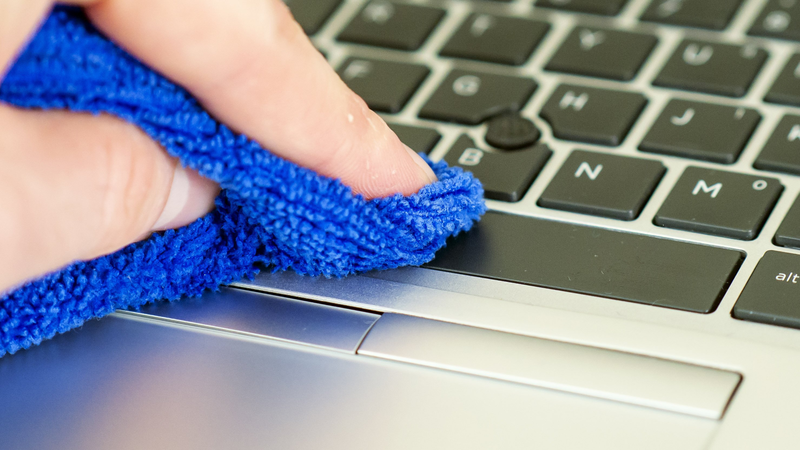
Bụi bẩn tích tụ lâu ngày bên trong máy có thể làm giảm khả năng tản nhiệt và khiến quạt hoạt động kém hiệu quả. Vì vậy, người dùng nên vệ sinh laptop định kỳ khoảng 6 tháng đến 1 năm một lần để giúp luồng khí lưu thông tốt hơn và hạn chế tình trạng máy nóng bất thường.
Đặt máy ở nơi thông thoáng
Khi sử dụng laptop, nên đặt máy trên bề mặt cứng và bằng phẳng để tránh che chắn khe tản nhiệt. Việc đặt máy trên chăn, nệm hoặc gần các thiết bị khác có thể làm cản luồng thoát nhiệt, khiến nhiệt độ bên trong tăng nhanh hơn.
Kiểm tra hệ thống quạt tản nhiệt
Nếu quạt phát ra tiếng ồn lớn hoặc quay yếu, rất có thể quạt đã bám bụi hoặc gặp lỗi phần cứng. Trong trường hợp này, người dùng nên vệ sinh quạt hoặc mang máy đến trung tâm kỹ thuật để kiểm tra và thay thế nếu cần thiết.
Thay keo tản nhiệt cho CPU và GPU
Keo tản nhiệt sau thời gian dài sử dụng có thể bị khô, làm giảm khả năng truyền nhiệt giữa chip xử lý và bộ tản nhiệt. Việc thay keo tản nhiệt mới sẽ giúp CPU và GPU duy trì nhiệt độ ổn định hơn khi hoạt động.
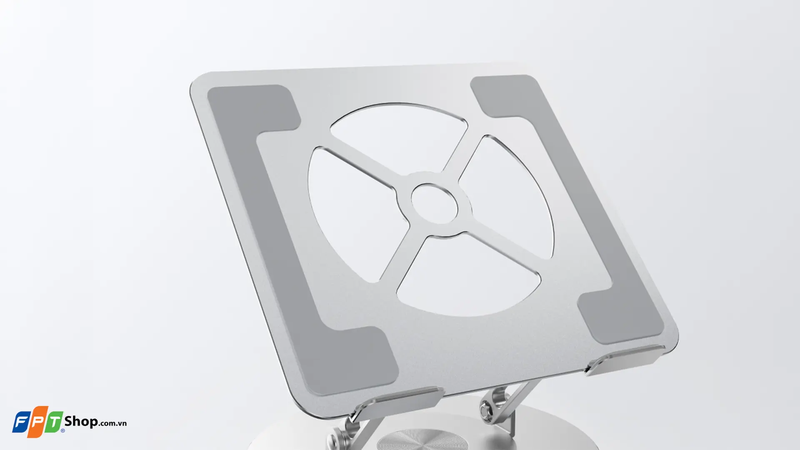
Sử dụng đế tản nhiệt cho laptop
Đế tản nhiệt là phụ kiện hữu ích giúp tăng luồng gió làm mát bên dưới laptop. Đây là giải pháp phù hợp với những người thường xuyên chơi game, làm đồ họa hoặc sử dụng máy trong thời gian dài.
Tắt bớt ứng dụng và tab không cần thiết
Quá nhiều ứng dụng chạy nền hoặc hàng chục tab trình duyệt mở cùng lúc có thể khiến CPU và RAM hoạt động quá tải. Người dùng nên đóng các phần mềm không sử dụng để giảm áp lực cho hệ thống và giúp máy vận hành mượt hơn.
Kiểm tra ứng dụng ngốn tài nguyên
Trên Windows, người dùng có thể mở Task Manager bằng tổ hợp phím Ctrl + Shift + Esc để kiểm tra ứng dụng nào đang chiếm nhiều CPU hoặc bộ nhớ. Việc tắt các phần mềm tiêu tốn tài nguyên không cần thiết sẽ giúp máy giảm nhiệt và cải thiện tốc độ xử lý.
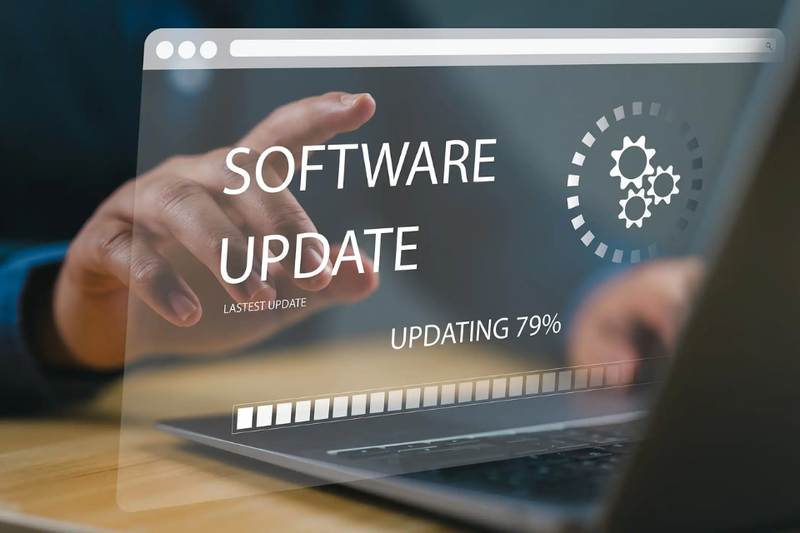
Cập nhật phần mềm và hệ điều hành
Các bản cập nhật mới thường giúp sửa lỗi, tối ưu hiệu năng và cải thiện khả năng quản lý tài nguyên hệ thống. Vì vậy, việc cập nhật Windows và phần mềm thường xuyên cũng là cách giúp hạn chế tình trạng laptop chậm và nóng.
Quét virus và phần mềm độc hại
Máy tính nhiễm virus có thể xuất hiện tình trạng chạy chậm, nóng bất thường hoặc quạt quay liên tục. Người dùng nên sử dụng phần mềm bảo mật uy tín để quét và loại bỏ các mối nguy hại khỏi hệ thống.
Cho máy nghỉ ngơi khi sử dụng liên tục
Nếu laptop hoạt động trong thời gian dài với cường độ cao, nhiệt độ sẽ tăng lên đáng kể. Trong trường hợp này, hãy tắt máy hoặc để thiết bị nghỉ một lúc để các linh kiện hạ nhiệt trước khi tiếp tục sử dụng.
Tạm kết
Tình trạng máy tính chậm và nóng có thể xuất phát từ nhiều nguyên nhân như bụi bẩn, quá tải phần mềm, tản nhiệt kém hoặc linh kiện xuống cấp sau thời gian dài sử dụng. Việc kiểm tra và tối ưu thiết bị định kỳ sẽ giúp laptop hoạt động ổn định, mượt mà hơn và hạn chế nguy cơ hư hỏng không mong muốn. Nếu thiết bị đã quá cũ hoặc hiệu năng không còn đáp ứng tốt nhu cầu sử dụng, người dùng cũng nên cân nhắc nâng cấp để có trải nghiệm tốt hơn.
Nếu bạn đang tìm kiếm một chiếc laptop hoạt động ổn định, hiệu năng mượt mà và tản nhiệt tốt cho học tập, làm việc hoặc giải trí, hãy tham khảo ngay các dòng laptop chính hãng tại FPT Shop. Tại đây có đa dạng sản phẩm từ nhiều thương hiệu nổi tiếng như ASUS, Acer, Dell, HP, Lenovo hay MSI với nhiều phân khúc phù hợp nhu cầu. Ngoài mức giá hấp dẫn, khách hàng còn có cơ hội nhận ưu đãi trả góp linh hoạt và nhiều chương trình khuyến mãi hấp dẫn khi mua sắm.
Xem thêm:
:quality(75)/Windows_Problem_Reporting_01_f0bb1ad964.jpg)
:quality(75)/10_cach_tang_toc_may_tinh_01_841f1d4538.jpg)
:quality(75)/may_tinh_cham_can_nang_cap_gi_6_f2145ee9e0.jpg)
:quality(75)/tang_toc_may_tinh_windows_c207253172.jpg)


