:quality(75)/estore-v2/img/fptshop-logo.png)
:quality(75)/nen_shut_down_sleep_hay_hibernate_laptop_thumb_893e653915.png)
:quality(75)/Chat_GPT_Image_May_21_2025_02_33_51_PM_8666b2e371.png)
Nên Shut down, Sleep hay Hibernate laptop để bảo vệ máy tính và tiết kiệm pin?
Trong quá trình sử dụng máy tính mỗi ngày, nhiều người vẫn băn khoăn nên Shut down, Sleep hay Hibernate laptop để vừa tiết kiệm thời gian vừa bảo vệ thiết bị tốt nhất. Mỗi chế độ đều có cơ chế hoạt động riêng và phù hợp với từng hoàn cảnh khác nhau. Nếu hiểu đúng cách vận hành của từng chế độ, bạn sẽ tối ưu được hiệu suất và kéo dài tuổi thọ laptop đáng kể.
Hibernate và Sleep khác nhau ra sao?
Về cơ bản, Sleep và Hibernate đều đưa máy tính về trạng thái “ngủ”. Khi mở lại, tất cả chương trình, cửa sổ và tài liệu đang làm việc vẫn được giữ nguyên như trước đó. Tuy nhiên, điểm khác biệt nằm ở cách lưu trữ dữ liệu và mức tiêu thụ điện.
Cơ chế hoạt động của Sleep
Sleep có thể ví như một “giấc ngủ trưa” của laptop. Khi kích hoạt, hệ thống sẽ lưu toàn bộ trạng thái hiện tại vào RAM và vẫn duy trì một dòng điện nhỏ để nuôi bộ nhớ này.

Điều này giúp:
- Máy khởi động lại gần như ngay lập tức.
- Không cần chờ Windows tải lại từ đầu.
- Phù hợp khi nghỉ ngắn giữa các phiên làm việc.
Tuy nhiên, vì dữ liệu được giữ trong RAM nên nếu pin cạn sạch hoặc mất điện đột ngột, toàn bộ phiên làm việc chưa lưu có thể biến mất.
Cơ chế hoạt động của Hibernate
Khác với Sleep, Hibernate giống như “ngủ đông”. Thay vì lưu dữ liệu vào RAM, hệ thống sẽ ghi toàn bộ trạng thái đang mở vào ổ cứng (hoặc SSD), sau đó tắt nguồn hoàn toàn.
Ưu điểm của chế độ Hibernate:
- Không tiêu thụ điện năng trong thời gian ngủ.
- Không lo mất dữ liệu nếu hết pin.
- Phù hợp khi rời máy nhiều giờ hoặc vài ngày.
Nhược điểm là thời gian bật lại sẽ chậm hơn chế độ Sleep vì hệ thống phải đọc lại dữ liệu từ ổ cứng.

Khi nào nên dùng Shut down?
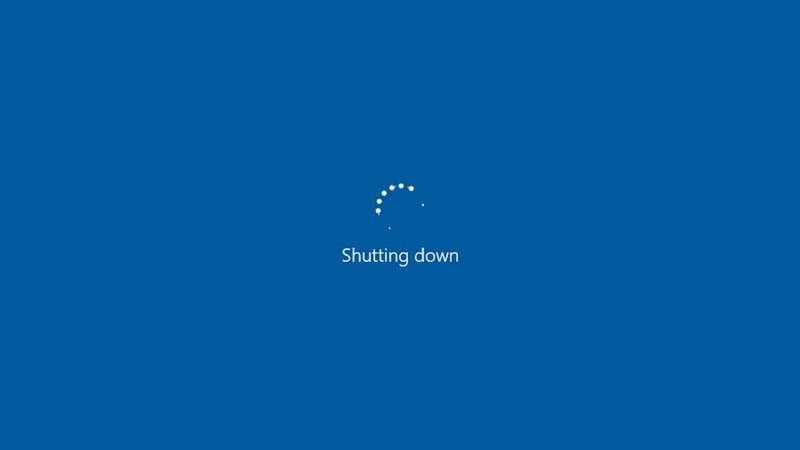
Shut down là chế độ tắt hoàn toàn máy tính, không lưu trạng thái làm việc hiện tại. Đây là phương án truyền thống và vẫn rất cần thiết trong nhiều tình huống.
Shut down khi không dùng máy dài ngày
Bạn nên Shut down nếu:
- Không sử dụng máy trong vài ngày hoặc vài tuần
- Đi công tác hoặc du lịch dài ngày
- Muốn đảm bảo an toàn điện
Sau khi tắt hoàn toàn, nên rút dây sạc khỏi ổ điện để tránh các sự cố điện bất ngờ.
Shut down khi máy gặp lỗi
Trong nhiều trường hợp Windows bị lỗi, driver xung đột hoặc ứng dụng treo, việc Shut down hoàn toàn rồi chờ khoảng 30 giây trước khi bật lại có thể giúp hệ thống tự sửa lỗi. Vì vậy, nếu đang băn khoăn nên Shut down, Sleep hay Hibernate laptop khi máy hoạt động không ổn định, Shut down thường là lựa chọn an toàn nhất.
Nên Shut down, Sleep hay Hibernate laptop theo từng tình huống?
Việc lựa chọn phụ thuộc vào thời gian bạn rời máy và nhu cầu sử dụng tiếp theo.
Nghỉ ngắn trong ngày
Nếu bạn chỉ rời máy để ăn trưa, họp nhanh hoặc di chuyển giữa nhà và cơ quan, Sleep là lựa chọn tối ưu. Máy mở lại gần như ngay lập tức, giúp bạn tiếp tục công việc mà không mất thời gian chờ đợi.

Rời máy vài giờ hoặc qua đêm
Trong trường hợp không sử dụng trong nhiều tiếng đồng hồ, Hibernate sẽ hợp lý hơn. Máy tính không tiêu thụ điện nhưng vẫn giữ nguyên toàn bộ dữ liệu đang làm việc.
Không dùng nhiều ngày
Nếu bạn xác định không sử dụng máy trong thời gian dài, Shut down hoàn toàn là phương án nên áp dụng để đảm bảo an toàn và giúp hệ thống “làm mới”.
Cách xử lý khi không tìm thấy Sleep hoặc Hibernate
Đôi khi người dùng không thấy hai tùy chọn này trong mục Power của Windows. Nguyên nhân có thể đến từ nhiều yếu tố.
Kiểm tra trong BIOS
Một số máy tính có thể vô hiệu hóa chế độ tiết kiệm điện trong BIOS. Bạn có thể:
- Shut down máy.
- Bật lại và nhấn phím truy cập BIOS ngay khi hiện logo hãng (Dell thường F12, HP thường F10, Lenovo thường F1 hoặc F2,…).
- Kiểm tra và bật lại các tùy chọn tiết kiệm điện.
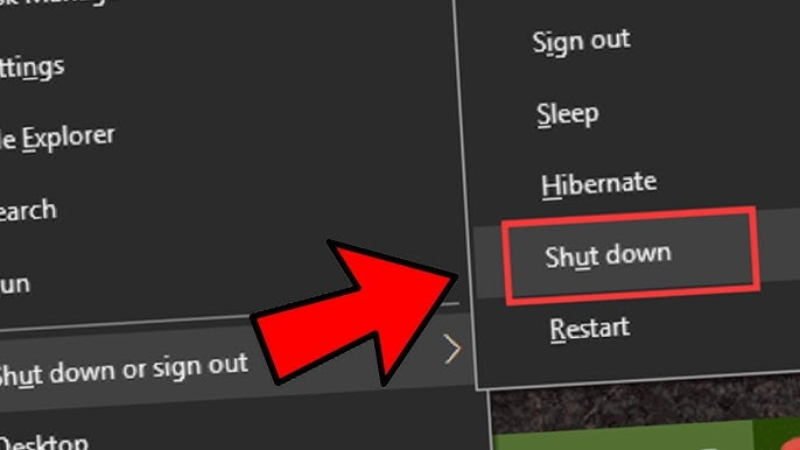
Trường hợp chỉ có Sleep mà không có Hibernate
Khả năng cao máy đang sử dụng chế độ Hybrid Sleep – kết hợp giữa Sleep và Hibernate. Khi đó, hệ thống vẫn lưu dữ liệu phòng trường hợp mất điện.
Kiểm tra trong Control Panel
Để kích hoạt lại các tùy chọn bị ẩn, bạn làm như sau:
- Vào Control Panel > Power Options > Change Plan Settings.
- Chọn Change advanced power settings > Chọn Change settings that are currently unavailable.
Chọn đúng chế độ để tối ưu hiệu suất
Qua phân tích trên, có thể thấy mỗi chế độ đều có vai trò riêng. Sleep phù hợp cho nghỉ ngắn, Hibernate lý tưởng khi rời máy lâu hơn nhưng vẫn muốn giữ nguyên công việc, còn Shut down cần thiết khi không dùng máy dài ngày hoặc cần khắc phục lỗi hệ thống.
Hiểu rõ cơ chế sẽ giúp bạn quyết định nên Shut down, Sleep hay Hibernate laptop trong từng tình huống cụ thể, từ đó bảo vệ pin, tối ưu hiệu suất và kéo dài tuổi thọ thiết bị.
Kết luận
Không có đáp án duy nhất cho câu hỏi nên Shut down, Sleep hay Hibernate laptop, bởi mỗi chế độ phục vụ một mục đích khác nhau. Điều quan trọng là lựa chọn phù hợp với thời gian sử dụng và nhu cầu thực tế của bạn.
Nếu bạn đang tìm một chiếc laptop mới với hiệu năng mạnh mẽ, pin bền và khả năng quản lý năng lượng thông minh, hãy tham khảo các mẫu laptop chính hãng tại FPT Shop. FPT Shop cung cấp đa dạng sản phẩm từ học tập, văn phòng đến gaming, cùng nhiều ưu đãi hấp dẫn và chính sách bảo hành uy tín giúp bạn yên tâm sử dụng lâu dài.
Xem thêm:
:quality(75)/Co_nen_de_Mac_Book_tat_may_hoan_toan_khong_cover_8f736941d9.png)
:quality(75)/che_do_hibernate_co_hai_cho_pc_khong_4781d83d44.png)
:quality(75)/sleep_va_hibernate_khac_biet_ra_sao_0a078f16b4.png)
:quality(75)/small/Sleepytime_5_eecd9eaf2a.jpg)
:quality(75)/monitor_going_to_sleep_0_080b223a08.png)
:quality(75)/tao_nut_shutdown_tren_may_tinh_01_ccfc88b491.jpg)


