:quality(75)/estore-v2/img/fptshop-logo.png)
:quality(75)/safe_mode_la_gi_thumb_7783aa6566.jpg)
:quality(75)/Chat_GPT_Image_May_21_2025_02_33_51_PM_8666b2e371.png)
Safe Mode là gì? Hướng dẫn chi tiết cách vào và tận dụng chế độ an toàn Windows
Khi gặp sự cố trên Windows, nhiều người thắc mắc Safe Mode là gì và tại sao cần sử dụng. Safe Mode là chế độ khởi động với các tính năng tối thiểu, cho phép máy chạy ổn định chỉ với những trình điều khiển thiết yếu. Chế độ này giúp xử lý lỗi, gỡ phần mềm gây xung đột và bảo vệ dữ liệu an toàn.
Safe Mode là gì?
Safe Mode là chế độ hoạt động tối thiểu của Windows, chỉ khởi chạy những trình điều khiển và dịch vụ thiết yếu để hệ thống có thể vận hành. Khi kích hoạt Safe Mode, các phần mềm không quan trọng sẽ tạm thời bị vô hiệu hóa. Nhờ đó, người dùng có thể gỡ bỏ driver gây lỗi, loại bỏ phần mềm độc hại, khôi phục hệ thống về trạng thái bình thường hoặc thực hiện các thay đổi quan trọng mà không lo hỏng dữ liệu. Chế độ này đặc biệt cần thiết khi Windows không thể khởi động bình thường hoặc xảy ra lỗi nghiêm trọng.

Chức năng của Safe Mode trên Windows 10
Trước khi tìm hiểu cách vào Safe Mode, bạn cần hiểu rõ lợi ích của chế độ này. Khi khởi động Windows 10 trong Safe Mode, hệ thống sẽ tắt các phần mềm không cần thiết, ngăn chặn malware hoặc virus hoạt động. Điều này tạo điều kiện thuận lợi để quét và loại bỏ các mối đe dọa. Ngoài ra, chế độ này còn cho phép:
- Gỡ cài đặt phần mềm hoặc driver gây lỗi.
- Khôi phục hệ thống về trạng thái bình thường.
- Thực hiện các thay đổi để tối ưu hóa máy tính.
Nhờ những chức năng trên, Safe Mode là công cụ hữu ích giúp máy tính luôn ổn định và an toàn.

Cách vào Safe Mode trên Windows 10
Windows 10 cung cấp nhiều phương pháp để truy cập Safe Mode, giúp bạn sửa lỗi nhanh chóng và linh hoạt tùy tình huống. Dưới đây là những cách phổ biến, chia thành từng bước rõ ràng.
Sử dụng Advanced Startup
Advanced Startup là công cụ tích hợp trên Windows 10, cung cấp nhiều tùy chọn khởi động nâng cao, trong đó có Safe Mode, giúp bạn sửa lỗi hệ thống nhanh chóng.
Bước 1: Nhấn và giữ phím Shift, sau đó chọn Restart trên màn hình đăng nhập.
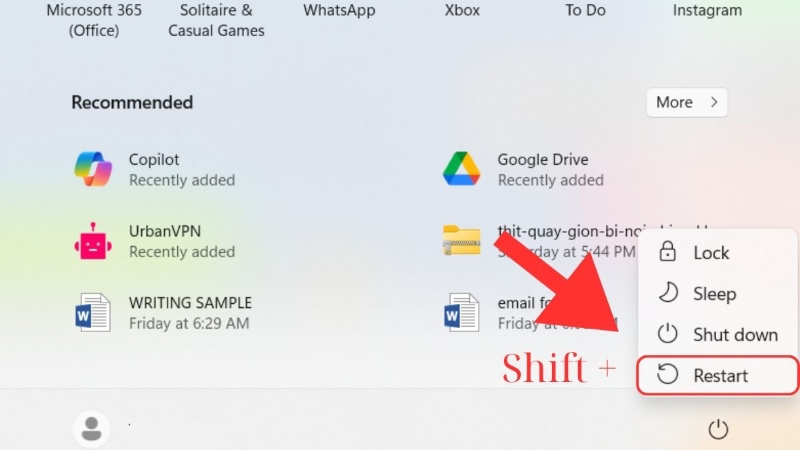
Bước 2: Khi màn hình Choose an option xuất hiện, chọn Troubleshoot.
Bước 3: Chọn Advanced options > Startup Settings.

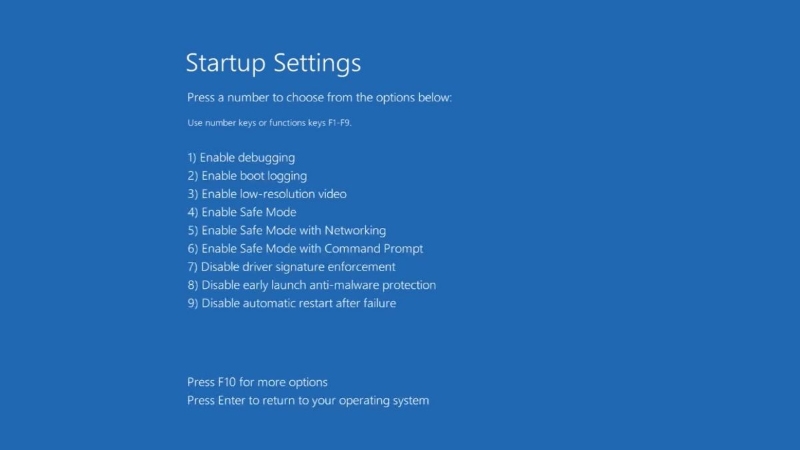
Bước 4: Nhấn Restart, máy tính sẽ hiển thị các tùy chọn Safe Mode.
Bước 5: Chọn chế độ mong muốn:
- Standard Safe Mode: Nhấn 4 hoặc F4.
- Safe Mode with Networking: Nhấn 5 hoặc F5.
- Safe Mode with Command Prompt: Nhấn 6 hoặc F6.
Kích hoạt lại phím F8
Nếu bạn quen với các phiên bản Windows cũ, việc kích hoạt lại phím F8 sẽ giúp truy cập Safe Mode trực tiếp khi máy tính khởi động.
Bước 1: Mở Command Prompt với quyền quản trị.
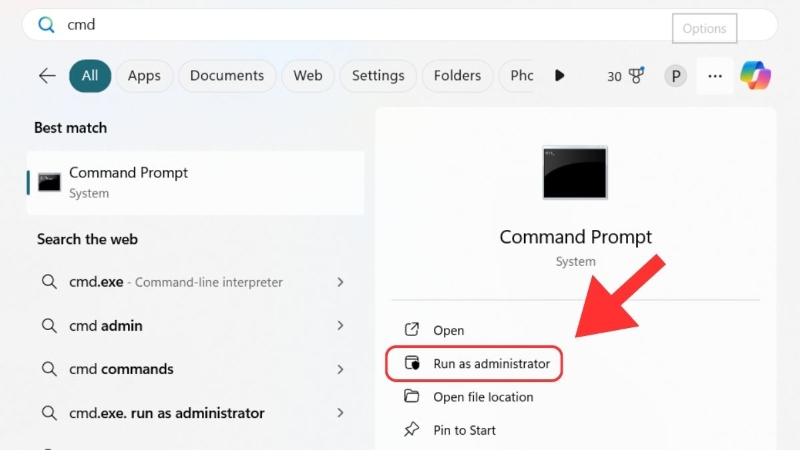
Bước 2: Nhập lệnh: bcdedit /set {default} bootmenupolicy legacy và nhấn Enter.
Bước 3: Khởi động lại máy, nhấn F8 liên tục để vào menu Advanced Boot Options.
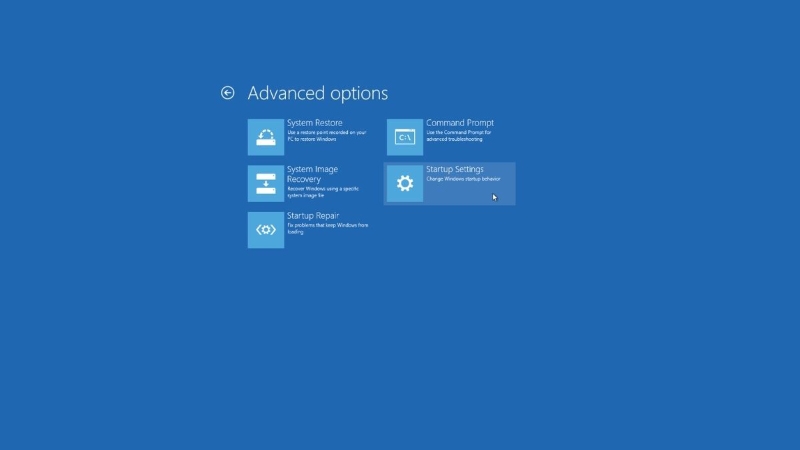
Bước 4: Chọn chế độ Safe Mode mong muốn.
Bước 5: Quay lại chế độ mặc định bằng lệnh: bcdedit /set {default} bootmenupolicy standard sau khi hoàn tất.
Sử dụng System Configuration
System Configuration là công cụ quản lý các tùy chọn khởi động, giúp bạn dễ dàng truy cập Safe Mode mà không cần phím tắt hay công cụ nâng cao.
Bước 1: Nhập msconfig trên thanh tìm kiếm và nhấn Enter.
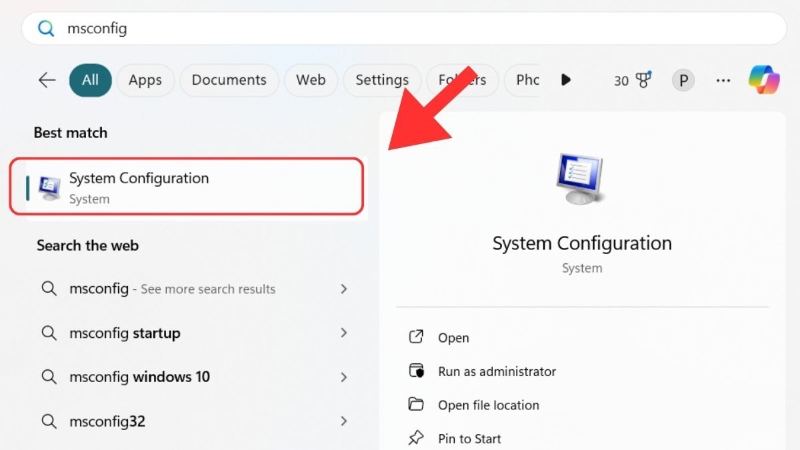
Bước 2: Chuyển sang tab Boot, chọn một trong các tùy chọn:
- Minimal: Safe Mode với trình điều khiển tối thiểu.
- Network: Safe Mode có kết nối mạng.
- Alternate Shell: Safe Mode với Command Prompt.
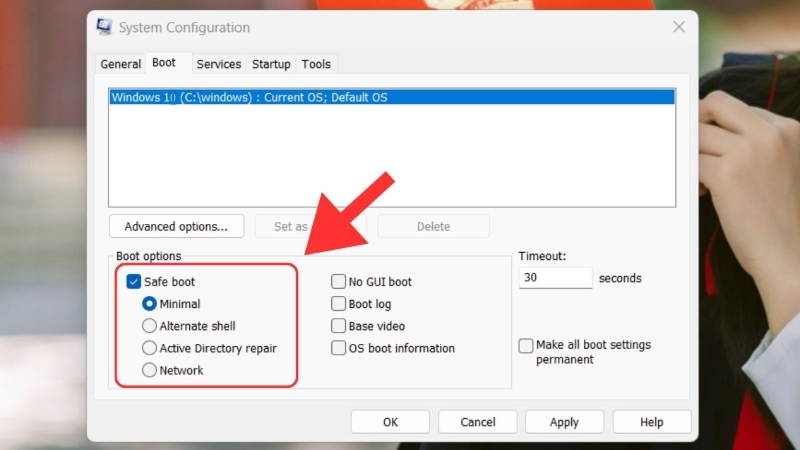
Bước 3: Nhấn Apply và OK.
Bước 4: Khởi động lại máy để áp dụng lựa chọn.
Truy cập Safe Mode từ màn hình Login
Khi Windows gặp sự cố và không vào được màn hình chính, bạn vẫn có thể vào Safe Mode ngay từ màn hình đăng nhập để sửa lỗi nhanh chóng.
Bước 1: Tại màn hình đăng nhập, nhấn giữ Shift và chọn Restart.
Bước 2: Chọn Troubleshoot > Advanced Options > Startup Settings.
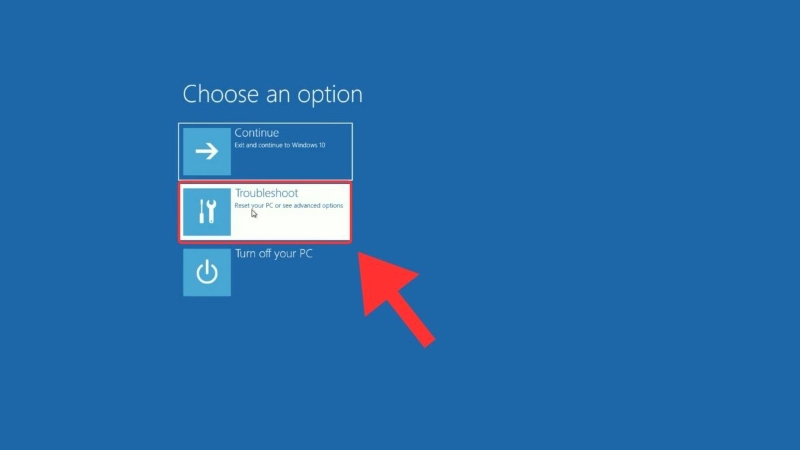
Bước 3: Nhấn Restart và chọn chế độ Safe Mode mong muốn khi màn hình xuất hiện.
Khi không vào được Windows
Trong trường hợp Windows không khởi động bình thường, có một số mẹo giúp truy cập Safe Mode để cứu máy.
Bước 1: Nhấn F8 hoặc Shift + F8 liên tục khi bật máy.
Bước 2: Hoặc tắt và bật máy nhiều lần để Advanced Startup xuất hiện.
Bước 3: Khi Advanced Startup hiển thị, làm theo các bước chọn Safe Mode như trên.
Lợi ích khi sử dụng Safe Mode là gì?
Việc nắm rõ Safe Mode là gì và sử dụng chế độ này mang lại nhiều lợi ích quan trọng cho máy tính của bạn:
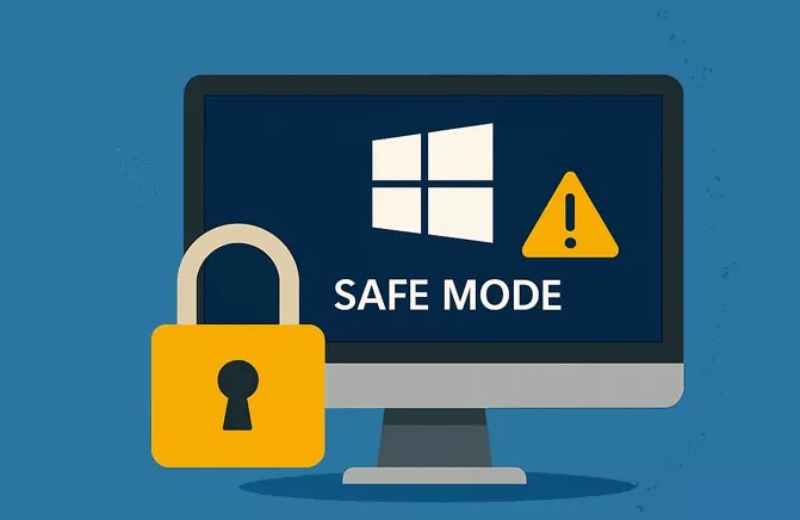
- Xử lý sự cố hiệu quả: Safe Mode chỉ chạy các trình điều khiển và dịch vụ cần thiết, giúp bạn dễ dàng xác định nguyên nhân gây lỗi mà không bị ảnh hưởng bởi phần mềm khác.
- Loại bỏ phần mềm độc hại: Các virus, malware hoặc chương trình gây hại bị vô hiệu hóa, tạo điều kiện thuận lợi để quét và loại bỏ bằng phần mềm diệt virus.
- Gỡ bỏ driver hoặc phần mềm lỗi: Bạn có thể xóa driver, phần mềm hoặc cập nhật gây xung đột mà không làm hỏng hệ thống.
- Khôi phục hệ thống an toàn: Safe Mode hỗ trợ khôi phục Windows về trạng thái ổn định trước khi xảy ra lỗi.
- Tối ưu hóa hiệu suất máy tính: Khi loại bỏ xung đột và phần mềm không cần thiết, hệ thống hoạt động mượt mà và ổn định hơn.
Nhờ những lợi ích này, Safe Mode là công cụ không thể thiếu để bảo vệ và quản lý Windows 10 một cách chủ động.
Kết luận
Hiểu rõ Safe Mode là gì sẽ giúp bạn khắc phục sự cố Windows 10 chủ động, bảo vệ máy tính và tối ưu hiệu suất. Việc nắm các phương pháp vào Safe Mode sẽ giúp thao tác nhanh chóng, chính xác và đảm bảo hệ thống luôn ổn định. Safe Mode là công cụ quan trọng mà mọi người dùng Windows nên biết để xử lý các tình huống lỗi hiệu quả.
Để trải nghiệm Windows mượt mà và dễ dàng sử dụng Safe Mode, bạn nên sở hữu laptop chính hãng với cấu hình mạnh. Tại FPT Shop, các sản phẩm laptop đa dạng, hiệu năng cao và có chế độ bảo hành uy tín, giúp bạn an tâm học tập, làm việc và sử dụng máy ổn định lâu dài.
Xem thêm:
:quality(75)/waasmedic_la_gi_2_9900c51904.jpg)
:quality(75)/processor_affinity_la_gi_1_ddf82bcea7.jpg)
:quality(75)/Vi_Ve_Tool_la_gi_cover_420c77f18f.png)
:quality(75)/cach_kiem_tra_may_tinh_co_bluetooth_khong_thumb_9bf32119f2.png)
:quality(75)/Xoa_Wi_Fi_da_luu_tren_Windows_10_cover_7046eebd1f.png)
:quality(75)/Cach_vo_hieu_hoa_do_hoa_tich_hop_tren_Windows_cover_07541555a2.png)


