:quality(75)/estore-v2/img/fptshop-logo.png)
:quality(75)/loi_0x0000008_E_01_e105f48f1c.jpg)
:quality(75)/xuan_hai_5022f16098.jpg)
Lỗi màn hình xanh 0x0000008E: Các nguyên nhân và giải pháp khắc phục hiệu quả
Lỗi màn hình xanh 0x0000008E là một trong những vấn đề phổ biến khiến nhiều người dùng Windows cảm thấy bối rối. Khi lỗi này xuất hiện, máy tính thường đột ngột khởi động lại hoặc ngừng hoạt động, gây gián đoạn công việc và trải nghiệm sử dụng. Tuy nhiên, bạn cũng không cần phải quá lo lắng, bởi vì lỗi 0x0000008E không phải là không thể khắc phục.
Trong bài viết này, chúng ta sẽ cùng tìm hiểu về các nguyên nhân chính gây ra lỗi này và các giải pháp đơn giản nhưng hiệu quả để đưa máy tính của bạn trở lại trạng thái ổn định.
Lỗi màn hình xanh 0x0000008E là gì?
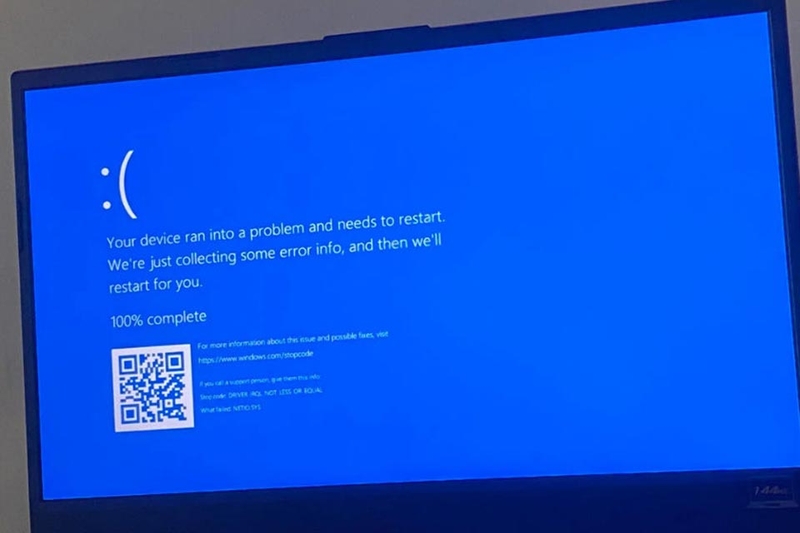
Lỗi màn hình xanh với mã 0x0000008E là một trong những lỗi nghiêm trọng trên hệ điều hành Windows, thường xuất hiện khi hệ thống gặp sự cố không thể tự khắc phục. Khi lỗi này xảy ra, màn hình sẽ chuyển sang màu xanh và hiển thị mã lỗi 0x0000008E, buộc người dùng phải khởi động lại máy tính. Lỗi này thường liên quan đến các vấn đề về bộ nhớ hoặc driver thiết bị.
Các nguyên nhân phổ biến gây ra lỗi 0x0000008E
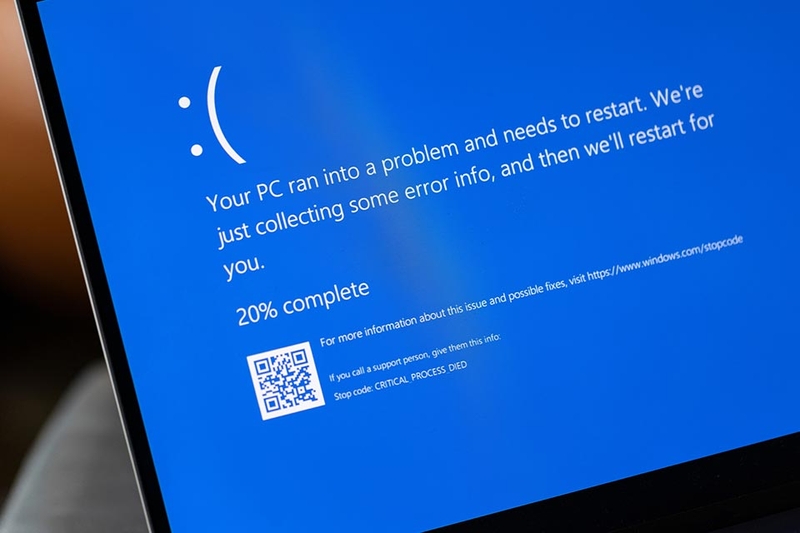
Có nhiều nguyên nhân gây ra lỗi 0x0000008E. Vì vậy, bạn sẽ cần xác định chính xác nguyên nhân của sự cố để tìm ra giải pháp khắc phục phù hợp. Dưới đây là một số nguyên nhân chính gây ra lỗi màn hình xanh 0x0000008E:
- Lỗi bộ nhớ RAM: Bộ nhớ RAM bị hỏng hoặc hoạt động không đúng cách là nguyên nhân chính dẫn đến lỗi 0x0000008E.
- Driver thiết bị không tương thích hoặc bị lỗi: Nếu driver của các thiết bị phần cứng không được cập nhật hoặc bị hỏng, nó cũng có thể gây ra xung đột với hệ thống, dẫn đến lỗi màn hình xanh.
- Phần cứng mới cài đặt không đúng cách: Việc lắp đặt phần cứng mới không phù hợp hoặc tương thích với hệ thống cũng có thể gây ra lỗi này.
- Virus hoặc phần mềm độc hại: Sự xâm nhập của virus hoặc phần mềm độc hại có thể làm hỏng các tệp hệ thống, dẫn đến lỗi 0x0000008E.
- Cài đặt BIOS không chính xác: Các thiết lập BIOS sai hoặc không phù hợp cũng là một trong những nguyên nhân gây ra lỗi 0x0000008E.
Cách khắc phục lỗi màn hình xanh 0x0000008E
Lỗi màn hình xanh với mã 0x0000008E là một trong những sự cố nghiêm trọng trên hệ điều hành Windows. Để giải quyết lỗi này và đảm bảo máy tính hoạt động ổn định, bạn có thể áp dụng một số giải pháp sau:
1. Khởi động lại máy tính
Khi gặp lỗi màn hình xanh, hệ thống thường bị "đóng băng" và không thể hoạt động bình thường. Khởi động lại máy tính là bước đầu tiên giúp bạn làm mới hệ thống, giải quyết các lỗi tạm thời.
Cách thực hiện:
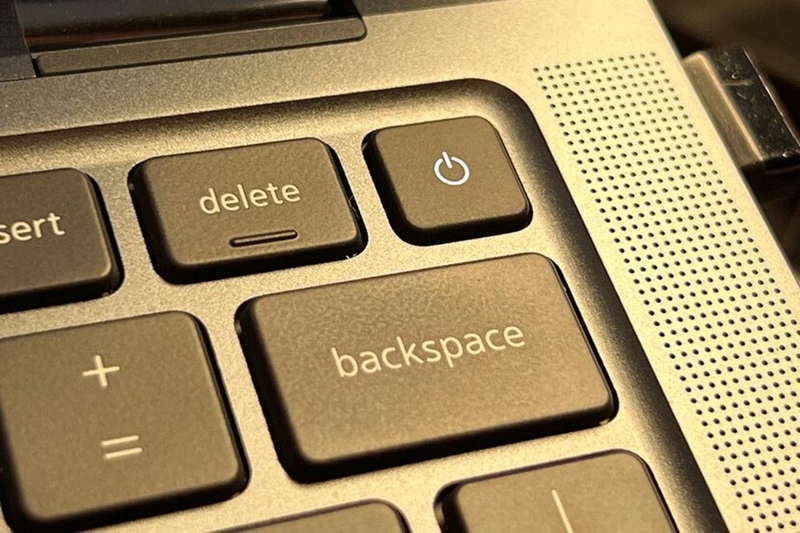
Bước 1: Bạn hãy nhấn và giữ nút nguồn trên máy tính trong khoảng 5-10 giây cho đến khi máy tính tắt hoàn toàn.
Bước 2: Bạn chờ khoảng 30 giây trước khi nhấn lại nút nguồn để khởi động máy.
Bước 3: Khi máy tính khởi động, bạn quan sát xem lỗi có còn xuất hiện hay không. Nếu lỗi vẫn tiếp diễn, hãy tiếp tục với các bước sau.
2. Kiểm tra và thay thế bộ nhớ RAM
Bộ nhớ RAM bị lỗi hoặc hoạt động không đúng cách là nguyên nhân phổ biến gây ra lỗi màn hình xanh. Việc kiểm tra và thay thế RAM có thể giúp bạn loại bỏ lỗi này.
Cách thực hiện:
Bước 1: Trước tiên, bạn tắt máy tính và rút nguồn điện (hoặc pin nếu là laptop) để đảm bảo an toàn.
Bước 2: Bạn hãy mở nắp máy tính để tìm vị trí của các thanh RAM (thường nằm trên bo mạch chủ).
Bước 3: Bạn hãy nhấn nhẹ vào hai chốt ở hai đầu khe cắm RAM để tháo RAM ra khỏi khe cắm. Sau đó, bạn hãy dùng khăn mềm khô hoặc cục tẩy bút chì lau nhẹ chân tiếp xúc của RAM để loại bỏ bụi bẩn hoặc oxy hóa.
Bước 4: Sau khi vệ sinh, bạn hãy cẩn thận lắp lại RAM vào khe cắm, đảm bảo chốt hai bên đã khóa chặt.
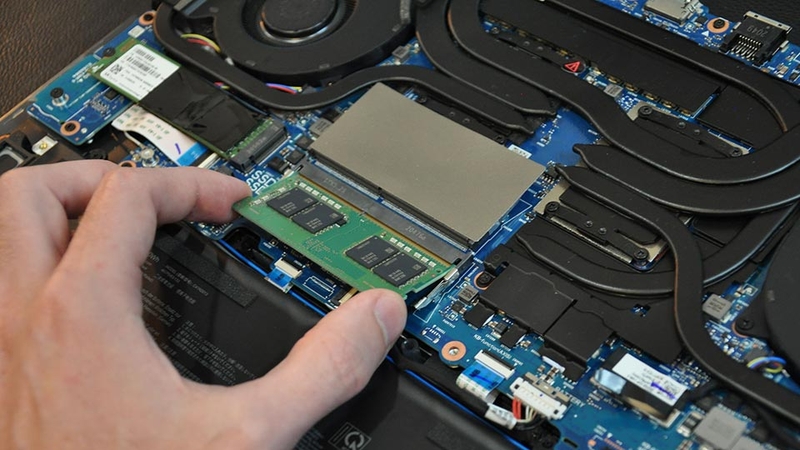
Sau đó, bạn hãy khởi động lại máy tính và chạy kiểm tra RAM. Nếu phát hiện lỗi vẫn còn, bạn nên thay thanh RAM mới.
3. Cập nhật hoặc khôi phục driver thiết bị
Driver thiết bị lỗi thời hoặc không tương thích có thể gây xung đột với hệ thống, dẫn đến lỗi 0x0000008E. Cách sửa lỗi như sau:
Bước 1: Bạn nhấn tổ hợp phím Windows + R, sau đó gõ devmgmt.msc và nhấn Enter để mở Device Manager. Ngoài ra, bạn cũng có thể nhấn chuột phải vào nút Windows trên thanh Taskbar và chọn Device Manager.
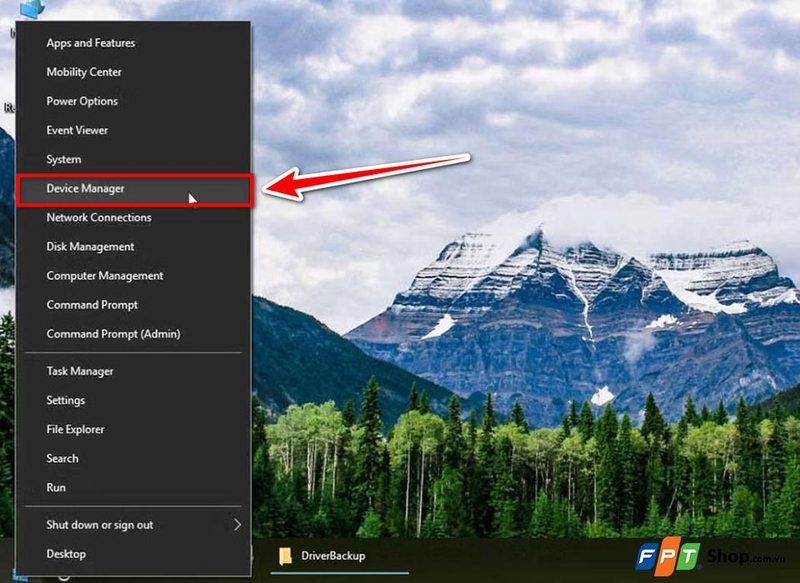
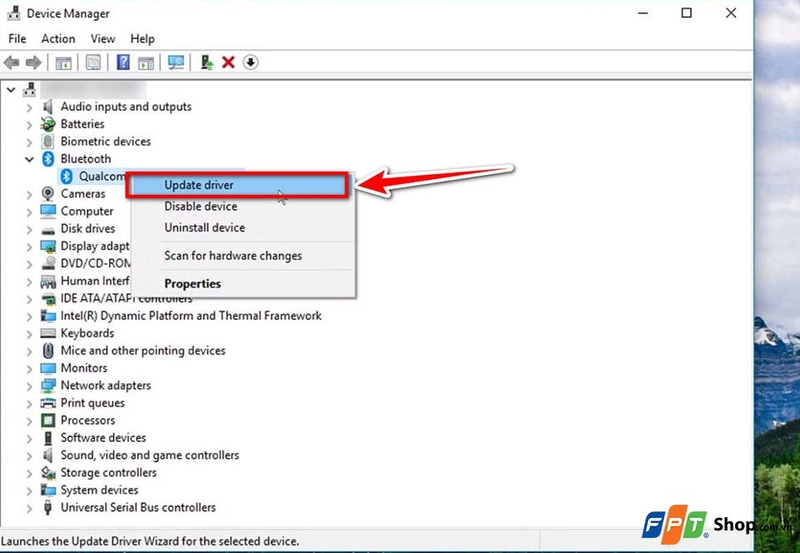
Bước 2: Trong giao diện Device Manager, bạn tìm các thiết bị có dấu chấm than màu vàng. Đó là dấu hiệu của driver lỗi hoặc không tương thích. Lúc này, bạn hãy nhấp chuột phải vào thiết bị và chọn Update Driver.
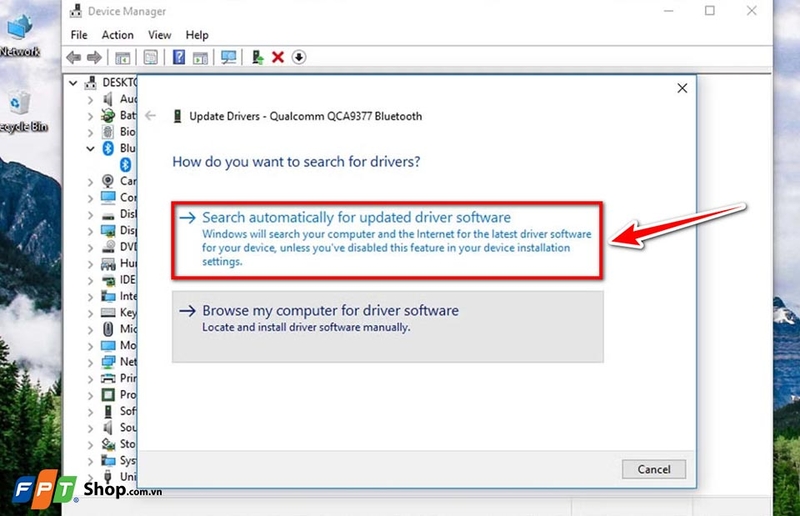
Bước 3: Bạn chọn Search automatically for updated driver software để Windows tự động tìm và cài đặt driver mới.
Nếu lỗi xuất hiện sau khi bạn cập nhật driver, bạn có thể nhấp chuột phải vào thiết bị và chọn Roll Back Driver để quay lại phiên bản driver trước đó.
4. Gỡ bỏ phần cứng hoặc phần mềm mới cài đặt
Việc cài đặt phần cứng hoặc phần mềm mới không tương thích có thể dẫn đến lỗi màn hình xanh. Dưới đây là cách bạn thực hiện giải pháp này:
- Gỡ bỏ phần mềm:
Bước 1: Bạn nhấn tổ hợp phím Windows + R, gõ appwiz.cpl và nhấn Enter để mở cửa sổ Programs and Features.
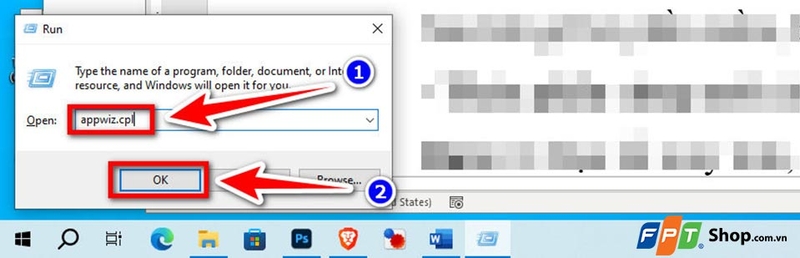
Bước 2: Trong danh sách phần mềm, bạn tìm ứng dụng mới cài đặt gần đây, nhấp chuột phải và chọn Uninstall.
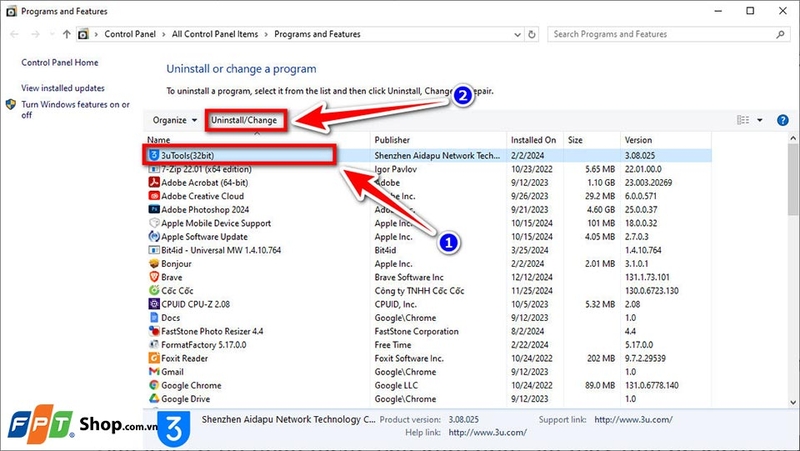
Sau khi gỡ bỏ phần mềm, bạn khởi động lại máy tính để kiểm tra lỗi.
- Tháo phần cứng mới cài đặt:
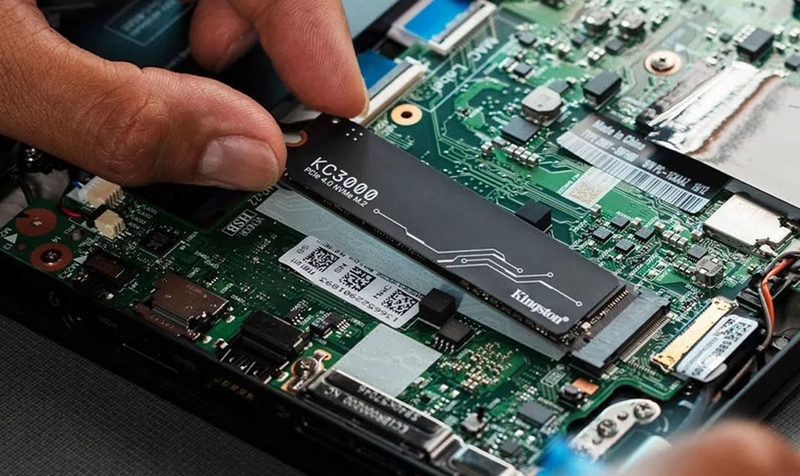
Bước 1: Bạn tắt máy tính, sau đó tháo phần cứng mới lắp đặt như RAM, card đồ họa hoặc ổ cứng.
Bước 2: Bạn bật lại máy tính mà không có phần cứng đó để kiểm tra xem lỗi còn xảy ra không.
5. Quét virus và phần mềm độc hại
Virus hoặc phần mềm độc hại có thể tấn công và làm hỏng các tệp hệ thống, gây ra lỗi 0x0000008E. Bạn hãy làm theo hướng dẫn sau để khắc phục sự cố:
Bước 1: Bạn tải và cài đặt một phần mềm diệt virus uy tín như Windows Defender, Malwarebytes hoặc Kaspersky.
Bước 2: Sau đó, bạn hãy thực hiện quét toàn bộ hệ thống để phát hiện và loại bỏ virus hoặc các phần mềm độc hại.
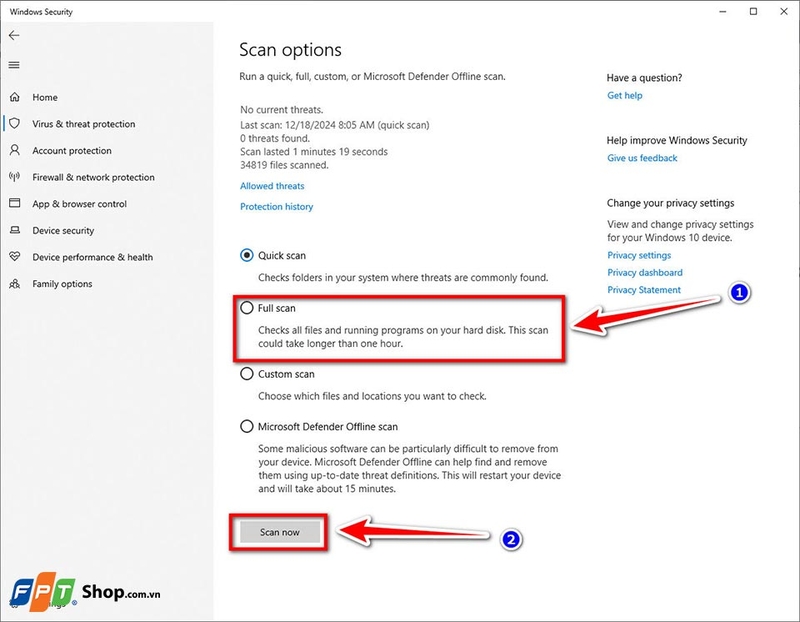
Sau khi quét xong, bạn khởi động lại máy tính để đảm bảo hệ thống sạch và hoạt động bình thường.
6. Cập nhật BIOS
BIOS lỗi thời hoặc cấu hình sai có thể gây lỗi hệ thống, dẫn đến sự cố màn hình xanh trên máy tính. Để khắc phục, bạn hãy làm theo hướng dẫn sau:
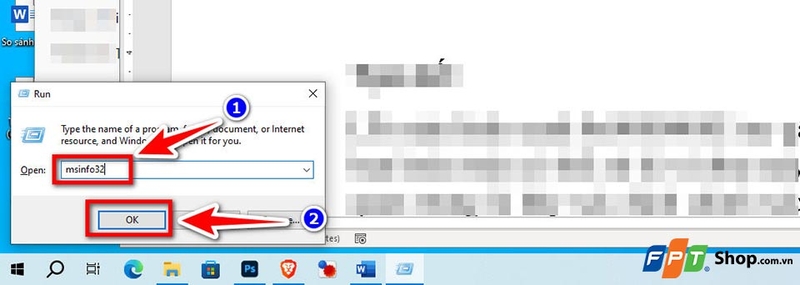
Bước 1: Bạn hãy kiểm tra phiên bản BIOS hiện tại bằng cách nhấn Windows + R, gõ msinfo32 và nhấn Enter. Sau đó, bạn hãy tìm dòng BIOS Version/Date để biết thông tin.
Bước 2: Bạn truy cập trang web của nhà sản xuất bo mạch chủ (Asus, MSI, Gigabyte...) và tải phiên bản BIOS mới nhất tương thích với bo mạch chủ của bạn.
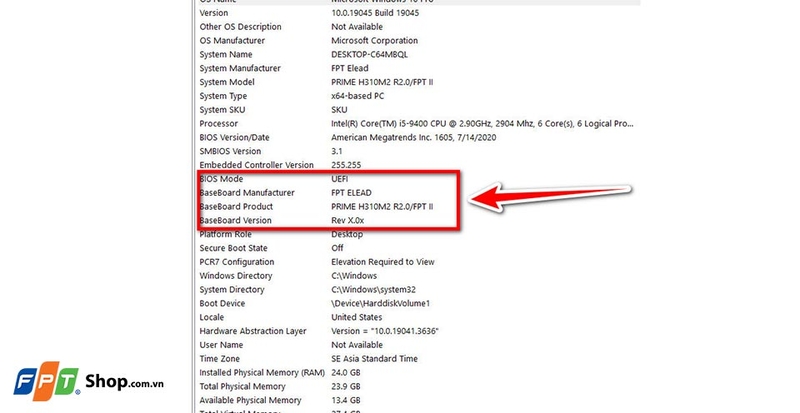
Bước 3: Sau đó, bạn hãy thực hiện cập nhật BIOS theo hướng dẫn từ nhà sản xuất.
Sau khi cập nhật xong, bạn khởi động lại máy tính để kiểm tra xem lỗi đã được khắc phục chưa.
7. Sử dụng System Restore
System Restore đưa hệ thống trở về trạng thái hoạt động ổn định trước khi xảy ra lỗi. Để sử dụng tính năng này của Windows, bạn hãy làm theo hướng dẫn sau:
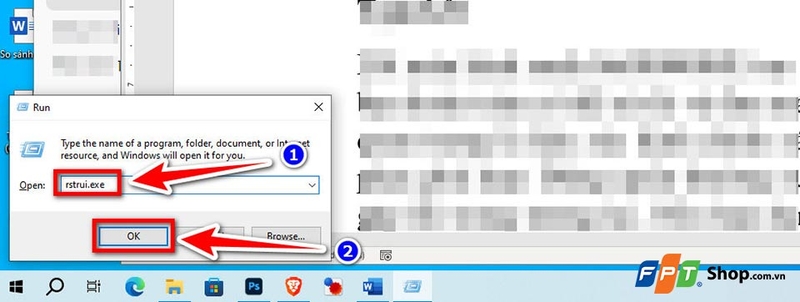
Bước 1: Bạn nhấn tổ hợp phím Windows + R, gõ rstrui.exe và nhấn Enter.
Bước 2: Trong cửa sổ System Restore, bạn chọn một điểm khôi phục gần nhất trước khi lỗi xuất hiện. Sau đó, bạn hãy nhấn Next, rồi làm theo hướng dẫn để hoàn tất quá trình khôi phục.
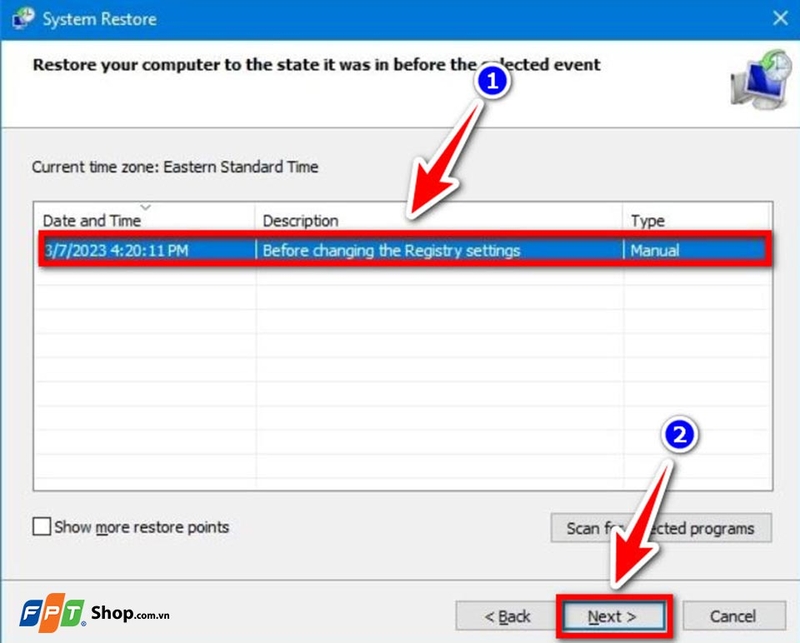
Sau khi quá trình hoàn tất, bạn khởi động lại máy để kiểm tra xem lỗi màn hình xanh còn xuất hiện nữa hay không.
Tạm kết
Lỗi màn hình xanh 0x0000008E gây phiền toái cho việc sử dụng máy tính. Nhưng với các giải pháp trên, bạn hoàn toàn có thể xử lý và đưa máy tính về trạng thái hoạt động ổn định. Điều quan trọng là hãy xác định chính xác nguyên nhân và áp dụng biện pháp khắc phục phù hợp. Ngoài ra, bạn cũng nên thường xuyên bảo trì hệ thống để giảm thiểu nguy cơ gặp lỗi trong tương lai.
Nếu bạn đang có nhu cầu mua sắm laptop chính hãng, FPT Shop mang đến đa dạng các mẫu điện thoại, laptop và máy tính bảng sở hữu cấu hình mạnh mẽ. Đến với FPT Shop, bạn có thể dễ dàng lựa chọn sản phẩm từ nhiều thương hiệu công nghệ uy tín với mức giá cạnh tranh ngay tại hệ thống cửa hàng.
Xem thêm:
:quality(75)/sua_loi_0x8007000e_01_bdd345fca4.jpg)
:quality(75)/0x80240fff_ava_1de9a0d0a8.jpg)
:quality(75)/0x800f09888_9dfc5f6bc0.png)
:quality(75)/0x800700709_958f1a5454.png)
:quality(75)/sua_loi_0x80070003_01_49a199252a.jpg)
:quality(75)/0x00000bc4_ava_7262850f63.png)


