:quality(75)/estore-v2/img/fptshop-logo.png)
:quality(75)/0x800f09888_9dfc5f6bc0.png)
:quality(75)/Anh_Thu_3096693e29.jpg)
Nguyên nhân của lỗi 0x800f0988 khi cập nhật Windows? Mách bạn 4 cách khắc phục lỗi hiệu quả và nhanh chóng
Nếu bạn đang gặp phải lỗi 0x800f0988 khi đang cập nhật Windows thì nhất định bạn không thể bỏ qua bài viết này. Tại đây, FPT Shop sẽ cùng bạn tìm ra nguyên nhân dẫn đến sự cố này, cũng như bật mí 4 giải pháp khắc phục tình trạng phiền toái này nhé.
Lỗi 0x800f0988 là gì?
Lỗi 0x800f0988 là sự cố xảy ra trong quá tình bạn cập nhật Windows, thường sẽ bắt gặp lỗi này khi người dùng đang cố gắng cài đặt các bản cập nhật mới nhất. Không khó hiểu khi lỗi này gây nhiều bất tiện cho người dùng, cùng tìm hiểu các biểu hiện của máy tính khi gặp phải lỗi này nhé, bao gồm:
- Windows Update không thể tải hoặc cài đặt bản cập nhật.
- Quá trình cập nhật bị dừng giữa chừng với mã lỗi 0x800f0988.
- Hệ thống chạy chậm hoặc xuất hiện thông báo lỗi khi khởi động lại sau khi cố cập nhật.
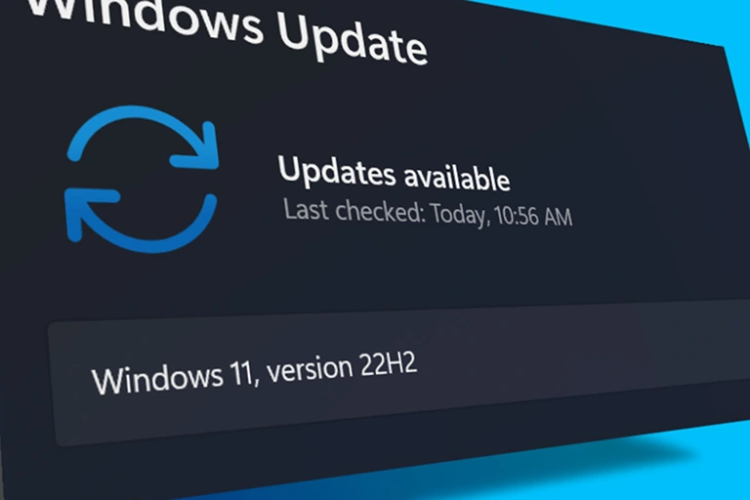
Nguyên nhân của lỗi 0x800f0988 khi cập nhật Windows
Có nhiều nguyên nhân khiến bạn có thể gặp lỗi khi đang cập nhật Windows, dưới đây là một số nguyên nhân tiêu biểu nhé:
- Dữ liệu Windows bị hỏng hoặc không đầy đủ.
- Windows không cập nhật định kỳ khiến các phiên bản bị xung đột lẫn nhau, gây ra lỗi.
- Tập tin hệ thống đã và đang bị hỏng trong quá trình cài đặt hoặc cập nhật.
- Có thể phần mềm diệt virus mà bạn đang sử dụng đã xung đột và ngăn chặn quá trình cập nhật Windows diễn ra.
Điểm danh 4 cách khắc phục lỗi 0x800f0988 khi cập nhật Windows
Dưới đây là một số cách khắc phục lỗi hiệu quả mà FPT Shop muốn chia sẻ đến bạn, cùng theo dõi nhé.
Chạy Windows Update Troubleshooter
Để tiến hành chạy Windows Update Troubleshooter đúng cách, bạn thực hiện các bước dưới đây, bao gồm:
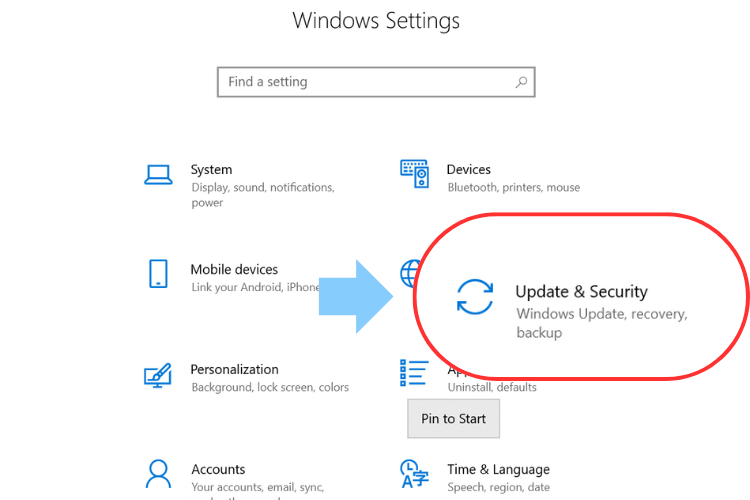
- Bước 1: Nhấn tổ hợp phím Windows + I, chọn mục cuối cùng là Update & Security.
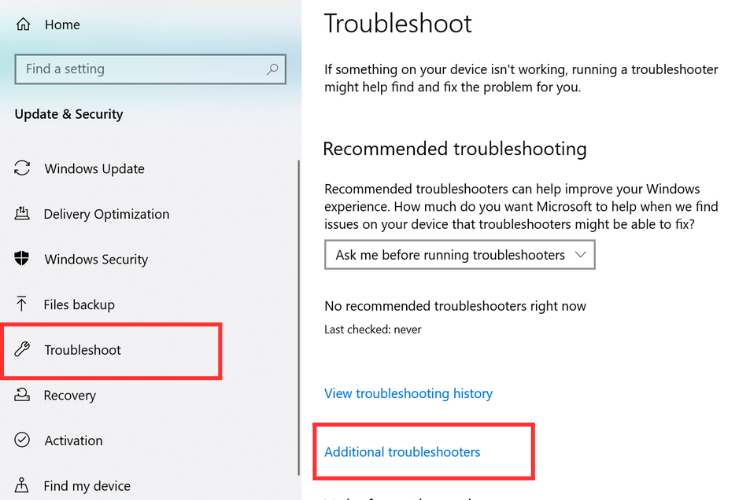
- Bước 2: Tại cửa sổ Update & Security, bạn chọn mục Troubleshoot rồi tiếp tục nhấn nút Additional troubleshooters.
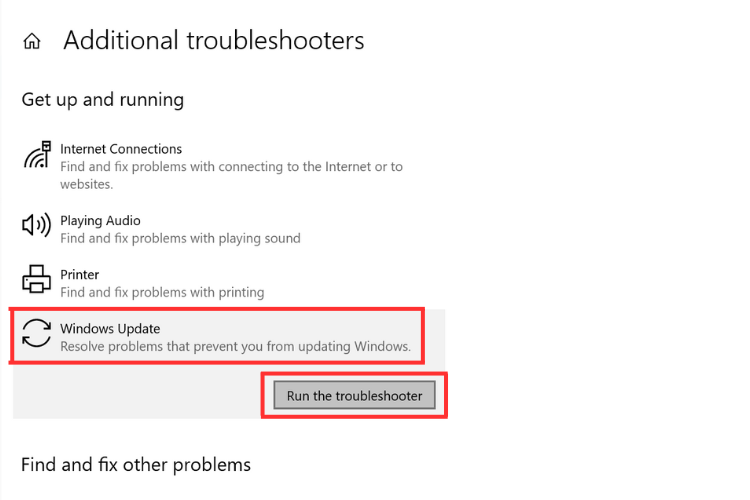
- Bước 3: Bạn chọn Windows Update rồi nhấn Run the troubleshoot. Bây giờ chỉ cần đợi để Windows tự động khắc phục sự cố, có thể sẽ mất một ít thời gian để phát hiện sự cố, hãy đợi nhé.
Sử dụng Command Prompt
Chạy lệnh DISM: Lệnh DISM hay còn gọi là Deployment Image Servicing and Management sẽ giúp bạn sửa chữa các file hệ thống Windows Update bị hỏng. Đây là một công cụ dòng lệnh được cài đặt sẵn trong máy tính, bạn chỉ cần mở Command Prompt là có thể sử dụng. Nhờ đó, bạn sẽ không cần phải mất quá nhiều thời gian cài đặt mà chỉ cần thực hiện theo hướng dẫn chi tiết bên dưới của FPT Shop nhé:
- Bước 1: Mở Command Prompt trên máy tính của bạn lên với quyền admin.
- Bước 2: Tiếp theo bạn nhập lệnh DISM.exe /Online /Cleanup-image/Restorehealth và nhấn Enter nhé.

Sau đó, bạn chỉ cần ngồi đợi máy tính giải quyết vấn đề gặp lỗi 0x800f0988 của bạn là xong.
Chạy lệnh SFC: Tương tự như lệnh DISM, lệnh SFC cũng là một công cụ dòng lệnh được cài đặt sẵn trong máy tính, do đó bạn cũng không cần phải thực hiện bất cứ thao tác cài đặt nào hết. Việc của bạn cần làm là thực hiện theo dưới dẫn dưới đây của FPT Shop, bao gồm:
- Bước 1: Bạn mở Command Prompt trên máy tính lên, với quyền admin.
- Bước 2: Bạn nhập lệnh sfc /scannow và nhấn Enter nhé.
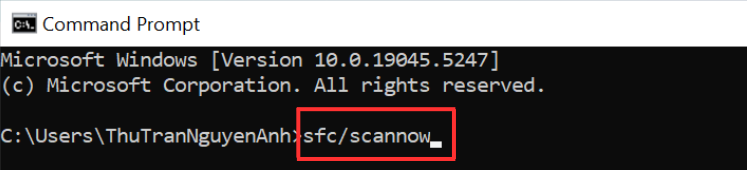
Bây giờ bạn chỉ cần đợi hệ thống máy tính xử lý lỗi mà mình đang gặp là xong.
Kiểm tra các trạng thái của Windows Update Service
Bạn nên kiểm tra tất cả các trạng thái của Windows Update Service, tuy nhiên nên ưu tiên 2 service này, bao gồm:
- Windows Update: Service được liên kết trực tiếp.
- DCOM Server Process Launcher: Là service dependency.
- RPC Endpoint Mapper: Cũng là service dependency.
Bạn nên kiểm tra cả service trực tiếp và dependency xem có hoạt động hay không nhé.
Tải bản cập nhật mới về máy và cài đặt theo phương thức thủ công
Đây là một trong những giải pháp cơ bản nhất, bạn có thể tải bản cập nhật mới và cài đặt cho máy theo phương thức thủ công. Lỗi 0x800f0988 có thể xuất hiện vì bản cập nhật chưa được cài đặt thành công. Do đó, bạn hãy thử cài đặt phiên bản cập nhật và xem xem lỗi có biến mất hay không.
Tạm kết
Như vậy, tại bài viết này, FPT Shop đã cùng bạn tìm hiểu về nguyên nhân của lỗi 0x800f0988 khi thực hiện update Windows, đồng thời cũng điểm danh một số cách thức để khắc phục hiệu quả và nhanh chóng lỗi này. Hy vọng sau khi đọc xong bài viết, bạn sẽ hiểu thêm về loại sự cố này và sẽ biết cách giải quyết hiệu quả ngay khi mà bản thân gặp phải. FPT Shop chúc bạn thành công.
>> Xem thêm:
- Điểm mặt những lỗi Win 10 thường gặp nhất trên máy tính và cách khắc phục lỗi Win 10 dễ dàng
- Các lỗi thường gặp khi update Win 10 và cách khắc phục cụ thể
Hiện nay, hệ thống bán lẻ FPT Shop đang kinh doanh nhiều loại thiết bị công nghệ hữu ích, hỗ trợ công việc và học tập siêu hiệu quả như máy tính bảng, đồng hồ thông minh, điện thoại… Nếu bạn đang có nhu cầu sắm sửa cho bản thân các thiết bị trên thì hãy nhanh tay tham khảo mua hàng tại FPT Shop để nhận ngay các ưu đãi cực khủng, chính sách bảo hành uy tín, cam kết sản phẩm 100% chính hãng…
Xem thêm các sản phẩm máy tính xách tay Asus bán chạy tại đây:
:quality(75)/0x80070522_ava_5541c77563.jpg)
:quality(75)/error_0x8007045d_0_d124fc3ba7.jpg)
:quality(75)/loi_ung_dung_0xc0000135_0_c118138768.jpg)
:quality(75)/Fix_eror_0x80070543_a91720b66c.jpg)
:quality(75)/Fix_error_0x800703f1_0_2eebab090d.jpg)
:quality(75)/update_error_0xc0000409_in_windows_11_22h2_180d573a49.jpg)


