:quality(75)/estore-v2/img/fptshop-logo.png)
:quality(75)/2023_10_8_638324043157342257_3-phuong-phap-chen-file-word-vao-powerpoint-1.jpg)
:quality(75)/2023_7_9_638244995248093421_ioio.jpg)
Chia sẻ 3 phương pháp chèn file Word vào PowerPoint một cách nhanh và tiện lợi nhất
Việc chèn file Word vào PowerPoint là một phần quan trọng của quá trình tạo bài thuyết trình đa phương tiện. Điều này cho phép bạn tích hợp văn bản, bảng tính hoặc tài liệu Word vào trong các slide PowerPoint của bạn, giúp tạo ra những bài thuyết trình phong phú và đa dạng hơn. Cùng theo dõi các bước hướng dẫn đơn giản sau đây để biết cách thực hiện việc chèn file Word vào PowerPoint trên máy tính một cách dễ dàng và hiệu quả.
1. Lợi ích của việc chèn file Word vào Powerpoint
Chèn file Word vào PowerPoint mang lại một số lợi ích quan trọng, bao gồm:
- Đảm bảo định dạng và cấu trúc: Khi bạn chèn file Word, nội dung, định dạng và cấu trúc của tài liệu sẽ được duy trì một cách chính xác trong PowerPoint, giúp giữ nguyên hình ảnh và bố cục ban đầu.
- Tiết kiệm thời gian: Chèn file Word làm tiết kiệm thời gian so với việc sao chép và dán từng phần riêng lẻ từ tài liệu Word vào PowerPoint.
- Dễ dàng cập nhật: Nếu tài liệu Word thay đổi sau khi đã chèn vào PowerPoint, bạn có thể cập nhật nó một cách dễ dàng bằng cách chỉnh sửa tài liệu gốc, và sự thay đổi sẽ được tự động áp dụng vào PowerPoint.
- Tích hợp dữ liệu phong phú: File Word có thể chứa nhiều yếu tố, bao gồm văn bản, hình ảnh, bảng biểu và các phần tử khác, giúp bạn trình bày thông tin phong phú trong bài thuyết trình.
- Giúp truyền đạt ý tưởng rõ ràng: Chèn file Word giúp bạn hiển thị nội dung chi tiết hoặc tài liệu hướng dẫn một cách rõ ràng và chuyên nghiệp.
- Dễ quản lý tài liệu: Bạn có thể quản lý tài liệu một cách hiệu quả hơn bằng cách giữ chúng trong một tệp Word duy nhất thay vì nhiều tệp riêng lẻ.
- Tùy chỉnh nội dung: Bạn vẫn có thể chỉnh sửa và tùy chỉnh nội dung trong tài liệu Word sau khi chèn vào PowerPoint, giúp bạn duy trì sự linh hoạt trong việc cập nhật và điều chỉnh nội dung.
Như vậy, việc chèn file Word vào PowerPoint giúp tối ưu hóa quá trình làm việc, đảm bảo tính nhất quán và dễ dàng quản lý nội dung trong bài thuyết trình của bạn.
2. Chèn dữ liệu từ Word vào PowerPoint thủ công
Để chèn dữ liệu từ file Word vào PowerPoint thủ công, bạn có thể làm theo các bước sau:
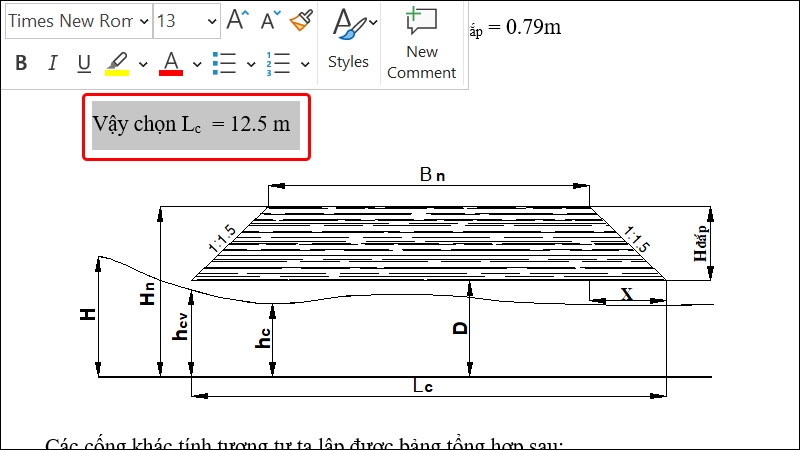
Bước 1: Mở tài liệu PowerPoint và tài liệu Word mà bạn muốn chèn dữ liệu → Trong tài liệu Word, chọn và nhấn Ctrl+C để sao chép nội dung mà bạn muốn chèn.
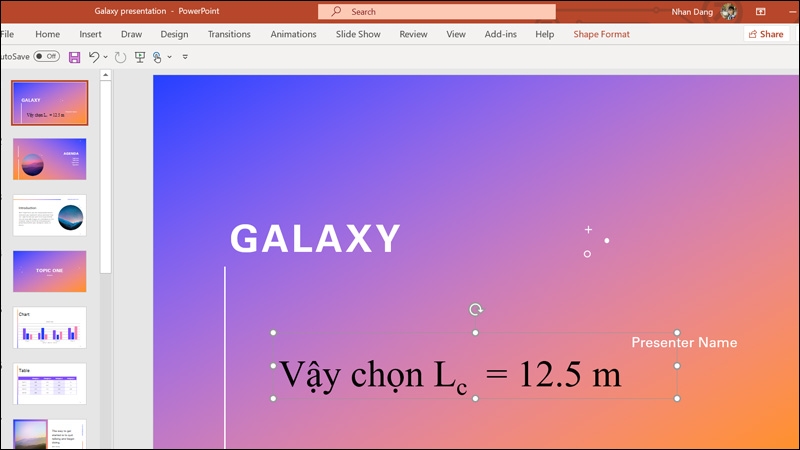
Bước 2: Chuyển đến slide PowerPoint mà bạn muốn chèn dữ liệu. Trong PowerPoint, nhấn Ctrl+V để dán nội dung Word vào slide. Dữ liệu sẽ được chèn và hiển thị trên slide.
Bước 3: Sau khi chèn, bạn có thể cần điều chỉnh định dạng của dữ liệu để phù hợp với bố cục của slide PowerPoint.
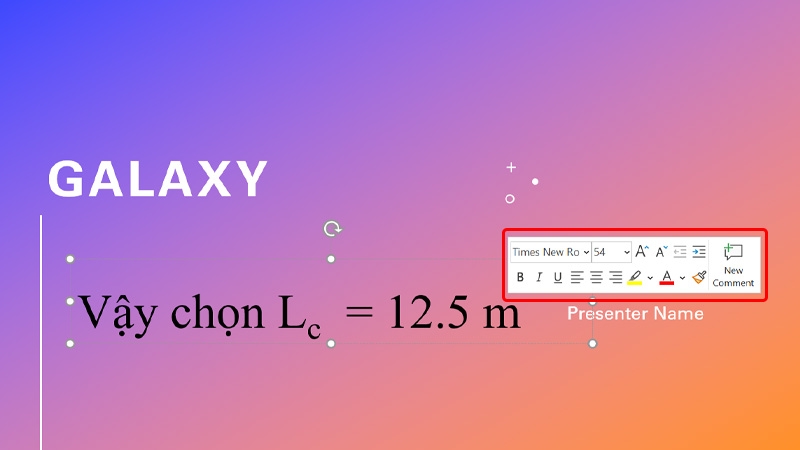
Lưu ý: Phương pháp này thường được sử dụng khi bạn muốn chèn một phần nhỏ hoặc nội dung cụ thể từ tài liệu Word vào PowerPoint.
3. Chèn và liên kết một phần dữ liệu từ Word vào PowerPoint
Bước 1: Mở tài liệu Word và tài liệu PowerPoint mà bạn muốn làm việc → Trong tài liệu Word, chọn và sao chép Ctrl+C phần dữ liệu mà bạn muốn chèn vào PowerPoint. Đây có thể là một đoạn văn bản, một bảng, hoặc bất kỳ phần nào của tài liệu Word.
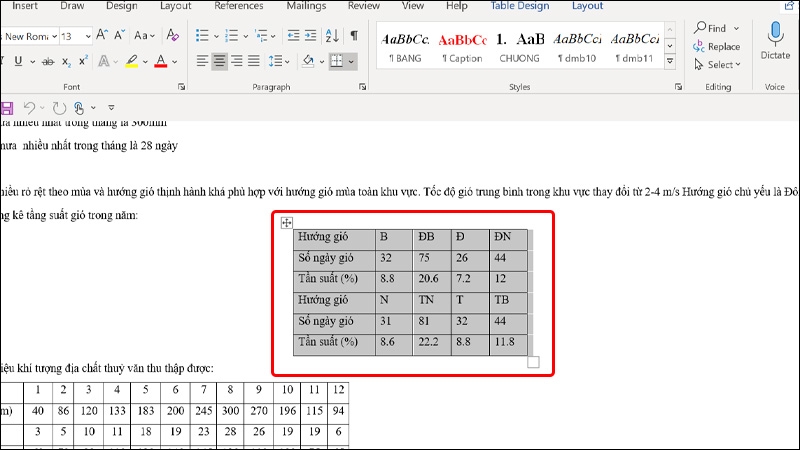
Bước 2: Trong tài liệu PowerPoint, đi đến slide mà bạn muốn chèn dữ liệu Word → Dán dữ liệu sao chép bằng cách nhấn Ctrl+V trên bàn phím.
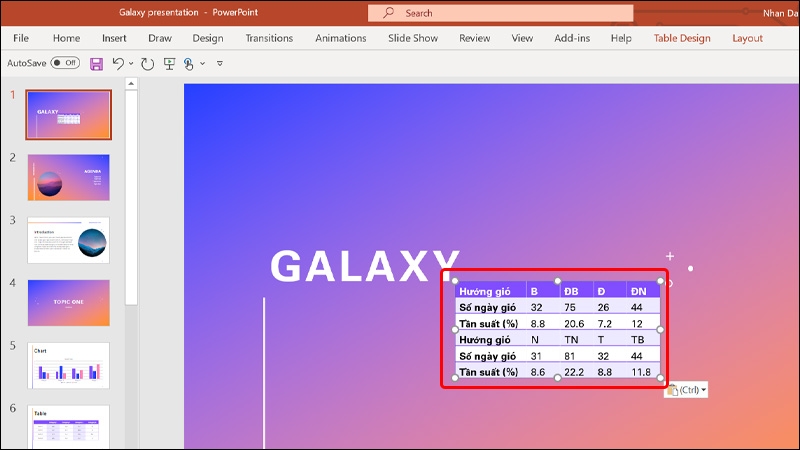
Bước 3: Để thay đổi kiểu font, màu sắc và kích thước cho bảng bằng cách click chuột phải vào phần dữ liệu vừa được thêm vào PowerPoint.
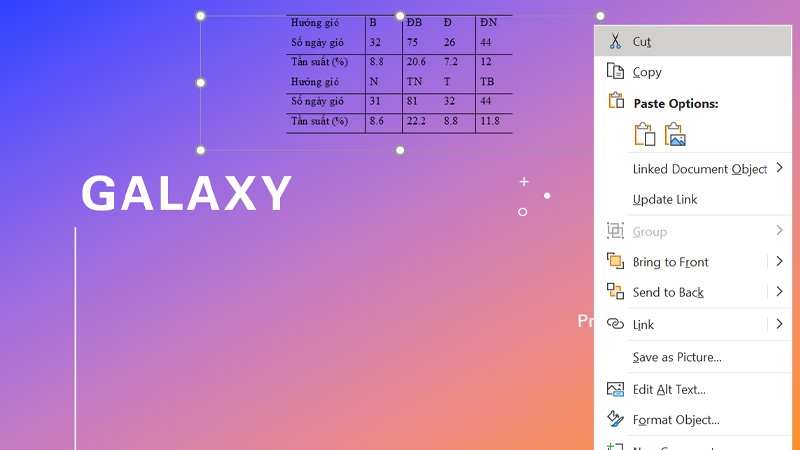
4. Chèn và liên kết tất cả dữ liệu từ Word vào PowerPoint
Chèn và liên kết tất cả dữ liệu từ tài liệu Word vào PowerPoint là một cách tiện lợi để bổ sung nội dung từ văn bản Word vào bài thuyết trình của bạn. Các bước chi tiết bạn có thể thực hiện như sau:
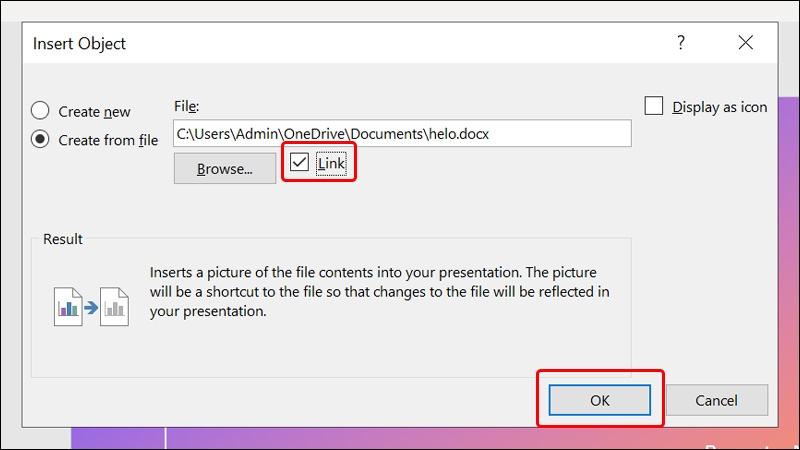
Bước 1: Click chuột vào tab Insert → Chọn vào Object.
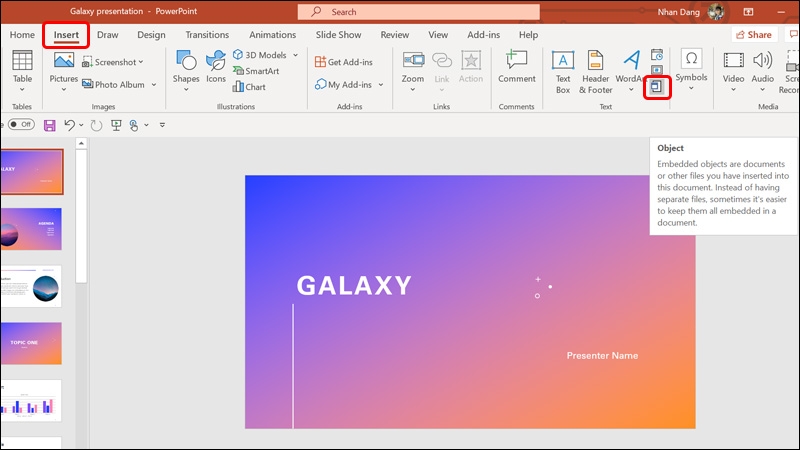
Bước 2: Chọn Thư mục chứa file word của bạn → Chọn File word mà bạn muốn chèn → Nhấn OK.
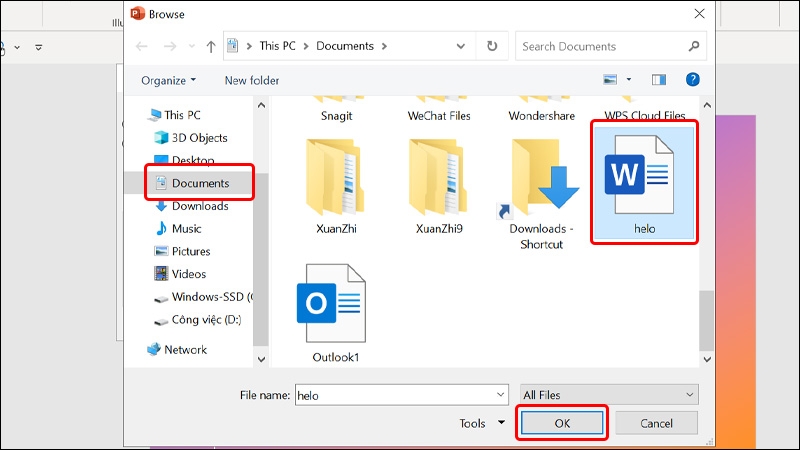
Bước 3: Khi thêm tệp vào PowerPoint, nội dung có thể không hiển thị rõ ràng. Để khắc phục điều này, bạn có thể chọn tạo một liên kết đến tệp Word bằng cách chọn tùy chọn Link → Nhấn OK để hoàn tất thao tác.
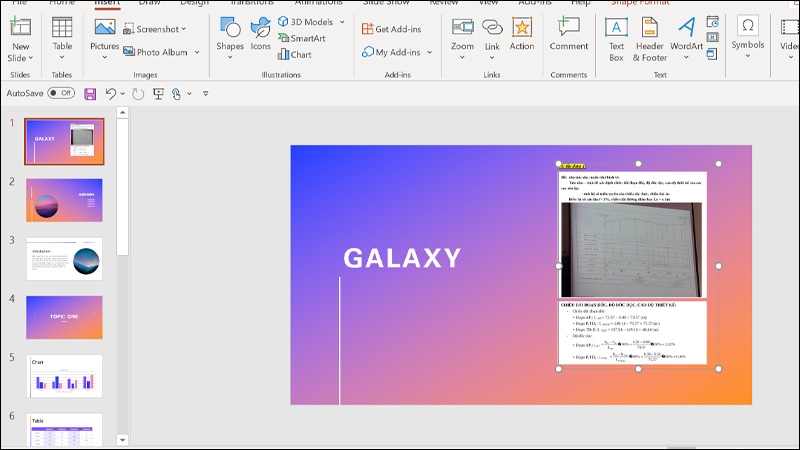
Và đây là kết quả sau khi đã thực hiện xong thao tác chèn và liên kết tất cả dữ liệu từ Word vào PowerPoint
Bài viết vừa rồi đã hướng dẫn bạn cách chèn file Word vào Powerpoint với nhiều cách khác nhau vô cùng dễ dàng. Nếu thấy hay, bạn có thể chia sẻ bài viết này đến người thân và bạn bè của mình cùng được biết nhé! Chúc các bạn thực hiện thành công!
:quality(75)/2023_9_23_638310992849708987_cach-chen-video-vao-powerpoint-tren-dien-thoai-thumb.png)
:quality(75)/2023_10_8_638323560167132772_cach-chen-anh-dong-gif-vao-powerpoint-1.jpg)
:quality(75)/2023_10_4_638320334942550864_hieu-ung-bien-mat-trong-powerpoint-thumb.jpg)
:quality(75)/2023_10_4_638320549926347023_cach-chen-logo-vao-powerpoint-thumb.png)
:quality(75)/2023_9_20_638308299492822297_cach-tat-slide-tu-chay-trong-powerpoint-2010-thumb.jpg)
:quality(75)/2023_10_4_638320348256150716_entrance-trong-powerpoint-la-gi-thumb.jpg)


