:quality(75)/estore-v2/img/fptshop-logo.png)
:quality(75)/2024_5_8_638507992748399182_502-bad-gateway-nginx_.jpg)
:quality(75)/Ngoc_Thuy_47ae6ec271.jpg)
“502 Bad Gateway Nginx” - Đi tìm nguyên nhân và gợi ý các giải pháp để khắc phục lỗi
Trong bài viết dưới đây, hãy cùng FPT Shop sẽ tìm hiểu về lỗi “502 Bad Gateway Nginx”, nguyên nhân và cách để khắc phục lỗi hiệu quả, nhanh chóng nhất.
Lỗi 502 Bad Gateway Nghinx là gì?
Lỗi “502 Bad Gateway Nghinx” xuất hiện khi máy chủ từ chối thực hiện yêu cầu từ một máy chủ khác, thường là máy chủ proxy. Trong trường hợp này, NGINX đóng vai trò như một máy chủ proxy, gửi yêu cầu đến một máy chủ khác (ví dụ: máy chủ ứng dụng hoặc máy chủ cơ sở dữ liệu). Khi máy chủ này trả về một phản hồi không hợp lệ hoặc không thể truy cập được, NGINX sẽ hiển thị lỗi 502 Bad Gateway cho người dùng.
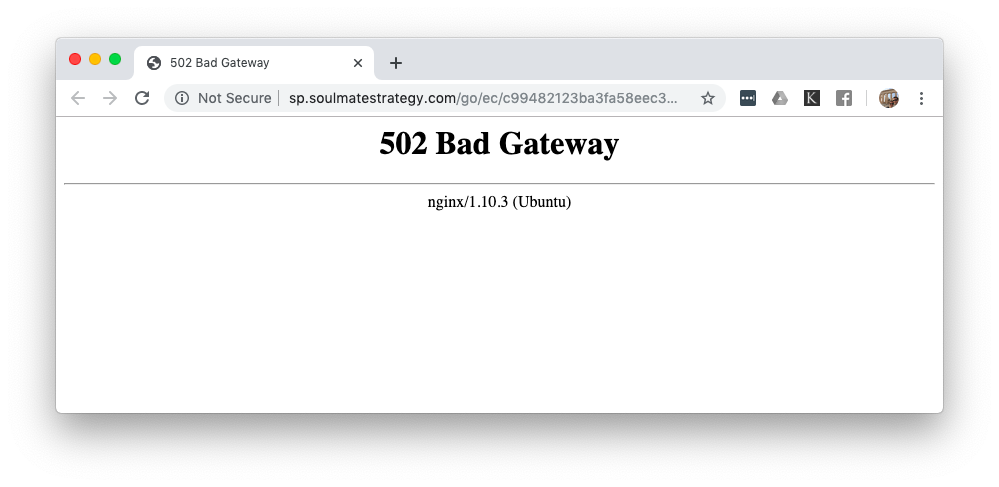
Những thông báo lỗi thường gặp
Dưới đây là một số thông báo lỗi thường gặp khi xảy ra lỗi “502 Bad Gateway Nghinx”:
- 502 bad gateway Cloudflare - Thường xảy ra khi bạn sử dụng dịch vụ Cloudflare cho website của mình.
- 502 Server Error: The server encountered a temporary error and could not complete your request.
- 502 Proxy Error.
- Error 502.
- HTTP 502.
- 502 Service Temporarily Overloaded - Trong trường hợp này, máy chủ quá tải tạm thời. Bạn có thể thử truy cập lại sau vài phút.
- HTTP Error 502 - Bad Gateway.
- Temporary Error (502).
- That’s an error.
- Bad Gateway: The proxy server received an invalid response from an upstream server.
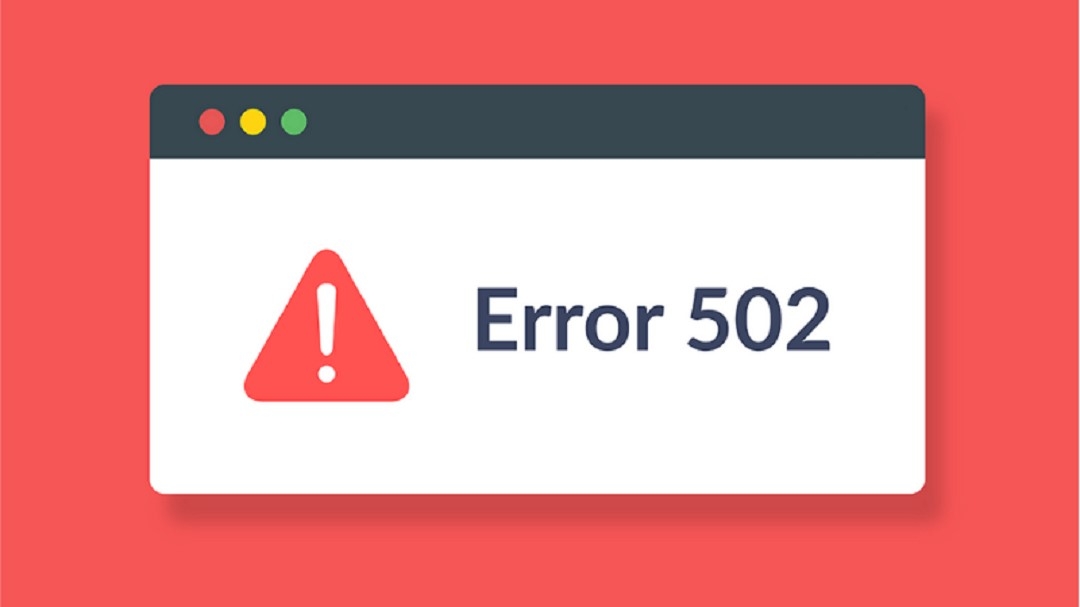
Trong một số trường hợp, lỗi “502 Bad Gateway Nginx” không hiển thị thông tin gì ngoài một màn hình trắng trống trơn, gây khó khăn cho việc xác định nguyên nhân của vấn đề.
Nguyên nhân gây ra lỗi
Có một số nguyên nhân phổ biến dẫn đến lỗi “502 Bad Gateway Nginx”, bao gồm:
- Server đang được nâng cấp hoặc bị quá tải: Khi máy chủ gặp tình trạng quá tải hoặc đang trong quá trình nâng cấp, lỗi 502 có thể hiển thị do không thể xử lý được các yêu cầu đến từ NGINX.
- Cấu hình buffering/timeout chưa tốt: Cài đặt không chính xác của buffering và timeout trong cấu hình NGINX có thể làm cho máy chủ không thể xử lý đúng các yêu cầu, gây ra lỗi 502.
- NGINX đang chạy cùng php-fpm: Khi NGINX kết hợp với PHP-FPM, việc cấu hình không đúng cũng như lỗi trong quá trình xử lý các yêu cầu PHP cũng dẫn đến lỗi 502.
- Sử dụng NGINX làm một proxy cache cho máy chủ Apache: Nếu NGINX được cấu hình làm proxy cache cho máy chủ Apache, và có sự không thống nhất trong việc đồng bộ dữ liệu cache, lỗi 502 sẽ xuất hiện khi NGINX không thể lấy dữ liệu từ cache hoặc từ máy chủ Apache.
- NGINX chạy cùng với dịch vụ khác với vai trò là gateway: Nếu NGINX đang chạy cùng với một dịch vụ khác và được cấu hình làm gateway, khi hai dịch vụ này không đồng bộ, NGINX không thể truy cập được dữ liệu từ dịch vụ kia thì sẽ hiển thị lỗi 502.
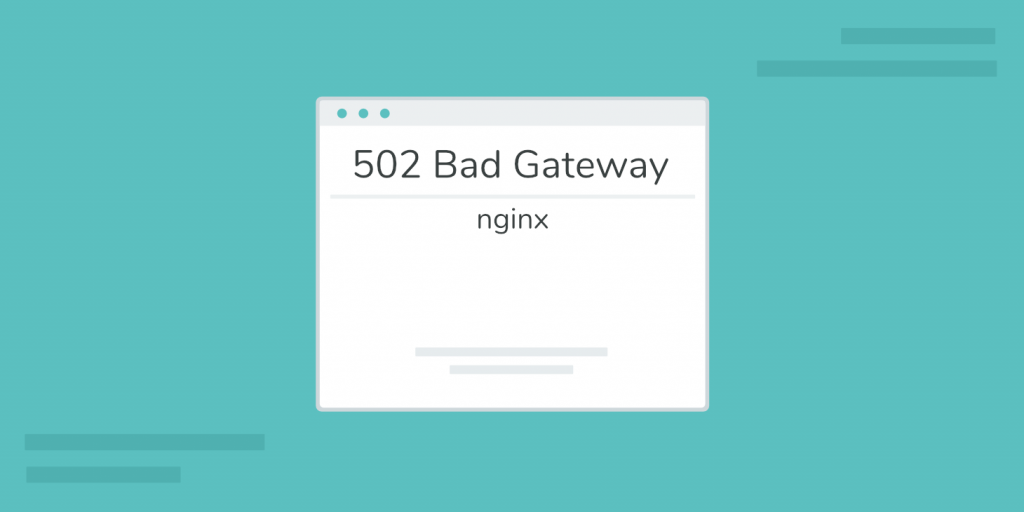
Hướng dẫn giải pháp khắc phục lỗi
Tải lại trang
Bước 1: Nhấn tổ hợp Ctrl + F5 trên bàn phím của bạn.
Bước 2: Nếu bước trên không giải quyết được vấn đề, bạn có thể sử dụng nút Tải lại có hình mũi tên xoay trên thanh công cụ hoặc menu của trình duyệt.
Bước 3: Nếu vẫn gặp vấn đề, bạn có thể đóng tab trình duyệt hiện tại, mở lại trang web từ một tab mới.
Bước 4: Cuối cùng, nếu các biện pháp trên không giải quyết được vấn đề, bạn có thể khởi động lại trình duyệt web của mình. Đóng trình duyệt, mở lại rồi thử truy cập vào trang web.
Sử dụng các trình duyệt khác
Nếu bạn đang gặp lỗi “502 Bad Gateway Nginx” trên một trình duyệt nhất định, hãy thử chuyển sang một trình duyệt web khác. Ví dụ, nếu bạn đang sử dụng Chrome, hãy thử chuyển sang sử dụng Firefox, Opera, Cốc Cốc,...
.jpg)
Xóa cache trình duyệt
Một phương pháp khá đơn giản để xử lý lỗi 502 là xóa cache trình duyệt. Bạn có thể thực hiện như sau:
Bước 1: Bạn truy cập vào cài đặt xóa dữ liệu trình duyệt. Bạn có thể thực hiện một trong hai cách sau:
- Dùng tổ hợp phím Ctrl + Shift + Delete.
- Hoặc nhấn vào biểu tượng ba chấm dọc trên thanh URL, chọn Công cụ khác, và sau đó chọn Xóa dữ liệu duyệt.
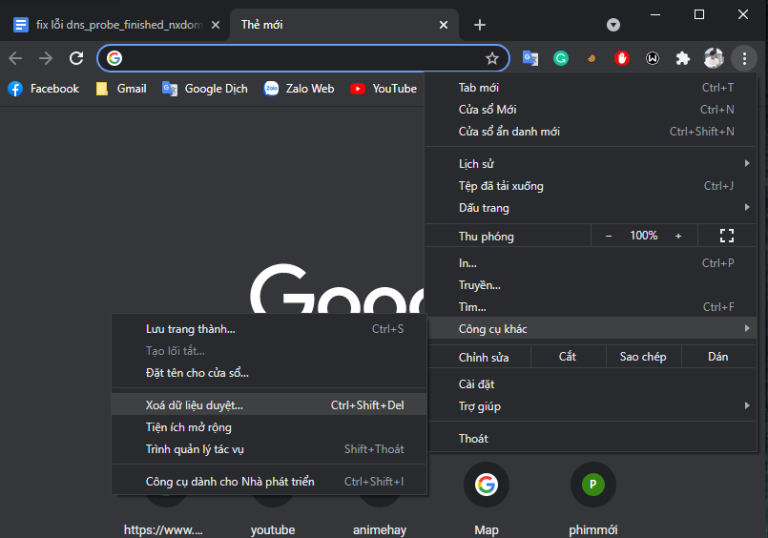
Bước 2: Chọn tất cả các ô checkbox để xóa toàn bộ dữ liệu cache của trình duyệt.
Bước 3: Nhấn vào nút xóa để hoàn tất quá trình xóa cache.
Bước 4: Khởi động lại trình duyệt, rồi tiến hành truy cập lại vào trang web mà bạn gặp lỗi “502 Bad Gateway Nginx”.
Truy cập bằng chế độ ẩn danh
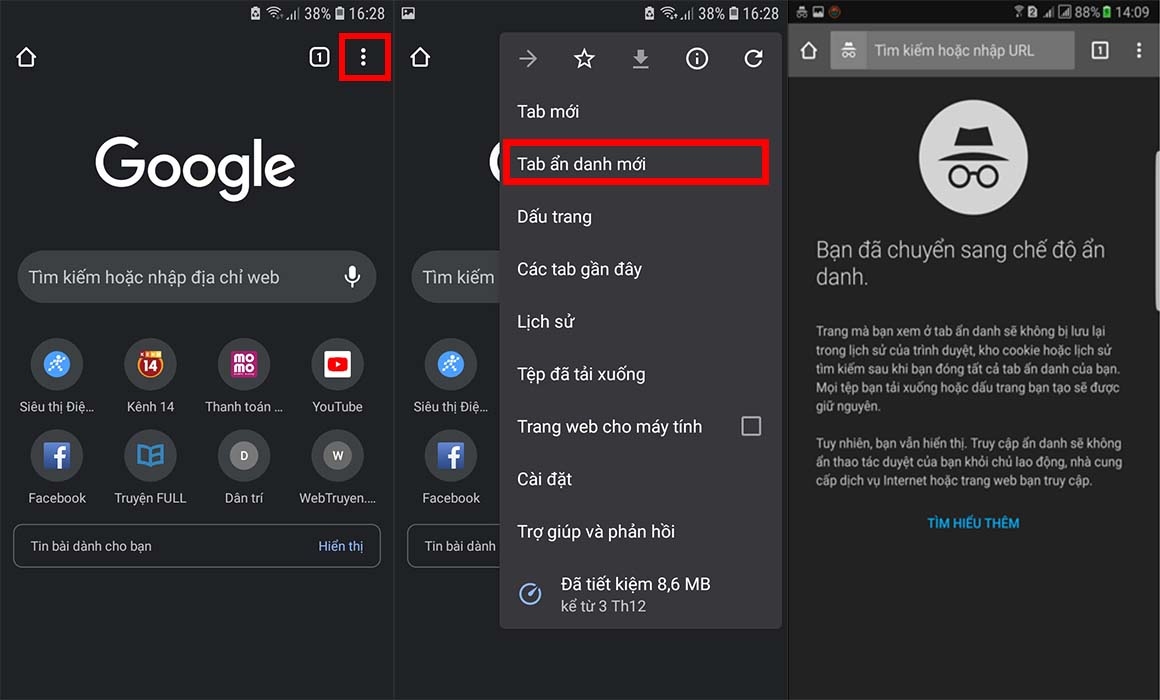
Duyệt web trong chế độ ẩn danh sẽ ngăn trình duyệt lưu trữ cookie và cache của bạn. Thực hiện như sau:
- Với Google Chrome: Bạn nhấn tổ hợp phím Ctrl + Shift + N, sau đó, một cửa sổ mới sẽ mở ra cho phép bạn duyệt web ẩn danh.
- Với Mozilla Firefox: Bạn sử dụng tổ hợp phím Ctrl + Shift + P để tab mới mở ra, cho phép bạn duyệt web trong chế độ ẩn danh.
Tạm kết
Thông qua bài viết này hy vọng rằng bạn đã tìm được giải pháp cho tình trạng lỗi “502 Bad Gateway Nginx” mà không cần phải liên hệ đến nhà cung cấp dịch vụ Hosting. Nếu vấn đề xuất phát từ phía Hosting, mong rằng nó cũng sẽ được khắc phục một cách nhanh chóng.
Nếu bạn đang có nhu cầu mua sắm các sản phẩm công nghệ cao như điện thoại, máy tính bảng, PC,… với mức giá hợp lý nhất, hãy tham khảo qua website của FPT Shop nhé! Bài viết xin đề xuất tới bạn danh sách các sản phẩm laptop bán chạy nhất hiện nay:
Xem thêm:
:quality(75)/2024_5_7_638507079571495755_zalo-khong-xem-duoc-hinh-anh-tren-pc-6.jpeg)
:quality(75)/2023_9_12_638301119673205181_fix-loi-windows-cannot-access-the-specified-device-path-or-file.jpg)
:quality(75)/2023_9_1_638291655159094176_fix-loi-the-scratch-disks-are-full-trong-photoshop-1.jpg)
:quality(75)/2024_5_3_638503544821050362_ntldr-is-missing-0.jpg)
:quality(75)/2024_5_6_638506233779353103_apt-get-command-not-found.jpg)
:quality(75)/2023_9_2_638292536643978941_fix-phuc-loi-powerpoint-can-t-locate-microsoft-word-1.jpg)


