:quality(75)/estore-v2/img/fptshop-logo.png)
:quality(75)/2024_5_25_638522714466471497_add-in-excel-h1.jpg)
:quality(75)/2023_11_20_638360725669775154_cha_u_4cfc8dc9a7.jpeg)
Hướng dẫn cài đặt sử dụng add in Excel giúp bạn xử lý công việc nhanh chóng
Mặc dù Excel khá là quen thuộc với nhiều người vì nó được sử dụng nhiều trong công việc, lưu trữ và xử lý dữ liệu nhanh chóng. Tuy nhiên, khi nhắc đến add in Excel thì chắc hẳn còn xa lạ với nhiều người, ít ai biết tới ứng dụng của nó là gì. Bài viết sau đây sẽ tổng hợp cho bạn toàn bộ kiến thức liên quan tới add in Excel về mục đích sử dụng cũng như các thao tác để cài đặt add in Excel vào máy tính Windows và máy mac.
1. Add in Excel là gì? Chức năng của nó trong Excel?

Add in Excel là một đoạn mã được tạo bởi người dùng hay nhà phát triển, nó được tạo ra để thêm vào trong Excel một số các tiện ích như form, hàm… để thực hiện một công việc cụ thể nào đó. Khi cài đặt add in vào máy tính thì toàn bộ các file Excel trong máy tính sẽ được sử dụng các tiện ích của add in.
Add in chỉ là ứng dụng được cài đặt vào chứ không phải làm việc trực tiếp. Nó được tạo nên với mục đích là giúp cho một hoặc nhiều công việc được thực hiện nhanh chóng hơn mà chúng ta không cần phải viết lại công thức nhiều lần, chỉ cần viết một lần là có thể sử dụng được nhiều lần.
2. Cách để cài đặt Add in cho Excel trên máy tính Windows
Trước khi cài đặt bạn cần kiểm tra xem file add in có đang bị khoá hay không, bởi vì có rất nhiều trường hợp, file add in tải về từ internet rất dễ bị khoá. Cách mở khoá dưới đây có thể thực hiện trên máy Windows cũng như máy Mac, bạn thực hiện như sau:
- Bước 1: Tại nơi chứa file add in vừa tải về, bạn nhấn chuột phải và chọn Properties.
- Bước 2: Tại đây chọn thẻ General sau đó chọn vào mục Unlock và nhấn OK để hoàn tất mở khoá.
Lưu ý, nếu bạn không thể mở khoá thì chứng tỏ file add in này được bảo mật, hoặc trong một số trường hợp, có những file add in chứa vi rút gây hại cho máy tính, do đó bạn cần lựa chọn các nơi uy tín để tải add in Excel.
Trường hợp bạn tải file Excel này chỉ để sử dụng một lần, thì bạn chỉ cần tải file về máy sau đó sử dụng bình thường cho đến khi bạn tắt nó đi, như vậy lần sau bạn sẽ không sử dụng được file này nữa.
Trường hợp bạn muốn cài đặt add in Excel vĩnh viễn thì bạn thực hiện như sau:
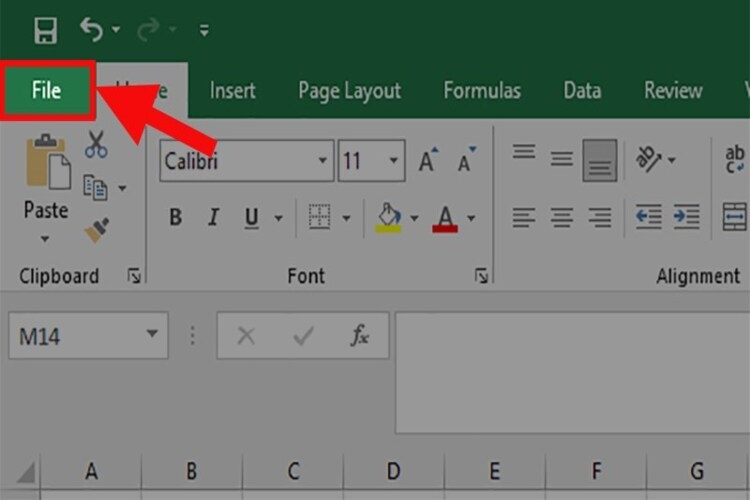
- Bước 1: Mở file Excel mà bạn cần thêm add in sau đó chọn thẻ File.
- Bước 2: Click vào More và chọn Options, một số dòng máy sẽ không có More mà sẽ hiện luôn phần Options.
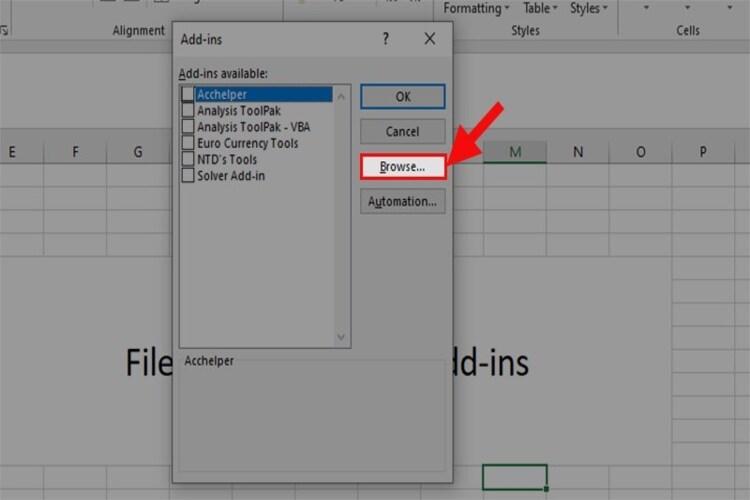
- Bước 3: Trên hộp thoại, chọn mục Add ins sau đó chọn Add in Excel và chọn Go.
- Bước 4: Tại hộp thoại add in, nhấn chọn mục Browse, tại đây chọn file mà bạn muốn thêm add in và nhấn OK.
- Bước 5: Tích chọn vào tên File muốn thêm add in sau đó nhấn OK để hoàn tất.
3. Cách để cài đặt Add in cho Excel trên máy tính Macbook
Đối với Macbook thì việc cài đặt add in Excel sẽ đơn giản hơn, các bước thực hiện như sau:
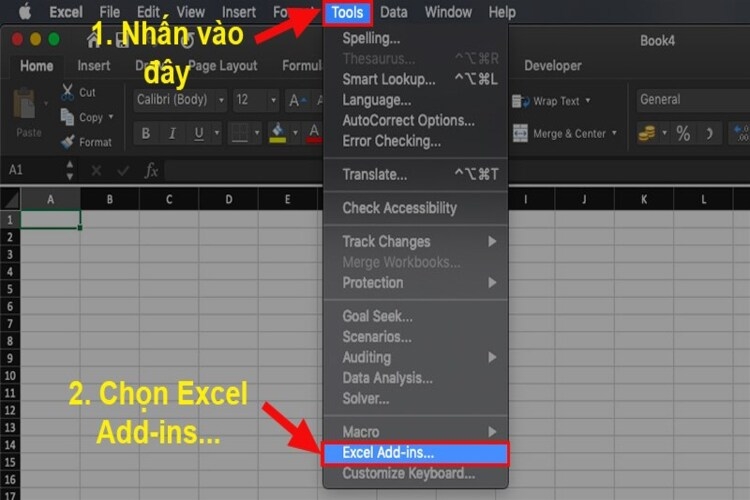
- Bước 1: Mở file Excel mà bạn muốn cài add in, chọn Tool sau đó chọn Excel add in
- Bước 2: Trên cửa sổ add in hiện ra, chọn mục Browse.
- Bước 3: Tại vị trí lưu file add in, chọn file sau đó Open
- Bước 4: Tích chọn vào ô vuông phía trước file sau đó nhấn OK để hoàn tất.
Trường hợp bạn muốn huỷ cài đặt add in Excel thì bạn có thể thao tác như sau:
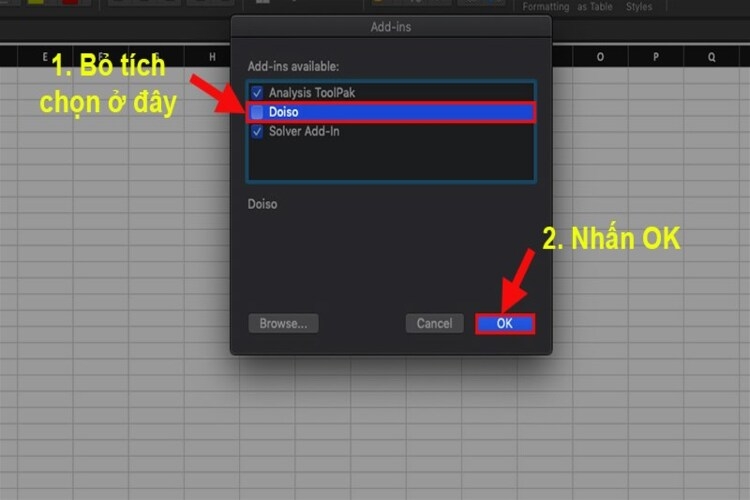
- Bước 1: Mở file Excel mà bạn muốn huỷ add in, chọn Tool sau đó chọn Excel add in.
- Bước 2: Màn hình hiển thị cửa sổ add in, bạn chỉ cần bỏ tích chọn ở tên file add in mà bạn cần huỷ và bấm OK để hoàn tất.
4. Kết luận
Add in Excel là một công cụ vô cùng hữu ích, giúp chúng ta tiết kiệm thời gian và công sức trong việc lưu trữ và xử lý dữ liệu, từ đó công việc trở nên nhẹ nhàng và khoa học hơn. Trên đây là toàn bộ thông tin vì cách cài đặt cũng như sử dụng add in Excel cho máy tính của bạn, chúc bạn áp dụng thành công.
Tại FPT Shop đang có rất nhiều giảm giá cho tất cả các mặt hàng máy tính xách tay, nhanh chân đến ngay tại chi nhánh gần nhất để chọn cho mình một chiếc laptop siêu xịn siêu hời bạn nhé!
Xem thêm:
:quality(75)/2024_5_23_638520982457979734_cach-chon-vung-du-lieu-trong-excel-01.jpg)
:quality(75)/2024_5_23_638521013353070082_loi-dinh-dang-ngay-thang-trong-excel-01.jpg)
:quality(75)/2024_5_23_638520774355656633_chuyen-file-excel-sang-xml-thumb.jpg)
:quality(75)/2024_5_25_638522560838630521_group-trong-excel-h1.jpg)
:quality(75)/2024_5_24_638521800690612975_tao-form-nhap-lieu-trong-excel-01.jpg)
:quality(75)/2024_5_23_638520930550251465_hyperlink-trong-excel_.jpg)


