:quality(75)/estore-v2/img/fptshop-logo.png)
:quality(75)/an_quang_cao_va_cac_muc_gay_xao_lang_trong_safari_tren_iphone_1_5020469f1c.png)
:quality(75)/482849525_638704888864590_7961940642512230526_n_be708d2e9d.jpg)
Cách ẩn quảng cáo trong Safari trên iPhone để lướt web mượt mà không bị làm phiền
Khi lướt web trên iPhone, không ít người dùng cảm thấy khó chịu khi liên tục bị làm phiền bởi các banner, pop-up hay video quảng cáo tự động phát trong trình duyệt Safari. Chính vì vậy, cách ẩn quảng cáo trong Safari trên iPhone đang được rất nhiều người dùng tìm kiếm hiện nay.
2 cách ẩn quảng cáo trong Safari trên iPhone nhanh chóng
Bằng cấu hình Wi-Fi
Nếu muốn hạn chế quảng cáo xuất hiện khi lướt web trên Safari mà không cần cài thêm ứng dụng, hãy tận dụng tính năng cấu hình proxy trong phần Wi-Fi. Cách làm này khá đơn giản và vẫn mang lại hiệu quả đáng kể. Cách ẩn quảng cáo trong Safari trên iPhone bằng cấu hình Wi-Fi như sau:
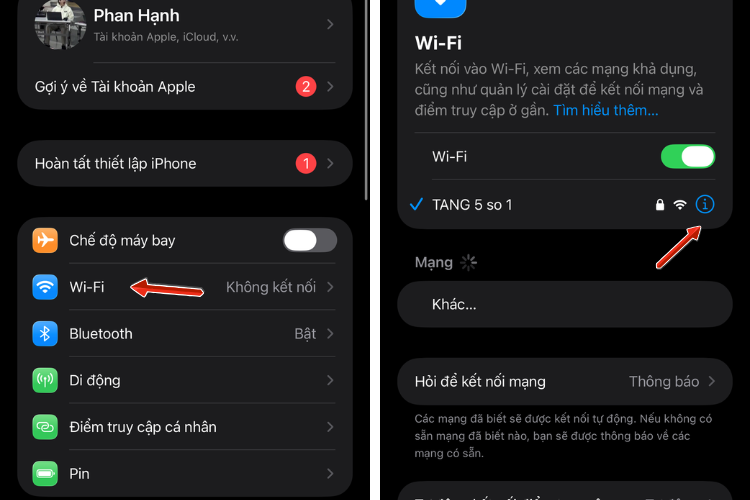
- Bước 1: Mở ứng dụng Cài đặt trên iPhone sau đó chọn mục Wi-Fi.
- Bước 2: Nhấn vào mạng Wi-Fi đang kết nối, chọn biểu tượng chữ i nằm bên cạnh tên mạng.
- Bước 3: Kéo xuống phía dưới và tìm đến mục Định cấu hình proxy.
- Bước 4: Chọn chế độ Tự động, sau đó nhấn vào ô URL để nhập đường dẫn.
- Bước 5: Sao chép và dán đường link sau vào ô URL: https://newapp.vn/blockads.js. Đây là đường dẫn hỗ trợ lọc và chặn quảng cáo khi bạn sử dụng Safari.
- Bước 6: Nhấn Lưu ở góc trên bên phải màn hình để hoàn tất thiết lập. Sau khi cài đặt xong, bạn hãy quay lại Safari kiểm tra, lượng quảng cáo hiển thị sẽ giảm đáng kể, giúp trải nghiệm duyệt web mượt mà và dễ chịu hơn.

Bằng ứng dụng AdBlock Plus
Bên cạnh cấu hình Wi-Fi, bạn cũng có thể sử dụng ứng dụng hỗ trợ để chặn quảng cáo hiệu quả hơn trên Safari. Một trong những lựa chọn phổ biến là AdBlock Plus với cách thiết lập đơn giản như sau:
- Bước 1: Truy cập App Store và tải về ứng dụng AdBlock Plus trên iPhone.
- Bước 2: Sau khi cài đặt xong, bạn mở Cài đặt trên thiết bị, kéo xuống và chọn Safari.
- Bước 3: Nhấn vào mục Trình chặn nội dung, sau đó bật công tắc để kích hoạt AdBlock Plus (hoặc ứng dụng chặn quảng cáo mà bạn đã cài). Sau khi hoàn tất, Safari sẽ tự động lọc bớt các quảng cáo không cần thiết.
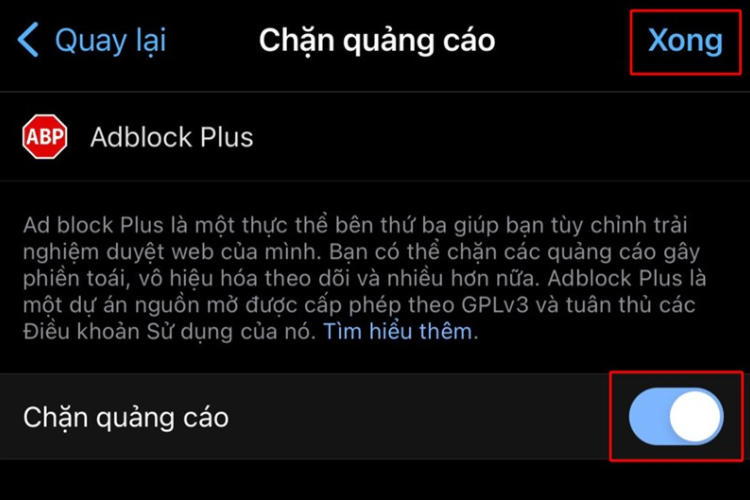
Ngoài AdBlock Plus, bạn cũng có thể tham khảo thêm một số ứng dụng chặn quảng cáo uy tín khác trên App Store để phù hợp hơn với nhu cầu sử dụng. Tuy nhiên, hãy ưu tiên những ứng dụng uy tín để đảm bảo an toàn thông tin và hiệu quả khi sử dụng.
Một vài lưu ý khi ẩn quảng cáo trong Safari trên iPhone
Khi áp dụng các cách ẩn quảng cáo trên Safari, bạn cũng nên chú ý một số điểm quan trọng dưới đây để đảm bảo trải nghiệm lướt web luôn mượt mà và an toàn:
- Ưu tiên ứng dụng chặn quảng cáo uy tín: Bạn có thể tải các công cụ hỗ trợ từ App Store nhưng nên chọn những ứng dụng đáng tin cậy, có đánh giá tốt để tránh rủi ro về bảo mật hoặc cài nhầm phần mềm không mong muốn.
- Cẩn thận với quảng cáo “giả mạo”: Một số quảng cáo được thiết kế giống nút đóng hoặc thông báo hệ thống nhằm đánh lừa người dùng. Tốt nhất, bạn nên hạn chế tương tác để tránh bị chuyển hướng sang các trang web không an toàn.
- Không nhấp vào liên kết lạ: Với những quảng cáo, pop-up không rõ nguồn, bạn không nên bấm vào, đặc biệt là các liên kết yêu cầu tải ứng dụng hoặc cung cấp thông tin cá nhân.
- Xóa dữ liệu duyệt web định kỳ: Việc xóa lịch sử, cookie và bộ nhớ cache trong Safari sẽ giúp loại bỏ dữ liệu cũ, đồng thời cải thiện tốc độ tải trang và hạn chế việc quảng cáo quay lại.

Tạm kết
Trên đây là những cách ẩn quảng cáo trong Safari trên iPhone đơn giản nhưng mang lại hiệu quả rõ rệt, giúp bạn hạn chế tối đa các nội dung gây phiền nhiễu khi lướt web. Tùy theo nhu cầu, bạn có thể lựa chọn phương pháp bằng cấu hình Wi-Fi hoặc sử dụng ứng dụng chặn quảng cáo để tối ưu trải nghiệm sử dụng Safari.
Nếu bạn đang muốn nâng cấp lên iPhone đời mới với hiệu năng mạnh mẽ, màn hình sắc nét và trải nghiệm mượt mà hơn, hãy ghé ngay FPT Shop. Tại đây, bạn sẽ dễ dàng lựa chọn sản phẩm chính hãng với mức giá hấp dẫn cùng nhiều ưu đãi siêu hời dành cho người mua hàng.
Xem thêm:
:quality(75)/mo_tab_an_danh_tren_safari_macbook_7cc0599c7a.jpg)
:quality(75)/bon_tinh_nang_moi_cua_safari_tren_ios_26_ma_ban_co_the_da_bo_lo_fad0ad3d6d.jpg)
:quality(75)/xoa_lich_su_safari_tren_macbook_01_ee2625ba90.jpg)
:quality(75)/cach_xem_full_man_hinh_tren_ipad_7_c7ffe86c28.jpeg)
:quality(75)/cai_dat_chatgpt_lam_trinh_tim_kiem_mac_dinh_tren_safari_70b99afedb.jpg)
:quality(75)/xoa_lich_su_safari_01_44cfebee6c.jpg)


