:quality(75)/estore-v2/img/fptshop-logo.png)
:quality(75)/ban_phim_ao_macbook_e9eb7442ca.png)
:quality(75)/TKP_a11d98b587.jpg)
Bàn phím ảo MacBook là gì? Cách kích hoạt và sử dụng giúp bạn nhập liệu nhanh chóng khi bàn phím vật lý gặp sự cố
Sở hữu sức mạnh chip A18 Pro, màn hình sắc nét, thiết kế nhỏ gọn thời trang và thời lượng pin lên đến 16h, MacBook NEO là lựa chọn tối ưu dành cho bạn - Đặt mua ngay hôm nay để tận hưởng các ưu đãi hấp dẫn từ FPT Shop!
Bạn đã bao giờ rơi vào tình huống "dở khóc dở cười" khi chiếc MacBook thân yêu bỗng dưng "đình công" bàn phím? Bàn phím ảo MacBook là một "vị cứu tinh" có những tính năng hữu ích giúp người dùng thao tác linh hoạt hơn, đặc biệt khi bàn phím vật lý gặp sự cố hoặc cần nhập liệu nhanh chóng trên màn hình cảm ứng.
Không chỉ là giải pháp tạm thời, công cụ này còn ẩn chứa nhiều tính năng bất ngờ, giúp bạn tối ưu hóa trải nghiệm sử dụng MacBook. Vậy làm thế nào để kích hoạt và sử dụng hiệu quả? Hãy cùng FPT Shop khám phá những điều hay ho ngay trong bài viết sau đây!
Bàn phím ảo MacBook là gì?
Bàn phím ảo MacBook là một bàn phím kỹ thuật số được hiển thị trực tiếp trên màn hình, cho phép người dùng nhập liệu mà không cần đến bàn phím vật lý. Công cụ này đặc biệt giúp ích trong các trường hợp:
- Bàn phím vật lý bị lỗi, liệt phím hoặc không hoạt động.
- Người dùng muốn thao tác nhanh trên màn hình cảm ứng (với MacBook hỗ trợ màn hình cảm ứng).
- Hỗ trợ người dùng có nhu cầu đặc biệt, giúp nhập liệu dễ dàng hơn.
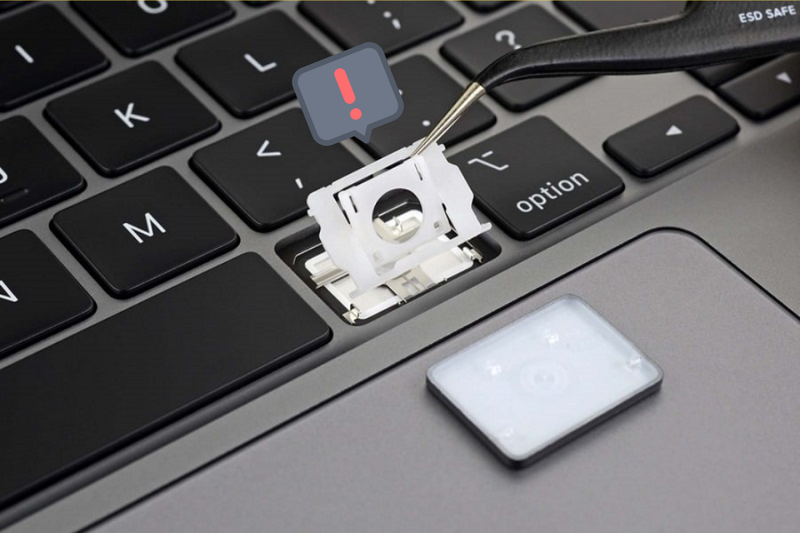
Cách bật và sử dụng bàn phím ảo MacBook
Bật bàn phím ảo qua cài đặt trên hệ thống
- Bước 1: Mở System Settings trên máy MacBook.
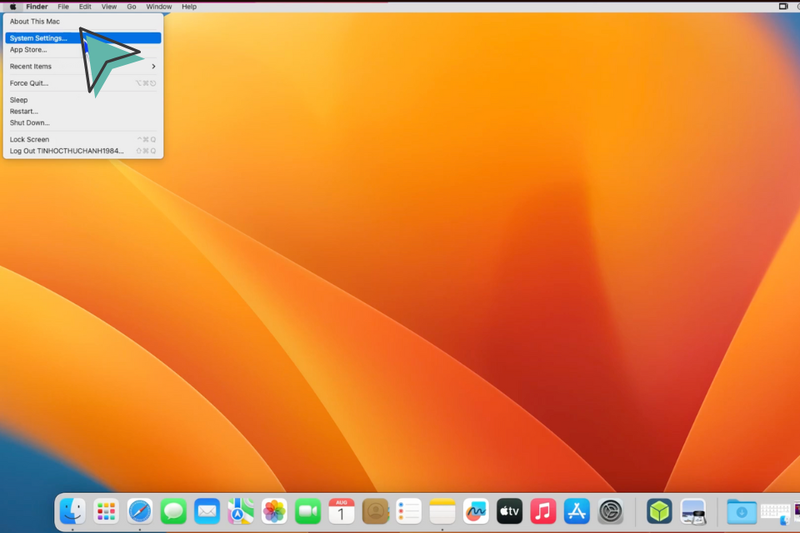
- Bước 2: Chọn vào Accessibility (Trợ năng).
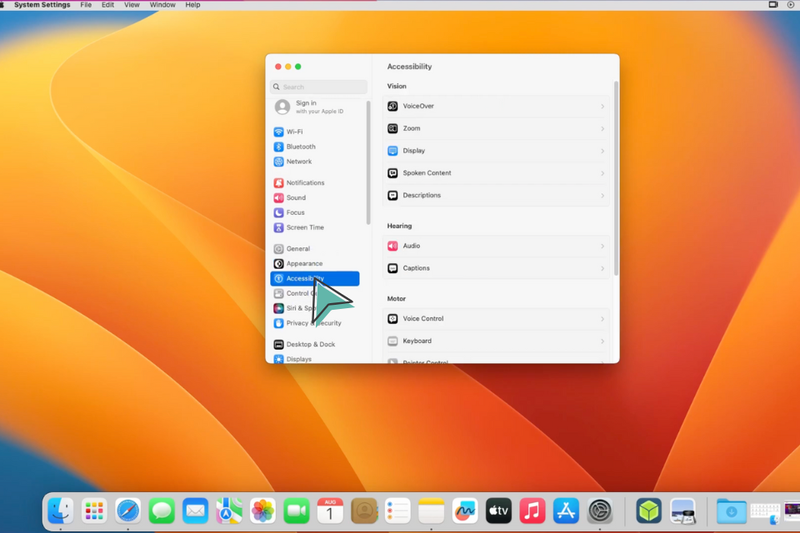
- Bước 3: Nhấn vào Keyboard có biểu tượng bàn phím.
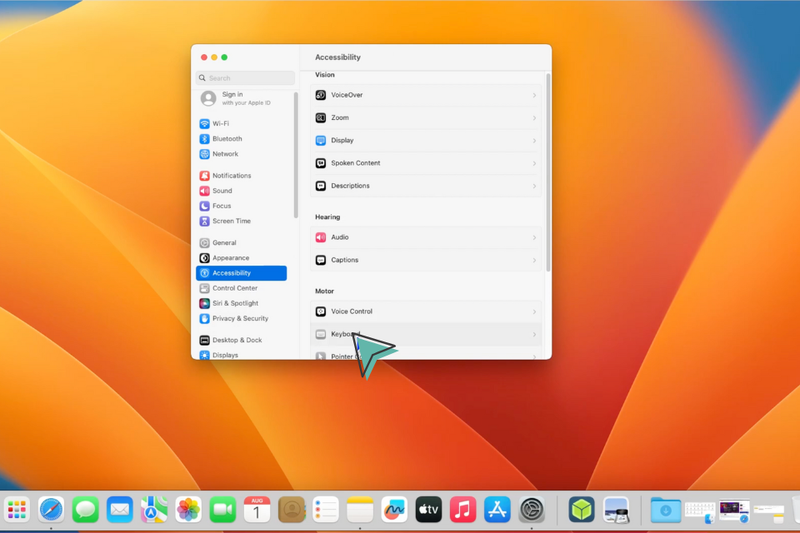
- Bước 4: Bật Show Keyboard Viewer, nhấp vào để mở bàn phím ảo ngay.
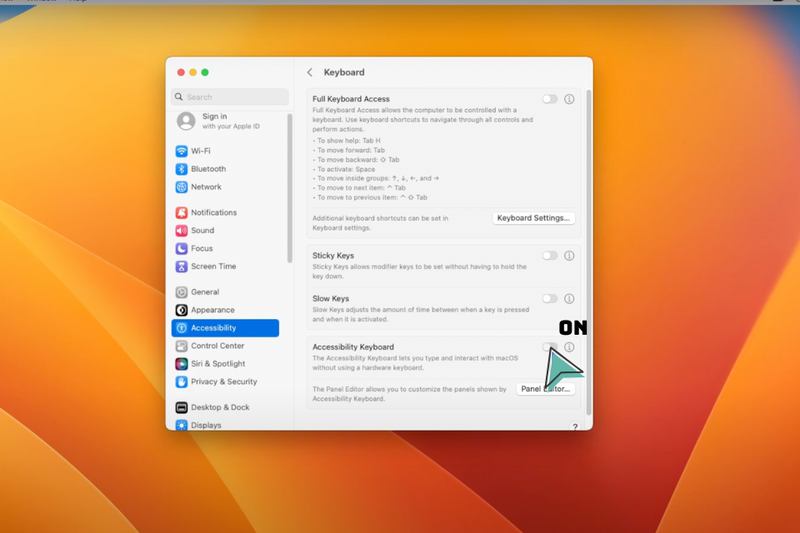
Bật bàn phím ảo nhanh bằng phím tắt và thanh công cụ
Ngoài cách trên, bạn có thể nhấn Command + Option + F5 để truy cập nhanh trình điều khiển trợ năng và kích hoạt bàn phím ảo một cách dễ dàng.
Hoặc bạn có thể nhìn trên cùng góc phải của thanh công cụ có phần chỉnh bàn phím và ấn Show Keyboard Viewer.
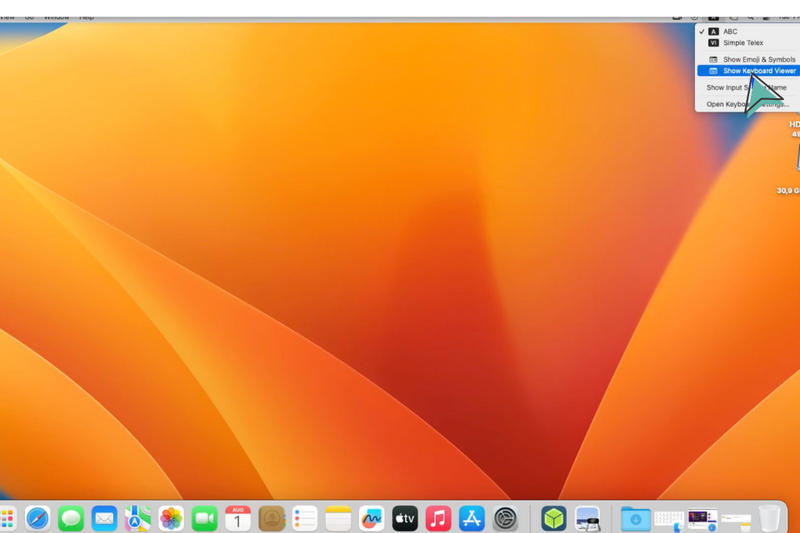
Cách sử dụng bàn phím ảo thật hiệu quả
- Sử dụng chuột hoặc trackpad để nhấn vào các phím trên màn hình.
- Nếu MacBook hỗ trợ cảm ứng (Sidecar với iPad), bạn có thể chạm trực tiếp để nhập liệu.
- Tùy chỉnh kích thước bàn phím trong Accessibility để phù hợp với nhu cầu sử dụng.
Những tính năng hữu ích của bàn phím ảo MacBook
Bàn phím ảo MacBook là một công cụ trợ năng mạnh mẽ, không chỉ hữu ích trong trường hợp khẩn cấp mà còn mang lại nhiều lợi ích thiết thực cho người dùng. Dưới đây là một số tính năng nổi bật đáng chú ý:
Hỗ trợ nhập liệu khi bàn phím vật lý gặp sự cố
- Đây là chức năng chính của bàn phím ảo giúp bạn tiếp tục công việc khi bàn phím vật lý bị hỏng, kẹt phím hoặc không phản hồi.
- Điều này đặc biệt hữu ích trong các tình huống cần nhập liệu gấp hoặc khi bạn không có sẵn bàn phím rời.
Tăng cường khả năng tiếp cận
- Bàn phím ảo hỗ trợ người dùng gặp khó khăn về vận động, cho phép họ nhập liệu bằng chuột, trackpad hoặc các thiết bị trỏ khác.
- Tính năng này góp phần tạo ra trải nghiệm sử dụng MacBook toàn diện và dễ dàng hơn cho mọi người.
Tùy chỉnh linh hoạt
- Bạn có thể điều chỉnh kích thước và độ trong suốt của bàn phím ảo để phù hợp với sở thích và không gian làm việc.
- Khả năng này giúp tối ưu hóa trải nghiệm người dùng, đặc biệt khi làm việc trong môi trường có ánh sáng yếu hoặc không gian hạn chế.
Gợi ý từ và tự động hoàn thành
- Bàn phím ảo tích hợp tính năng gợi ý từ và tự động hoàn thành, giúp tăng tốc độ nhập liệu và giảm thiểu lỗi chính tả.
- Điều này đặc biệt hữu ích khi soạn thảo văn bản dài hoặc nhập liệu các thuật ngữ chuyên ngành.
Tích hợp với Voice Control
- Kết hợp bàn phím ảo với tính năng Voice Control, bạn có thể điều khiển MacBook và nhập liệu hoàn toàn bằng giọng nói.
- Đây là một giải pháp tiện lợi cho người dùng muốn thao tác rảnh tay hoặc gặp khó khăn khi sử dụng bàn phím vật lý.
Bảng điều khiển tiện ích
- Bàn phím ảo cung cấp bảng điều khiển cho phép bạn truy cập nhanh vào các chức năng hệ thống như điều chỉnh âm lượng, độ sáng màn hình và các cài đặt khác.
- Tính năng này giúp bạn kiểm soát MacBook một cách toàn diện ngay từ bàn phím ảo.
Tóm lại, bàn phím ảo MacBook là một công cụ đa năng và hữu ích, mang lại nhiều lợi ích cho người dùng trong nhiều tình huống khác nhau.
So sánh bàn phím ảo và bàn phím rời
Ưu điểm của bàn phím ảo
- Không cần phần cứng, có thể sử dụng ngay khi bàn phím vật lý gặp sự cố.
- Tiện lợi trong một số tình huống, đặc biệt khi dùng với iPad qua Sidecar.
- Cho phép điều chỉnh linh hoạt theo nhu cầu cá nhân.
Nhược điểm của bàn phím ảo
- Không phù hợp cho việc nhập liệu liên tục trong thời gian dài.
- Phụ thuộc vào màn hình, có thể gây bất tiện nếu không quen sử dụng.
- Một số thao tác phức tạp hơn so với bàn phím vật lý.
Nếu cần một giải pháp lâu dài, bạn có thể cân nhắc sử dụng bàn phím rời Bluetooth để đảm bảo hiệu suất làm việc tốt hơn.
Tổng hợp các câu hỏi thường gặp
Bàn phím ảo có đủ thay thế hoàn toàn bàn phím vật lý không?
Không, bàn phím ảo chỉ là giải pháp thay thế tạm thời, không thể thay thế hoàn toàn bàn phím vật lý, đặc biệt khi cần nhập liệu nhiều.
Làm thế nào để phóng to hoặc thu nhỏ bàn phím ảo?
Bạn có thể vào System Settings > Accessibility > Keyboard để tùy chỉnh kích thước bàn phím ảo theo ý muốn.
Có thể sử dụng bàn phím ảo trên MacBook với thiết bị khác không?
Có, nếu bạn sử dụng Sidecar với iPad, bạn có thể nhập liệu bằng bàn phím ảo trên iPad thay vì bàn phím vật lý của MacBook.
Tạm kết
Hy vọng với những hướng dẫn chi tiết trên, bạn đã hiểu rõ cách kích hoạt và sử dụng bàn phím ảo MacBook để thao tác thuận tiện hơn khi bàn phím vật lý gặp sự cố. Đây là giải pháp hữu ích giúp bạn nhập liệu nhanh chóng mà không cần đến thiết bị ngoại vi. Ngoài ra, việc nắm vững các tùy chỉnh và mẹo sử dụng sẽ giúp bạn tận dụng tối đa tính năng này, nâng cao hiệu suất làm việc trên macOS.
Nếu bạn đang tìm kiếm một chiếc MacBook mới với hiệu suất mạnh mẽ, thiết kế đẳng cấp, đừng quên ghé ngay FPT Shop để trải nghiệm sản phẩm chính hãng, nhận ưu đãi hấp dẫn và chế độ bảo hành tốt nhất nhé!
Xem thêm:
:quality(75)/small/nen_mua_Mac_Book_nao_nam_2025_bb5eca490b.jpg)
:quality(75)/apple_ra_mat_macbook_air_m4_3_18b6cfeffd.jpg)
:quality(75)/khong_cai_duoc_evkey_tren_macbook_10_2261b5eb26.jpg)
:quality(75)/cach_sao_chep_tren_macbook_khong_can_chuot_5_8e6856de96.jpg)
:quality(75)/phim_tat_full_man_hinh_macbook_e47c1fcadd.jpg)
:quality(75)/cach_bat_den_ban_phim_roi_7_74f93c7f7d.jpg)


