:quality(75)/estore-v2/img/fptshop-logo.png)
:quality(75)/ban_phim_laptop_asus_bi_loan_1_87b89330f0.png)
:quality(75)/482849525_638704888864590_7961940642512230526_n_be708d2e9d.jpg)
Bàn phím laptop ASUS bị loạn: Tìm hiểu nguyên nhân và hướng dẫn cách xử lý đơn giản
Trong quá trình sử dụng, nhiều người dùng laptop ASUS thường gặp phải tình trạng bàn phím bị loạn, gây ra những phiền toái khi gõ văn bản hay thao tác công việc. Thay vì hiển thị đúng ký tự mong muốn, bàn phím có thể tự động nhảy chữ, gõ sai ký tự hoặc phản hồi chậm, khiến trải nghiệm làm việc và giải trí bị ảnh hưởng đáng kể. Hãy cùng FPT Shop tìm hiểu nguyên nhân làm bàn phím laptop ASUS bị loạn và hướng dẫn cách xử lý đơn giản qua bài viết dưới đây.
Nguyên nhân khiến bàn phím laptop ASUS bị loạn
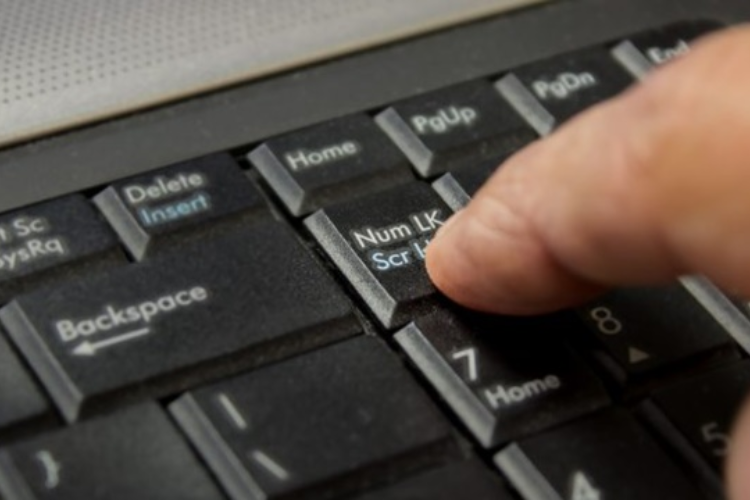
Cài đặt sai bộ gõ, bật Numlock
Một nguyên nhân khá phổ biến khiến bàn phím laptop ASUS bị loạn là do thiết lập bộ gõ, ngôn ngữ nhập liệu chưa chính xác hoặc vô tình bật Numlock. Khi cấu hình sai, các phím bấm hay xuất hiện ký tự đặc biệt, chữ không đúng mong muốn hoặc thậm chí lẫn lộn giữa chữ và số.
Bàn phím bị bẩn
Trong quá trình sử dụng hằng ngày, bàn phím laptop ASUS rất dễ bị bụi bẩn bám vào các khe phím. Khi bụi tích tụ lâu ngày hay có vụn thức ăn, tóc, thậm chí chất lỏng vô tình đổ xuống, các phím sẽ bị kẹt, chập mạch hoặc phản hồi sai ký tự. Trường hợp dính chất lỏng còn nghiêm trọng hơn bởi nước hoặc đồ uống có ga, có đường dễ thấm sâu vào mạch điện bên dưới, gây oxy hóa, chập mạch và khiến bàn phím hoạt động loạn.
Lỗi driver bàn phím
Driver đóng vai trò như cầu nối giữa bàn phím và hệ điều hành. Khi driver bàn phím gặp lỗi, chưa được cài đúng hoặc bị xung đột sau các bản cập nhật hệ điều hành, máy tính có thể nhận diện sai tín hiệu từ bàn phím. Điều này dẫn đến tình trạng gõ sai ký tự, phản hồi chậm hoặc thậm chí một số phím không hoạt động. Đây là nguyên nhân phổ biến khiến nhiều người nhầm tưởng rằng bàn phím bị hỏng phần cứng, trong khi thực tế, bạn chỉ cần cài đặt lại hoặc cập nhật driver là có thể khắc phục.
Pin không ổn định
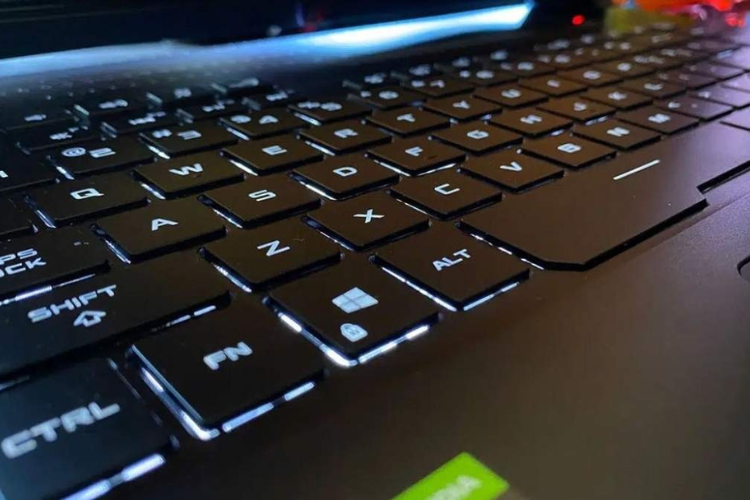
Pin laptop ASUS bị chai, yếu hoặc gặp vấn đề về điện áp cũng là nguyên nhân chính ảnh hưởng trực tiếp đến hoạt động của bàn phím. Khi nguồn điện cung cấp không ổn định, các linh kiện bên trong (bao gồm cả bàn phím) sẽ hoạt động thiếu đồng bộ. Hệ quả là các phím phản hồi sai, gõ một ký tự nhưng lại hiện ra nhiều ký tự khác hoặc bỏ sót thao tác nhập liệu.
Laptop nhiễm virus hoặc mã độc
Virus và các phần mềm độc hại có khả năng tác động đến hệ điều hành, chiếm quyền kiểm soát bàn phím hoặc gây xung đột phần mềm. Khi máy tính bị nhiễm mã độc, người dùng có thể gặp hiện tượng bàn phím tự động nhập ký tự, gõ sai hoặc hoạt động loạn.

Cách khắc phục tình trạng bàn phím laptop ASUS bị loạn
Khi gặp tình trạng bàn phím laptop ASUS bị loạn, người dùng không nên quá lo lắng bởi có nhiều cách xử lý đơn giản và hiệu quả để khôi phục lại trạng thái hoạt động bình thường. Dưới đây là các cách khắc phục tình trạng loạn bàn phím trên laptop ASUS:
Tắt Numlock
Một trong những nguyên nhân phổ biến khiến bàn phím laptop ASUS bị loạn là do chế độ Numlock vô tình được kích hoạt. Khi đó, một số phím chữ sẽ tự động chuyển thành số, gây khó khăn trong quá trình nhập liệu. Để khắc phục, bạn chỉ cần nhấn tổ hợp phím Fn + Numlock (tùy theo dòng máy, phím Numlock sẽ nằm ở F5, F11 hoặc F12). Sau khi tắt Numlock, nếu bàn phím vẫn chưa hoạt động bình thường, bạn hãy thử khởi động lại laptop để hệ thống tự động thiết lập lại.
Kiểm tra bộ gõ
Trường hợp bàn phím laptop ASUS gõ ra ký tự đặc biệt hoặc sai ký tự mong muốn, nguyên nhân thường đến từ việc cài đặt ngôn ngữ bàn phím hoặc bộ gõ tiếng Việt. Để xử lý, bạn cần kiểm tra và thiết lập lại theo các bước sau:
- Bước 1: Trên hệ điều hành Windows 10 hoặc Windows 11, bạn nhấp chuột vào biểu tượng Language (ngôn ngữ) ở góc dưới bên phải thanh Taskbar.
- Bước 2: Bạn chọn English (United States) để bàn phím hoạt động đúng chuẩn tiếng Anh và tránh tình trạng hiển thị sai ký tự.
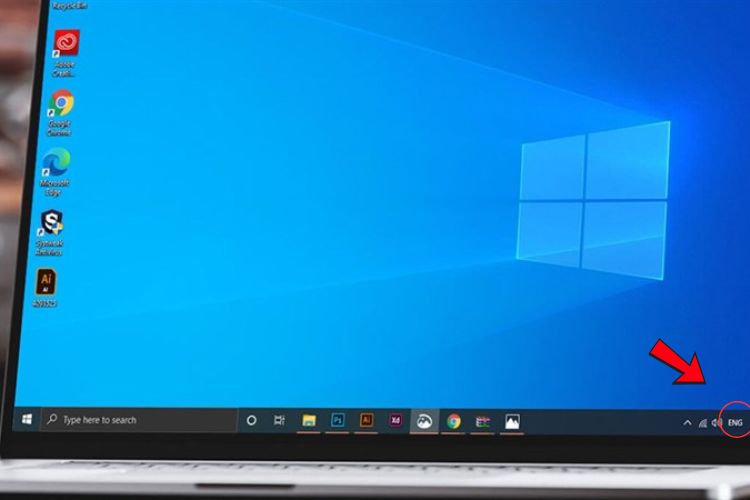
Ngoài ra, nếu bạn đang sử dụng các bộ gõ tiếng Việt phổ biến như Unikey, Evkey hoặc Vietkey, hãy đảm bảo rằng cấu hình được đặt đúng ở kiểu gõ Telex và bảng mã Unicode. Việc thiết lập sai bộ gõ thường khiến các phím hiển thị ký tự lạ hoặc không khớp với mong muốn khi nhập liệu.
Cài lại driver
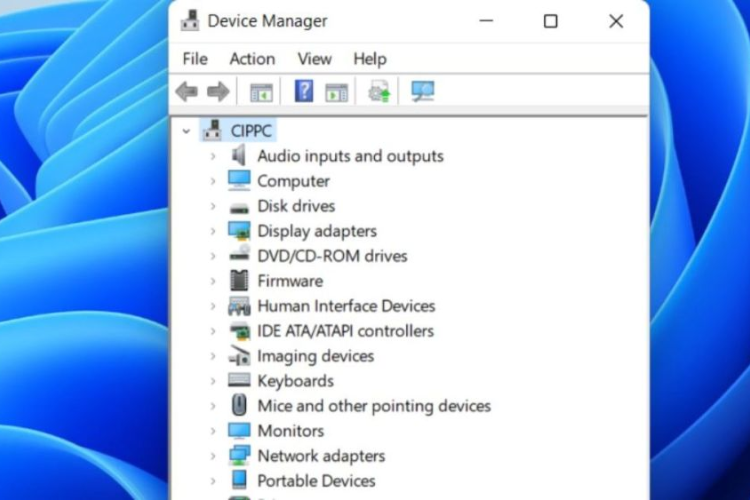
Trong quá trình sử dụng, bàn phím laptop ASUS thường xuất hiện tình trạng gõ loạn chữ do xung đột phần mềm, virus hoặc driver bị lỗi. Driver bàn phím đóng vai trò quan trọng, giúp hệ điều hành nhận diện và điều khiển thiết bị chính xác. Thông thường, Windows sẽ tự động cài đặt, cập nhật driver này, tuy nhiên khi xảy ra trục trặc, người dùng cần gỡ bỏ và cài đặt lại để khắc phục triệt để.
- Bước 1: Mở Device Manager
Đầu tiên, bạn nhấn chuột phải vào Start Menu, sau đó chọn Device Manager từ danh sách.
- Bước 2: Gỡ cài đặt driver bàn phím
Trong cửa sổ Device Manager, bạn vào mục Keyboard, bạn nhấp chuột phải tới Thiết bị bàn phím đang dùng và chọn Uninstall Device để loại bỏ driver hiện tại.
- Bước 3: Khởi động lại và cập nhật driver
Sau khi gỡ bỏ, bạn tiến hành khởi động lại laptop. Lúc này, Windows sẽ tự động tìm và cài đặt lại driver bàn phím.
Vệ sinh bàn phím
Tình trạng bàn phím laptop ASUS gõ loạn chữ, kẹt phím hoặc không phản hồi thường xuất phát từ việc bụi bẩn tích tụ sau thời gian dài sử dụng. Để khắc phục, trước tiên, bạn cần tắt nguồn máy và đảm bảo laptop không kết nối với nguồn điện. Sau đó, bạn dùng dụng cụ mỏng, nhỏ và an toàn để nhẹ nhàng tháo nắp phím.
Khi đã tháo ra, bạn tiến hành làm sạch phần chân phím bằng cọ mềm, tăm bông hoặc khí nén nhằm loại bỏ bụi và vụn bẩn. Nếu có dính dầu mỡ hoặc vết bẩn cứng đầu, bạn hãy sử dụng khăn mềm ẩm để lau sạch. Sau khi vệ sinh xong, bạn lắp lại các phím đúng vị trí và kiểm tra hoạt động của bàn phím là hoàn thành.

Thay thế bàn phím (nếu cần)
Khi bạn đã thử qua nhiều cách như tắt Numlock, kiểm tra lại bộ gõ, cài đặt lại driver hoặc vệ sinh bàn phím nhưng tình trạng loạn phím vẫn tiếp diễn, việc thay bàn phím mới sẽ là lựa chọn hợp lý. Đặc biệt, trong trường hợp laptop của bạn từng bị đổ chất lỏng, dù đã xử lý kịp thời nhưng bàn phím vẫn không hoạt động chuẩn, thì việc thay linh kiện sẽ giúp máy trở về trạng thái ổn định.
Dưới đây là một số trường hợp bạn nên cân nhắc thay bàn phím:
- Bàn phím bị dính chữ: Nhấn một phím nhưng lại hiện ra nhiều ký tự khác.
- Liệt phím: Nhấn phím nhưng không có phản hồi hoặc chỉ một số ít phím còn hoạt động.
- Chập phím: Nhập sai ký tự hoặc xuất hiện tổ hợp phím lạ khi gõ.
Tạm kết
Tình trạng bàn phím laptop ASUS bị loạn không phải vấn đề quá phức tạp, quan trọng là bạn xác định đúng nguyên nhân để có cách xử lý phù hợp. Từ những lỗi đơn giản như bật nhầm Numlock, cài đặt sai bộ gõ, driver gặp trục trặc cho đến các sự cố phần cứng, mỗi nguyên nhân đều có hướng khắc phục riêng. Nếu sau khi thử các bước vệ sinh, cài lại driver hoặc điều chỉnh cài đặt mà bàn phím vẫn không ổn định, bạn nên cân nhắc thay bàn phím mới. Hy vọng với những thông tin trên, bạn sẽ dễ dàng xử lý tình trạng loạn phím và duy trì hiệu suất làm việc mượt mà trên chiếc laptop ASUS của mình.
Hiện nay, FPT Shop cũng đang kinh doanh đa dạng nhiều dòng laptop chính hãng, giá tốt cho bạn thỏa sức lựa chọn. Tham khảo ngay tại website FPT Shop nhé!
Xem thêm:
:quality(75)/0x80070004_2_093e6bc709.png)
:quality(75)/may_tinh_khong_nhan_tay_cam_xbox_360_84c481d8a1.png)
:quality(75)/2024_3_24_638469058541285972_750.jpg)
:quality(75)/0x_cover_0d276cadcf.png)
:quality(75)/2024_5_21_638519178672827998_may-tinh-o-che-do-ngu-mo-khong-len-man-hinh-h1.jpg)
:quality(75)/2024_5_18_638516246371119304_may-tinh-bi-do-chuot-cam-ung-thumb.jpg)


