:quality(75)/estore-v2/img/fptshop-logo.png)
:quality(75)/cach_bat_flash_khi_quay_video_iphone_1_9790c71837.jpg)
:quality(75)/2023_10_11_638326602280295567_a4a00ee65f5f8e01d74e-1.jpg)
Hướng dẫn cách bật Flash khi quay video iPhone siêu đơn giản, ai cũng làm được
Quay video trong môi trường thiếu sáng luôn là thách thức lớn với bất kỳ ai, ngay cả khi bạn đang sở hữu một chiếc iPhone với hệ thống camera hàng đầu. May mắn thay, Apple đã tích hợp sẵn tính năng đèn Flash LED hỗ trợ quay video trên các dòng iPhone, giúp người dùng dễ dàng ghi lại những khoảnh khắc sắc nét kể cả khi trời tối. Nếu bạn chưa biết cách bật Flash khi quay video iPhone, hãy cùng FPT Shop tìm hiểu hướng dẫn chi tiết và những mẹo hữu ích ngay trong bài viết dưới đây!
iPhone có bật được Flash khi quay video không?
iPhone hỗ trợ bật đèn Flash LED liên tục trong suốt quá trình quay video thông qua cụm camera sau. Khi được kích hoạt, đèn Flash sẽ không chỉ lóe sáng trong tích tắc như khi chụp ảnh mà sẽ duy trì nguồn sáng ổn định xuyên suốt thời gian ghi hình, đóng vai trò như một đèn chiếu sáng phụ trợ giúp cải thiện đáng kể chất lượng hình ảnh trong bóng tối.
Tính năng này được hỗ trợ trên hầu hết các dòng iPhone từ iPhone 6s trở lên, bao gồm cả những mẫu máy mới nhất như iPhone 16 hay iPhone 17. Tuy nhiên, cần lưu ý rằng đèn Flash chỉ hoạt động khi quay video bằng camera sau, camera trước (camera selfie) không được trang bị đèn LED vật lý nên sẽ không có tính năng này.
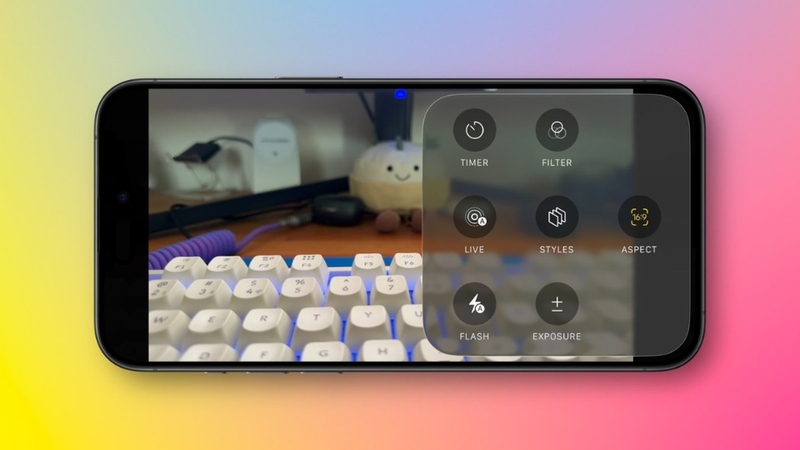
Cách bật Flash khi quay video iPhone rất hữu ích trong nhiều tình huống thực tế như quay video buổi tối ngoài trời, ghi lại khoảnh khắc trong phòng thiếu ánh sáng, quay video sự kiện hay tiệc tùng trong không gian tối. Đây là giải pháp nhanh gọn mà không cần đến thiết bị chiếu sáng bên ngoài.
Hướng dẫn bật và tắt đèn flash khi quay video trên iPhone
Việc kích hoạt đèn Flash trong chế độ quay video trên iPhone không hề phức tạp. Dưới đây là các bước thực hiện cụ thể mà bất kỳ ai cũng có thể làm theo.
Cách bật Flash khi quay video iPhone chi tiết
Bước 1: Mở ứng dụng Camera mặc định trên iPhone từ màn hình chính hoặc từ Trung tâm điều khiển.
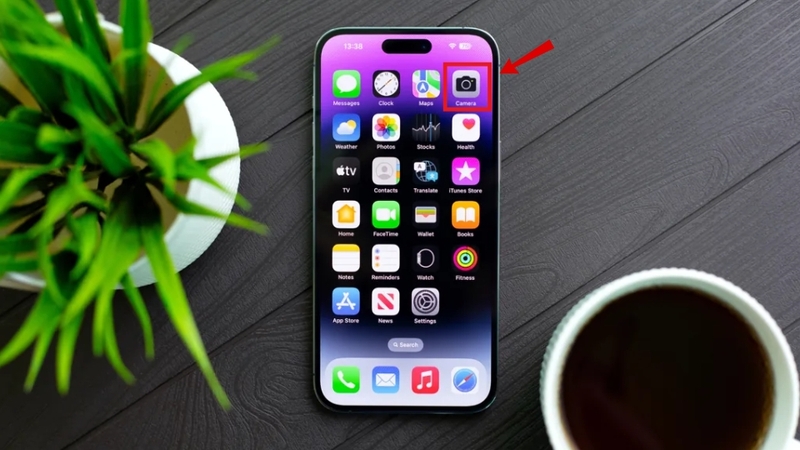
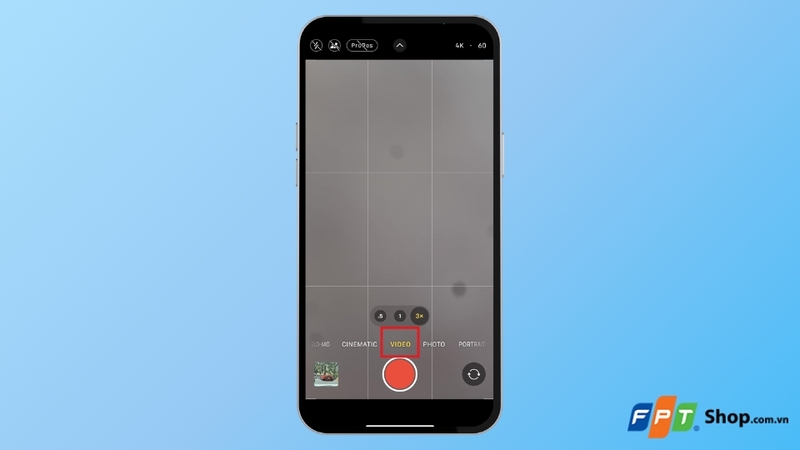
Bước 2: Vuốt sang chế độ Video ở thanh lựa chọn phía dưới màn hình.
Bước 3: Tại giao diện quay video, bạn vuốt từ vùng trung tâm màn hình lên phía trên hoặc nhấn vào biểu tượng mũi tên nhỏ ở phía trên cùng màn hình để mở thanh công cụ mở rộng.
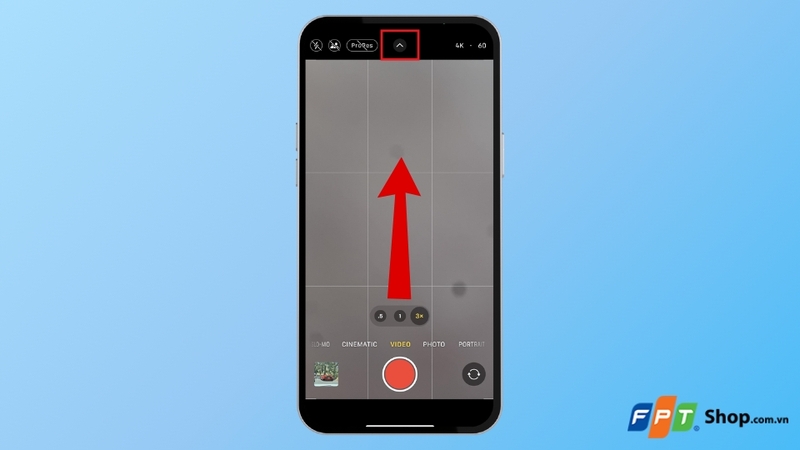
Bước 4: Sau đó, nhấn vào biểu tượng tia sét (Flash) trên thanh công cụ vừa xuất hiện.
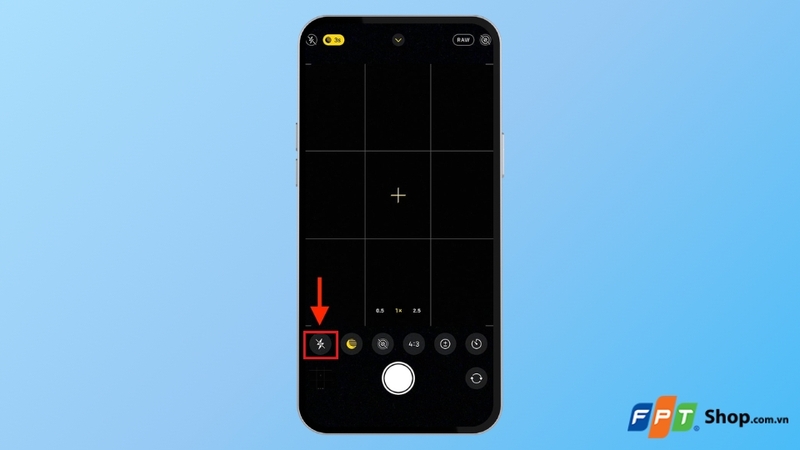
Bước 5: Chọn Bật (On) để kích hoạt đèn Flash. Khi bắt đầu nhấn nút quay, đèn LED phía sau sẽ tự động sáng liên tục cho đến khi bạn dừng quay.
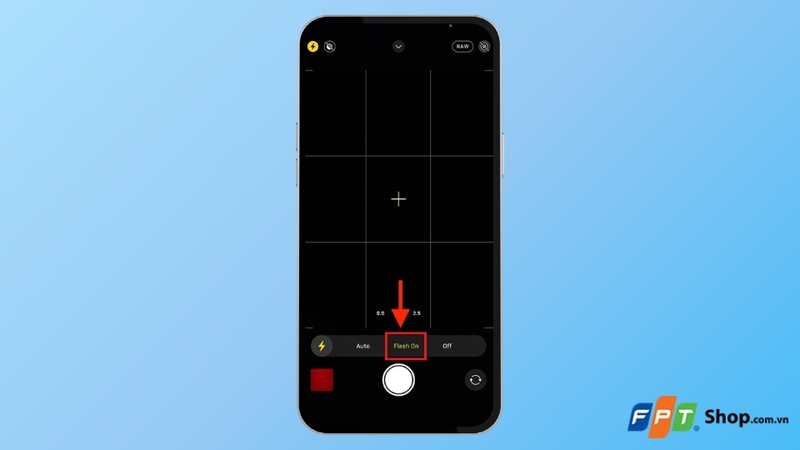
Sau khi hoàn tất thiết lập, bạn chỉ cần nhấn nút ghi hình màu đỏ và đèn Flash sẽ tự động phát sáng xuyên suốt quá trình quay video. Cách bật Flash khi quay video iPhone áp dụng được trên tất cả các phiên bản iOS hiện hành, giao diện có thể hơi khác nhau tùy đời máy nhưng thao tác cơ bản là tương tự.
Cách tắt Flash khi quay video iPhone
Trong nhiều tình huống thực tế như quay phim ngoài trời nắng, quay trong môi trường có sẵn ánh sáng đèn neon hoặc khi bạn muốn tận dụng ánh sáng tự nhiên để tạo hiệu ứng bóng đổ nghệ thuật, việc để đèn Flash ở chế độ Bật hoặc Tự động sẽ làm sai lệch thông số phơi sáng của toàn bộ khung hình.
Để vô hiệu hóa hoàn toàn sự can thiệp của nguồn sáng này, bạn cần thực hiện các thao tác sau:
Bước 1: Vuốt sang chế độ Video ở thanh lựa chọn phía dưới màn hình.
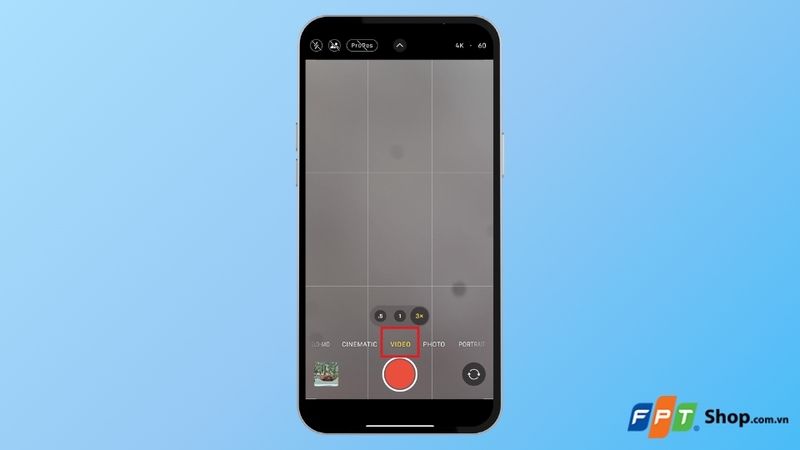
Bước 2: Bạn nhấn vào biểu tượng tia sét và chọn Tắt (Off). Khi đó, biểu tượng tia sét sẽ có một đường gạch chéo và đèn Flash sẽ tắt ngay lập tức.
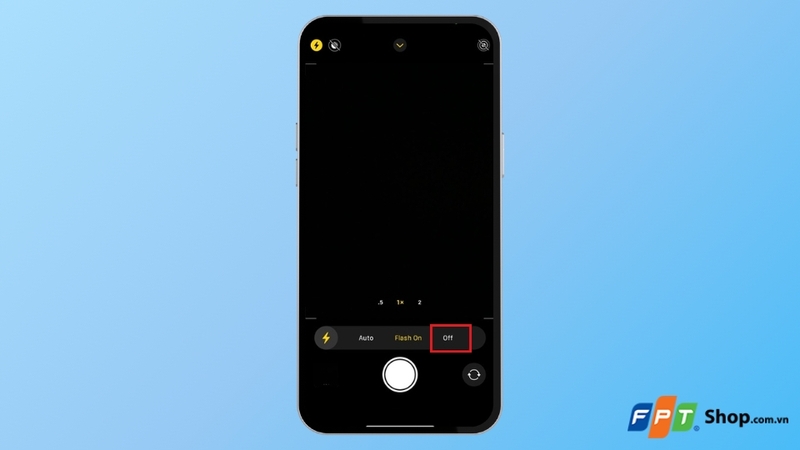
Một số lưu ý khi bật Flash quay video iPhone
Mặc dù cách bật Flash khi quay video iPhone rất đơn giản nhưng để có được chất lượng video tốt nhất và bảo vệ thiết bị, bạn cần nắm rõ một số lưu ý dưới đây.
Kiểm soát nhiệt độ thiết bị
Khi đèn Flash LED hoạt động liên tục trong thời gian dài, iPhone sẽ sinh nhiệt nhiều hơn bình thường. Nếu nhiệt độ máy tăng quá cao, hệ thống có thể tự động tắt đèn Flash hoặc hiển thị cảnh báo nhiệt độ và tạm ngưng một số chức năng. Để hạn chế tình trạng này, bạn nên tháo ốp lưng khi quay video dài với Flash, đồng thời chủ động nghỉ giữa các đoạn quay để máy có thời gian tản nhiệt.
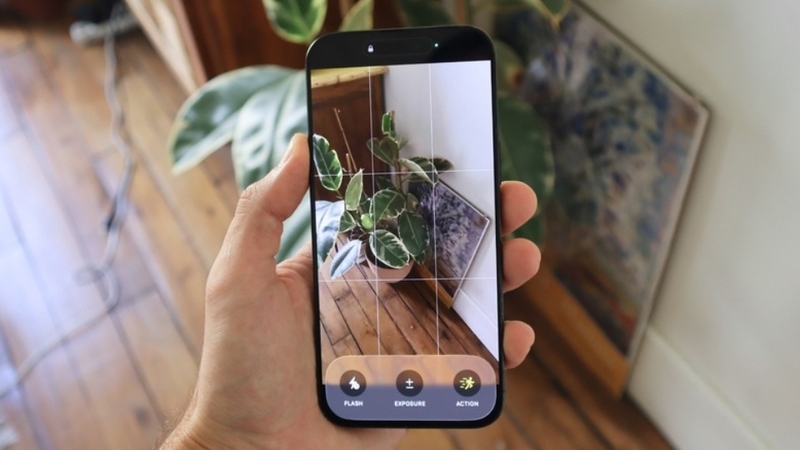
Chú ý đến mức pin
Đèn Flash tiêu hao pin nhanh hơn đáng kể so với quay video thông thường. Nếu mức pin quá thấp (thường dưới 10 - 15%), iPhone có thể tự động vô hiệu hóa đèn Flash để ưu tiên duy trì hoạt động của máy. Do đó, trước khi bắt đầu quay video quan trọng với Flash, hãy đảm bảo iPhone còn đủ pin hoặc mang theo sạc dự phòng để tránh gián đoạn giữa chừng.
Giữ khoảng cách phù hợp với chủ thể
Đèn Flash LED trên iPhone có phạm vi chiếu sáng hạn chế, thường chỉ hiệu quả trong khoảng cách từ 1 đến 3 mét. Nếu chủ thể đứng quá gần, hình ảnh sẽ bị cháy sáng (overexposure), mất chi tiết và trông không tự nhiên. Ngược lại, nếu chủ thể ở quá xa, đèn Flash gần như không có tác dụng và video vẫn tối. Khoảng cách lý tưởng để đèn Flash phát huy hiệu quả tốt nhất là từ 1 đến 2 mét, giúp ánh sáng phân bổ đều lên chủ thể mà không gây lóa.
Sử dụng khóa AE/AF để ổn định ánh sáng
Một mẹo hay khi áp dụng cách bật Flash khi quay video iPhone là sử dụng tính năng khóa phơi sáng và lấy nét tự động (AE/AF Lock). Bạn chỉ cần chạm và giữ vào vùng chủ thể trên màn hình cho đến khi thấy dòng chữ "Khóa AE/AF" xuất hiện. Thao tác này giúp iPhone không liên tục điều chỉnh độ sáng và tiêu điểm trong quá trình quay, giúp video ổn định và chuyên nghiệp hơn, đặc biệt khi có sự thay đổi về khoảng cách giữa máy và chủ thể.
Tránh hiện tượng phản xạ ánh sáng
Khi quay video có bật Flash gần các bề mặt phản chiếu như gương, kính, kim loại bóng hay mặt nước, ánh sáng từ đèn LED có thể bị phản xạ ngược lại ống kính và tạo ra các vệt lóa trắng gây mất thẩm mỹ. Trong những trường hợp này, bạn nên điều chỉnh góc quay sao cho đèn Flash không chiếu thẳng vào bề mặt phản chiếu hoặc cân nhắc tắt Flash và sử dụng nguồn sáng thay thế.
Câu hỏi thường gặp
Vì sao iPhone không bật được Flash lúc quay video?
Có một số nguyên nhân phổ biến khiến bạn không thể bật Flash khi quay video, bao gồm: pin iPhone ở mức quá thấp, thiết bị đang quá nóng, đang sử dụng camera trước thay vì camera sau hoặc phần mềm đang gặp lỗi tạm thời. Trong trường hợp này, hãy thử sạc pin, để máy nguội bớt, chuyển sang camera sau hoặc khởi động lại iPhone. Nếu vấn đề vẫn tiếp diễn, có thể đèn Flash bị hỏng phần cứng và bạn nên mang máy đến trung tâm bảo hành để kiểm tra.
Có thể bật Flash khi quay video bằng ứng dụng khác không?
Một số ứng dụng quay video của bên thứ ba cũng hỗ trợ bật đèn Flash khi ghi hình, tuy nhiên không phải ứng dụng nào cũng có tính năng này. Các ứng dụng gọi video như Zalo, FaceTime hay Messenger hiện không hỗ trợ bật Flash trực tiếp trong cuộc gọi. Nếu cần bù sáng khi gọi video, bạn có thể bật đèn pin thủ công từ Trung tâm điều khiển hoặc sử dụng nguồn sáng bên ngoài.
Đèn Flash bật liên tục khi quay video có làm hao pin nhanh không?
Việc bật Flash liên tục khi quay video sẽ khiến iPhone hao pin nhanh hơn đáng kể so với quay video bình thường. Đèn LED hoạt động liên tục kết hợp với quá trình ghi hình, encode video và hiển thị màn hình cùng lúc tạo ra mức tiêu thụ năng lượng rất cao. Do đó, bạn nên sạc đầy pin trước khi có ý định quay video dài với đèn Flash hoặc mang theo sạc dự phòng để đảm bảo không bị hết pin giữa chừng.
Tạm kết
Cách bật Flash khi quay video iPhone thực sự rất đơn giản và chỉ cần vài thao tác trong ứng dụng Camera là bạn đã có thể ghi hình rõ nét ngay cả trong bóng tối. Tuy đèn Flash không thể thay thế hoàn toàn các thiết bị chiếu sáng chuyên dụng nhưng đây vẫn là giải pháp nhanh chóng và tiện lợi cho những tình huống quay video bất chợt khi thiếu sáng. Hãy kết hợp thêm các mẹo đã chia sẻ trong bài để nâng cao chất lượng video trên iPhone của bạn.
Nếu bạn đang tìm kiếm một chiếc iPhone mới với khả năng quay video vượt trội, hãy truy cập ngay FPT Shop để trải nghiệm và sở hữu các dòng điện thoại iPhone chính hãng với nhiều chương trình ưu đãi hấp dẫn. Đặt mua ngay hôm nay để nhận giá tốt nhất cùng dịch vụ bảo hành uy tín từ FPT Shop!
Xem thêm:
:quality(75)/tat_thong_bao_pin_yeu_tren_iphone_64cbfcec6f.jpg)
:quality(75)/ket_noi_i_Pad_voi_Mac_Book_fef793928e.jpg)
:quality(75)/iphone_bi_do_man_hinh_khong_tat_nguon_duoc_3a9ca03efa.jpg)
:quality(75)/dung_i_Phone_dieu_khien_tivi_Samsung_7_42b82f94bf.png)
:quality(75)/cach_copy_tu_chatgpt_sang_word_giu_nguyen_0_3546765323.jpg)
:quality(75)/Cach_tim_ma_QR_cua_dong_ho_thong_minh_cover_c275a18440.png)


