:quality(75)/estore-v2/img/fptshop-logo.png)
:quality(75)/cach_copy_sheet_tu_file_nay_sang_file_khac_dfb35bcc45.png)
:quality(75)/2023_10_13_638328073405548695_khunganhonline-com_15ee73d1c22c7.jpg)
Hướng dẫn cách copy sheet từ file này sang file khác trong Excel mà vẫn giữ nguyên định dạng ban đầu
Việc học và sử dụng thành thạo cách copy sheet từ file này sang file khác trong Excel sẽ giúp bạn tiết kiệm rất nhiều thời gian, nhất là khi bạn cần di chuyển hoặc sao chép dữ liệu mà không muốn phải chỉnh sửa lại các định dạng của bảng tính. Khi bạn biết cách thực hiện việc này, các thao tác của bạn sẽ trở nên nhanh chóng và dễ dàng hơn. Bài viết dưới đây của FPT Shop sẽ hướng dẫn chi tiết cách copy sheet từ file này sang file khác mà vẫn giữ nguyên định dạng, từ đó giúp bạn tiết kiệm thời gian và công sức.
Copy sheet từ file này sang file khác để làm gì?
Việc copy sheet từ file này sang file khác trong Excel giúp bạn dễ dàng chuyển dữ liệu giữa các file mà không cần phải nhập lại thông tin. Điều này rất hữu ích khi bạn cần chia sẻ hoặc sao lưu dữ liệu mà không muốn mất công chỉnh sửa lại. Ngoài ra, thao tác này giúp bảo vệ dữ liệu quan trọng, tạo bản sao lưu và dễ dàng quản lý nhiều dự án hoặc bộ phận khác nhau. Khi sao chép sheet, tất cả các định dạng, công thức và tính toán sẽ được giữ nguyên, giúp bạn duy trì tính nhất quán và chính xác trong công việc. Việc này cũng tiết kiệm thời gian khi bạn cần làm việc với các mẫu dữ liệu giống nhau.

Tóm lại, việc copy sheet từ file này sang file khác giúp bạn quản lý và xử lý dữ liệu một cách hiệu quả, bảo mật thông tin và tiết kiệm thời gian trong quá trình làm việc với Excel.
Gợi ý 2 cách copy sheet từ file này sang file khác
1. Cách copy 1 sheet
Việc copy một sheet từ file này sang file khác trong Excel khá đơn giản. Để thực hiện điều này, bạn cần mở cả hai file Excel cùng lúc và làm theo các bước dưới đây:
Bước 1: Mở hai file Excel
Đầu tiên, bạn cần mở hai file Excel mà bạn muốn thực hiện cách copy sheet từ file này sang file khác. Một file sẽ là nguồn, nơi chứa sheet bạn muốn sao chép và file kia là đích, nơi bạn sẽ sao chép sheet vào.
Bước 2: Chọn sheet cần copy
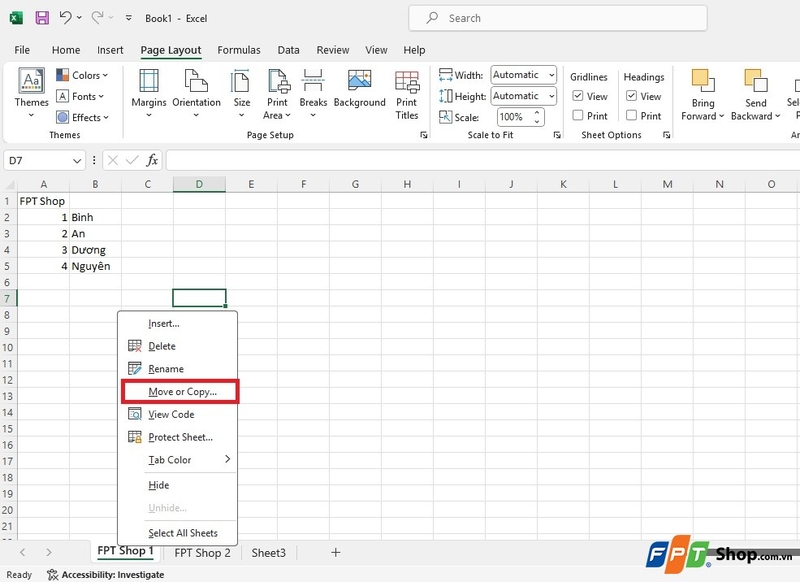
Tiếp theo, bạn di chuyển tới sheet trong file nguồn mà bạn muốn copy. Sau đó, nhấn chuột phải vào tên của sheet đó (ví dụ: Sheet1, Sheet2,...), trong menu hiện lên, bạn chọn Move or Copy.
Bước 3: Chọn file đích
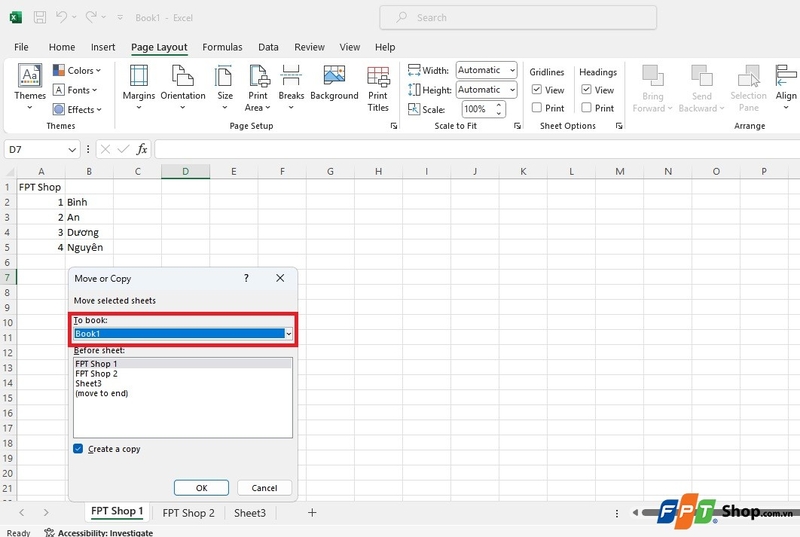
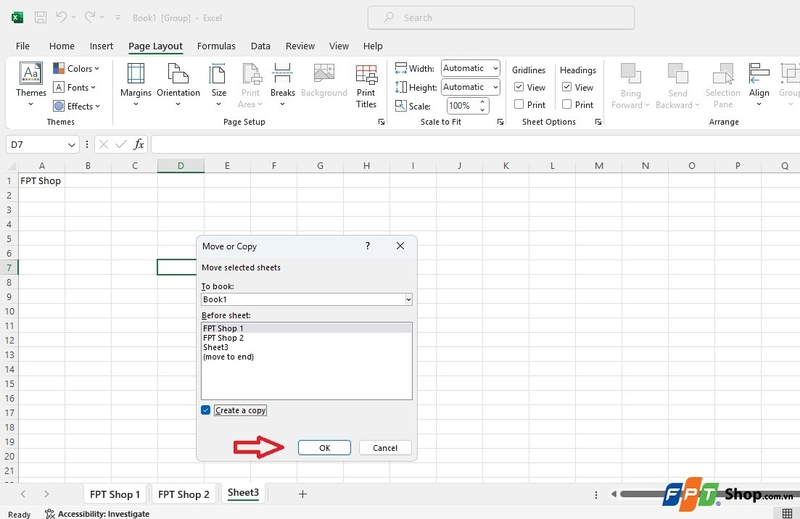
Một cửa sổ mới sẽ xuất hiện, bạn sẽ thấy phần To book trong cửa sổ này. Ở đây, bạn sẽ cần chọn file Excel mà bạn muốn copy sheet đến. Nếu file đích đã mở, bạn chỉ cần chọn tên của file (Book1, Book2, FPT Shop 1, FPT Shop 2...) đó. Nếu không, bạn có thể chọn New book để tạo một file mới và sao chép sheet vào đó.
Bước 4: Xác định vị trí đặt sheet
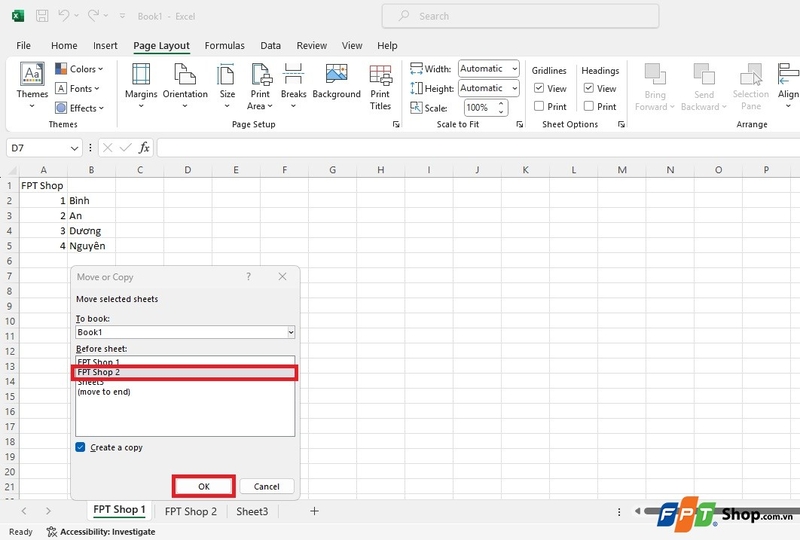
Tiếp theo, bạn cần chỉ định vị trí mà sheet sẽ được đặt trong file đích. Trong mục Before Sheet, bạn có thể chọn vị trí của sheet mới. Bạn có thể chọn một sheet hiện có trong file đích để đặt sheet copy trước nó hoặc chọn Move to end để di chuyển sheet copy xuống cuối cùng.
Bước 5: Tích chọn Create a Copy và xác nhận
Để đảm bảo rằng bạn không chỉ di chuyển mà còn sao chép sheet, hãy tích chọn hộp Create a copy. Sau khi chọn xong, nhấn OK để xác nhận và hoàn thành thao tác copy sheet từ file này sang file khác.
2. Cách copy nhiều sheet
Nếu bạn cần copy nhiều sheet từ file này sang file khác, quá trình thực hiện tương tự như khi copy một sheet, nhưng sẽ có một bước khác biệt khi chọn các sheet cần sao chép. Cụ thể, bạn có thể thực hiện như sau:
Bước 1: Chọn các sheet cần copy
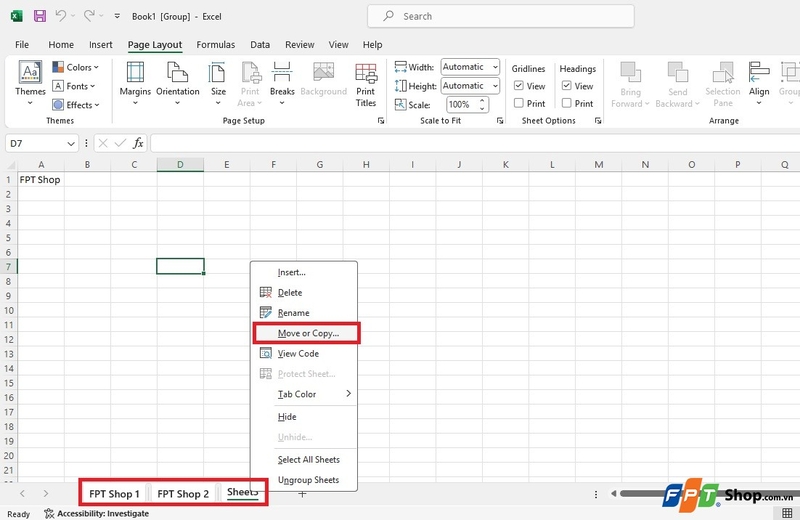
Để chọn nhiều sheet cùng lúc, bạn có thể nhấn giữ phím Shift và kích chuột vào từng sheet bạn muốn sao chép. Hoặc bạn có thể nhấn giữ phím Shift và chọn cả sheet đầu và sheet cuối để chọn tất cả các sheet nằm trong khoảng đó. Cách này giúp bạn chọn nhanh nhiều sheet mà không cần chọn từng sheet một.
Bước 2: Thực hiện copy
Sau khi chọn xong các sheet cần copy, nhấn chuột phải vào bất kỳ một trong các sheet đã chọn và chọn Move or Copy. Sau đó, bạn thực hiện các bước giống như khi copy một sheet: Chọn file đích và xác định vị trí để đặt các sheet copy. Đảm bảo tích chọn Create a copy để sao chép.
Bước 3: Xác nhận sao chép
Sau khi hoàn tất các bước trên, nhấn OK để xác nhận copy tất cả các sheet từ file này sang file khác.
Lời kết
Với những hướng dẫn trên, bạn đã có thể nắm vững cách copy sheet từ file này sang file khác trong Excel một cách dễ dàng và hiệu quả. Việc sao chép một sheet hoặc nhiều sheet trong Excel không chỉ giúp bạn tiết kiệm thời gian mà còn đảm bảo giữ nguyên định dạng, giúp bạn duy trì tính nhất quán trong dữ liệu và bảng tính của mình. Hãy thử áp dụng các phương pháp này trong công việc để nâng cao hiệu suất và giảm thiểu rủi ro sai sót khi xử lý dữ liệu.
Một chiếc laptop văn phòng sẽ giúp bạn làm việc hiệu quả hơn, xử lý các tác vụ hàng ngày mượt mà và nhanh chóng. Hãy đến FPT Shop để chọn lựa những mẫu laptop văn phòng chất lượng, phù hợp với nhu cầu và ngân sách của bạn.
Tham khảo thêm laptop HP để nâng cao năng suất làm việc tại đây:
Xem thêm:
:quality(75)/4_38b8045b4d.jpg)
:quality(75)/cach_ve_bieu_do_cot_trong_excel_0_bdff80e56e.jpg)
:quality(75)/phim_tat_pivottable_5_4f74f7429a.jpg)
:quality(75)/tao_qr_code_hang_loat_trong_excel_7_31d3e37e23.jpg)
:quality(75)/small/loi_name_trong_excel_1_1_750x451_8940381c04.jpg)
:quality(75)/200_phim_tat_trong_excel_01_551180b018.jpg)


