:quality(75)/estore-v2/img/fptshop-logo.png)
:quality(75)/cach_can_giua_noi_dung_text_box_trong_word_b49e8b05ce.png)
:quality(75)/att_z_Dmq_NZ_8_4tyb_Mrl_bynx0s_J2xd_T30d_X5p_WXQV_3c04e_A_9e5bc519b9.jpg)
Cách căn giữa nội dung Text Box trong Word đơn giản, giúp trình bày đẹp mắt và chuyên nghiệp hơn
Khi làm việc với Microsoft Word, nhiều người thường sử dụng Text Box để tạo hộp văn bản giúp làm nổi bật tiêu đề. Tuy nhiên, một vấn đề phổ biến là chữ trong Text Box thường không tự động nằm đúng vị trí mong muốn. Chính vì vậy, việc tìm hiểu cách căn giữa nội dung Text Box trong Word sẽ giúp văn bản của bạn gọn gàng và chuyên nghiệp hơn.
FPT Shop sẽ hướng dẫn chi tiết các bước thực hiện, đồng thời chia sẻ thêm một số mẹo hữu ích khi định dạng Text Box trong Word qua bài viết dưới đây.
Vì sao cần căn giữa nội dung trong Text Box?
Trước khi tìm hiểu chi tiết cách căn giữa nội dung Text Box trong Word, bạn nên hiểu lý do tại sao thao tác này lại quan trọng.
Một văn bản soạn thảo đẹp mắt không chỉ phụ thuộc vào nội dung mà còn nằm ở cách trình bày. Nếu chữ trong Text Box bị lệch lên hoặc lệch xuống, bố cục sẽ mất cân đối, khiến người đọc khó tập trung. Việc căn giữa giúp:
- Tăng tính thẩm mỹ cho văn bản.
- Tạo sự chuyên nghiệp, đặc biệt khi làm báo cáo, luận văn, hay hợp đồng.
- Giúp người đọc dễ dàng theo dõi, tránh cảm giác rối mắt.
Chính vì thế, việc biết cách căn giữa nội dung Text Box trong Word là kỹ năng nhỏ nhưng rất hữu ích.
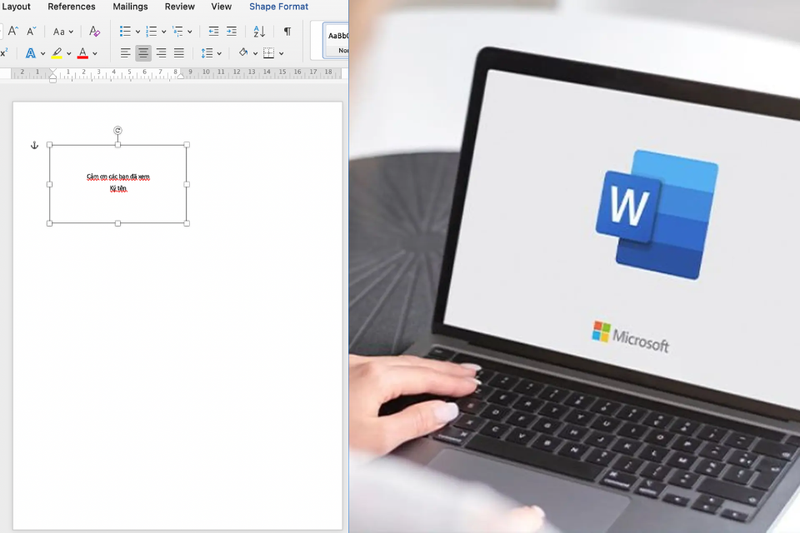
Hướng dẫn cách căn giữa nội dung Text Box trong Word
Để thực hiện thao tác căn giữa, bạn có thể làm theo các bước sau. Lưu ý rằng cách thực hiện có thể hơi khác nhau tùy theo phiên bản Word, nhưng nhìn chung các bước vẫn tương tự.
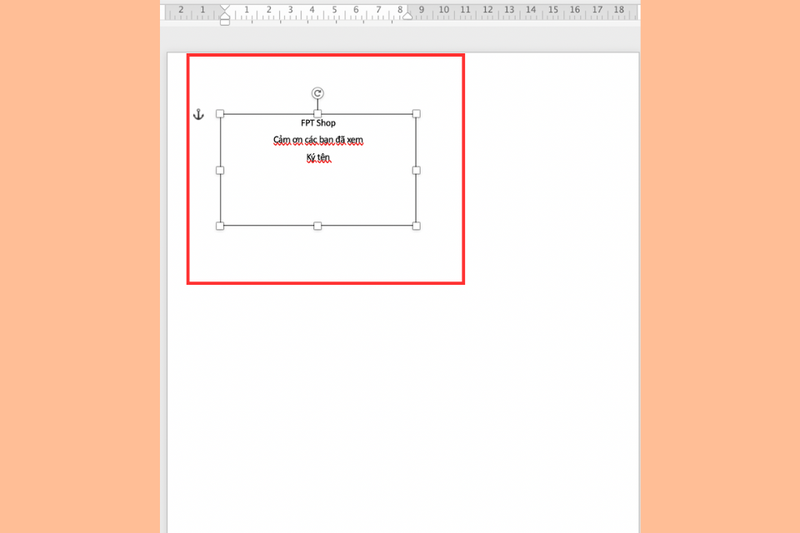
Bước 1: Chọn Text Box cần chỉnh sửa
Trước hết, hãy mở file Word có chứa Text Box. Sau đó, dùng chuột nhấp vào viền ngoài của Text Box. Việc chọn đúng phần viền rất quan trọng vì nếu chỉ bấm vào chữ bên trong, tùy chọn định dạng sẽ không xuất hiện.
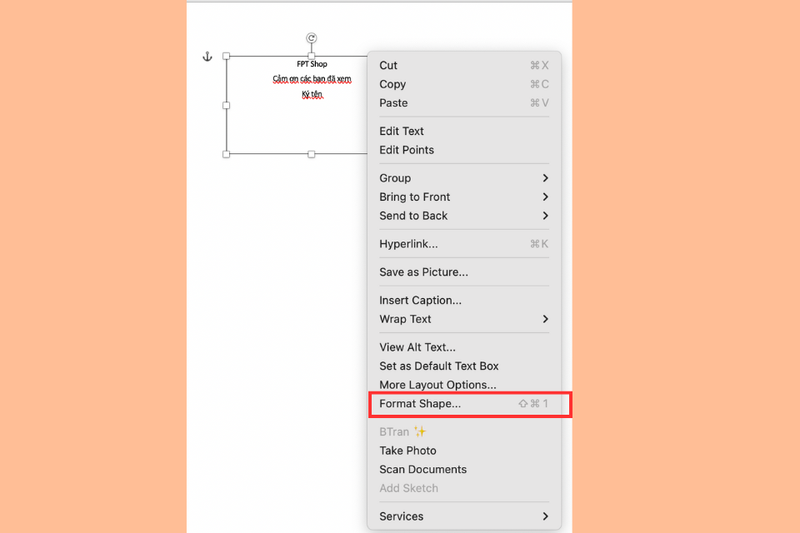
Bước 2: Mở tùy chọn Format Text Box
Khi đã chọn đúng Text Box, nhấp chuột phải và chọn Format Text Box (hoặc trong một số phiên bản Word mới, bạn có thể chọn Format Shape). Đây là nơi cho phép bạn tùy chỉnh toàn bộ cài đặt của hộp văn bản.
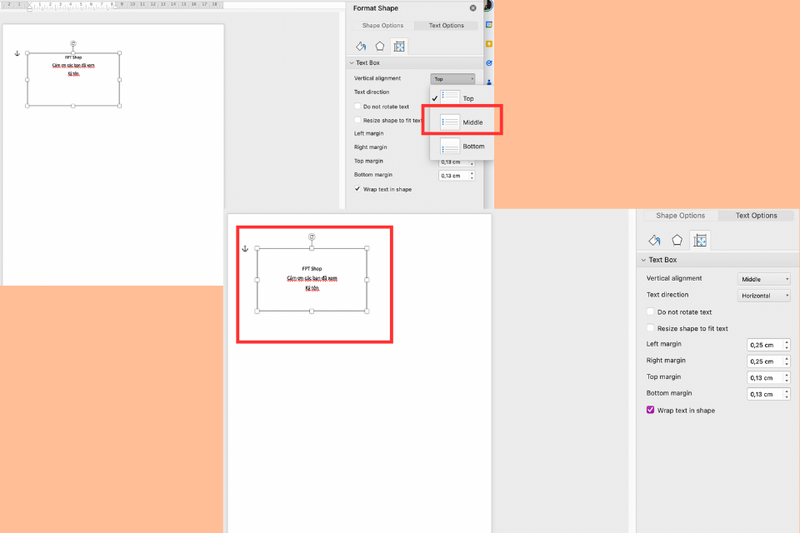
Bước 3: Căn chỉnh nội dung
Trong giao diện hiện ra, bạn chọn mục Text Box. Tại đây, bạn sẽ thấy phần Vertical Alignment. Để căn giữa, chỉ cần chọn Center/Middle.
Ngay lập tức, nội dung bên trong Text Box sẽ được căn giữa theo chiều dọc, giúp hộp văn bản cân đối và đẹp mắt hơn.
Một số mẹo khi sử dụng Text Box trong Word
Ngoài việc biết cách căn giữa nội dung Text Box trong Word, bạn có thể tham khảo thêm những mẹo dưới đây để làm cho văn bản thêm phần nổi bật.
Thay đổi font chữ và kiểu chữ
Sau khi căn giữa, hãy chọn một font chữ phù hợp để nội dung dễ đọc hơn. Ví dụ, Times New Roman, Arial hay Calibri là những font thường được sử dụng trong tài liệu chính thống.
Tùy chỉnh đường viền của Text Box
Bạn có thể thay đổi màu sắc hoặc độ dày của đường viền để Text Box thêm ấn tượng. Vào tab Format → chọn Shape Outline để điều chỉnh.
Sử dụng màu nền để làm nổi bật
Trong trường hợp muốn gây sự chú ý, bạn có thể thêm màu nền cho Text Box. Tùy chọn này nằm trong phần Shape Fill. Một màu nền nhẹ nhàng sẽ khiến văn bản rõ ràng hơn mà không gây rối mắt.
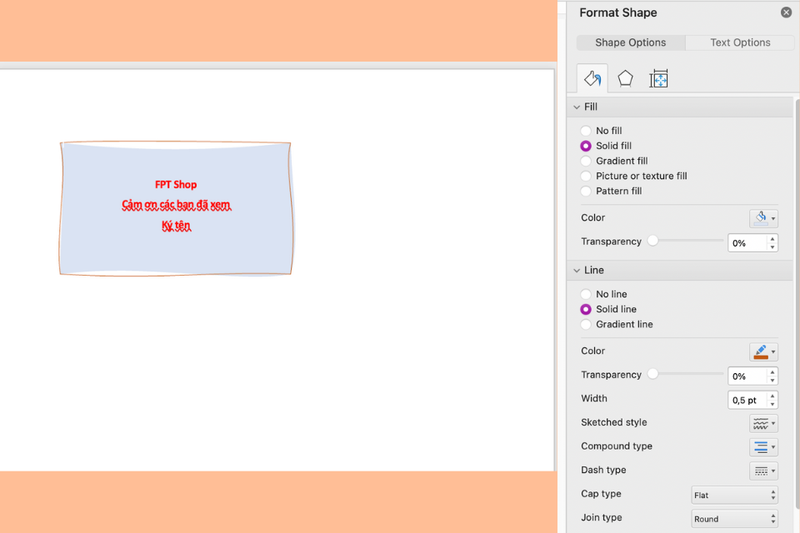
Căn chỉnh toàn bộ Text Box
Nếu không chỉ muốn chữ bên trong được căn giữa, bạn còn có thể căn chỉnh toàn bộ Text Box trên trang Word. Chỉ cần chọn Text Box → vào tab Format → chọn Align để đặt vị trí phù hợp.
Lỗi thường gặp khi căn giữa nội dung trong Text Box
Trong quá trình tìm hiểu cách căn giữa nội dung Text Box trong Word, có một số lỗi nhỏ mà nhiều người hay gặp:
- Chọn nhầm nội dung thay vì chọn viền Text Box → dẫn đến không xuất hiện tùy chọn Format Text Box.
- Phiên bản Word khác nhau → một số vị trí lệnh có thể khác (ví dụ: Word 2003 và Word 2016), nhưng nguyên tắc vẫn giống nhau.
Để tránh sai sót, bạn nên thao tác chậm rãi và đảm bảo đã chọn đúng công cụ.
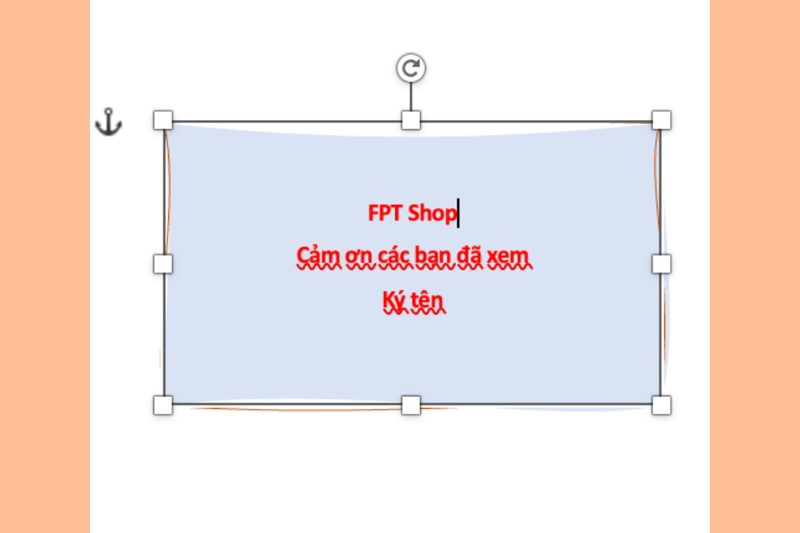
Ứng dụng thực tế của việc căn giữa Text Box
Việc nắm vững cách căn giữa nội dung Text Box trong Word sẽ giúp bạn dễ dàng hơn trong nhiều trường hợp, chẳng hạn như:
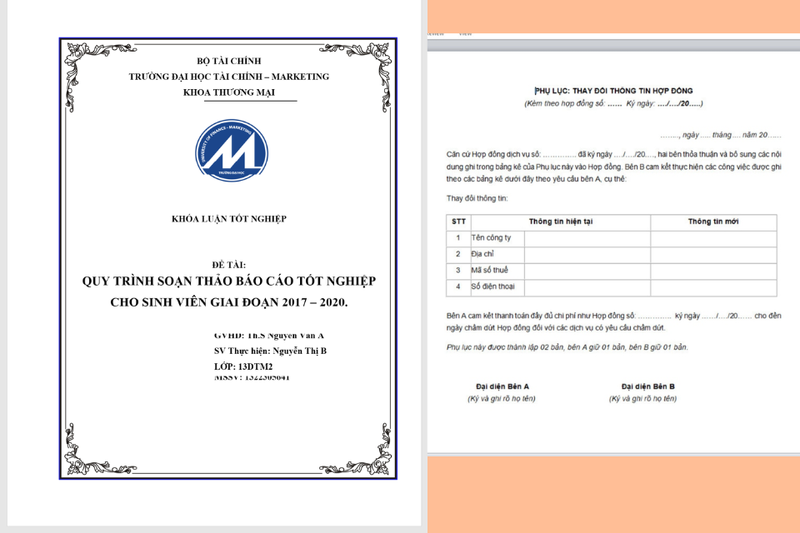
- Soạn thảo luận văn, báo cáo: Dùng Text Box để làm mục lục, tiêu đề chương, hay phần ghi chú quan trọng.
- Thiết kế tờ rơi, poster đơn giản: Text Box giúp bố cục nội dung rõ ràng, kết hợp với màu sắc để thu hút người xem.
- Tạo hợp đồng, biểu mẫu: Các phần chữ quan trọng trong hộp văn bản khi căn giữa sẽ trở nên nổi bật và chuyên nghiệp.
Một số cách khác để căn giữa nội dung trong Word
Ngoài việc căn chỉnh trực tiếp trong Text Box, bạn cũng có thể thử những cách sau:
Căn giữa theo tab Layout
Vào Layout trên thanh công cụ, chọn Align Center để căn chỉnh toàn bộ Text Box hoặc nội dung theo ý muốn.
Dùng tổ hợp phím tắt
Một cách nhanh hơn là bôi đen nội dung bên trong Text Box rồi dùng tổ hợp Ctrl + E để căn giữa ngang. Tuy nhiên, cách này chỉ căn giữa theo chiều ngang chứ không tự động căn giữa theo chiều dọc.
Kết hợp nhiều phương pháp
Để đạt hiệu quả tối ưu, bạn có thể kết hợp căn giữa ngang bằng phím tắt và căn giữa dọc bằng Format Text Box. Cách này giúp nội dung nằm hoàn toàn chính giữa hộp văn bản.
Tạm kết
Sau khi nắm được cách căn giữa nội dung Text Box trong Word, chắc hẳn bạn đã thấy việc soạn thảo trở nên gọn gàng và cuốn hút hơn rất nhiều. Một vài thao tác nhỏ không chỉ giúp văn bản của bạn trông chuyên nghiệp mà còn tạo điểm nhấn rõ ràng cho người đọc.
Để trải nghiệm việc học tập và làm việc mượt mà hơn, bạn có thể tham khảo các dòng laptop sinh viên - văn phòng tại FPT Shop. Với mức giá ưu đãi, đa dạng mẫu mã và hiệu năng ổn định, chắc chắn bạn sẽ tìm được chiếc máy phù hợp để tối ưu hiệu quả công việc mỗi ngày.
Xem thêm:
:quality(75)/khoa_header_footer_trong_word_01_b0f8505f20.jpg)
:quality(75)/them_dong_cho_header_footer_tren_word_01_99de00ca83.jpg)
:quality(75)/xoa_nhanh_bang_trong_word_thumb_ba950f4786.jpg)
:quality(75)/chen_watermark_trong_word_01_8a6df9e12a.jpg)
:quality(75)/tu_dong_viet_hoa_01_23ab86e951.jpg)
:quality(75)/cach_tao_bookmark_trong_word_01_52f48751c3.jpg)


