:quality(75)/estore-v2/img/fptshop-logo.png)
:quality(75)/2023_11_15_638356448856014239_doi-mau-chu-trong-word-thumb.jpg)
:quality(75)/2023_10_25_638338459519947351_avtt.jpg)
Hướng dẫn cách đổi màu chữ trong Word để làm nổi bật những thông tin quan trọng
Ngoài soạn thảo văn bản thông thường, Microsoft Word còn cung cấp cho người dùng nhiều công cụ hiệu chỉnh hữu ích hỗ trợ quá trình sử dụng. Trong bài viết này, FPT Shop sẽ hướng dẫn bạn cách đổi màu chữ trong Word nhanh chóng theo 3 cách cực đơn giản.
Cách đổi màu chữ trong Word bằng Font Color
Đổi màu chữ bằng Font Color là cách làm thông dụng nhất. Nó chỉ thay đổi màu của chữ và không ảnh hưởng đến những yếu tố khác như cỡ chữ, kiểu chứ,... Các bước thực hiện như sau:
Bước 1: Mở file Word chứa nội dung cần thay đổi màu chữ > Bôi đen phần nội dung muốn đổi màu. Đó có thể là một từ, một cụm từ, một câu hay cả một đoạn văn tùy theo nhu cầu của bạn.
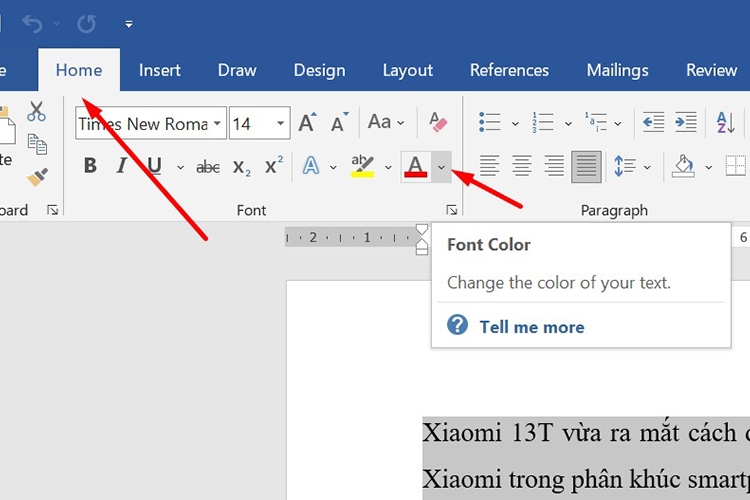
Tiếp đến, hãy nhấn chuột vào tab Home trên thanh công cụ, tại phần Font, bạn nhấn vào mũi tên ở mục Font Color như hình bên dưới.
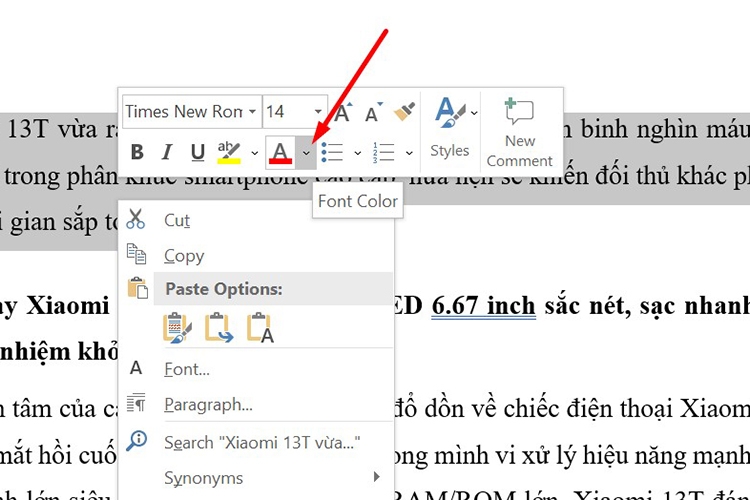
Hoặc sau khi bôi đen phần văn bản cần đổi màu thì bạn sẽ click chuột phải và nhấn vào mũi tên bên cạnh mục Font Color.
Bước 2: Chọn màu sắc phù hợp ở phần Theme Colors. Ngoài ra, ở mục Standard Color sẽ là những gam màu tiêu chuẩn bạn có thể chọn.
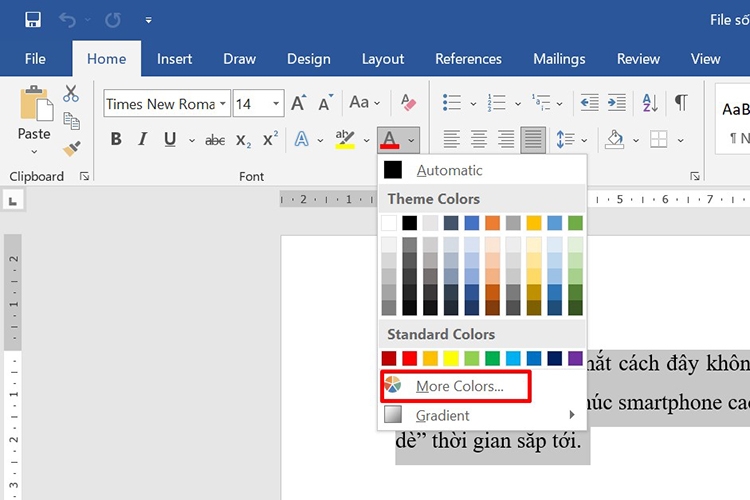
Nếu bạn không thích những màu có sẵn đó thì có thể chọn More Colors để chọn trong số nhiều màu khác. Sau đó click vào OK để áp dụng.
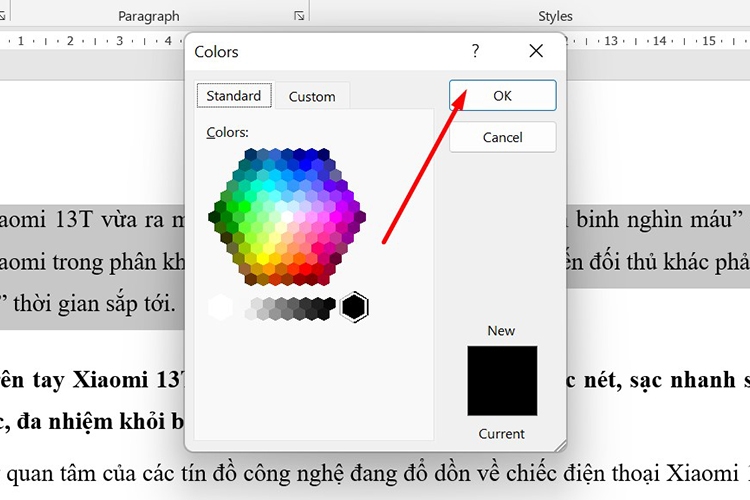
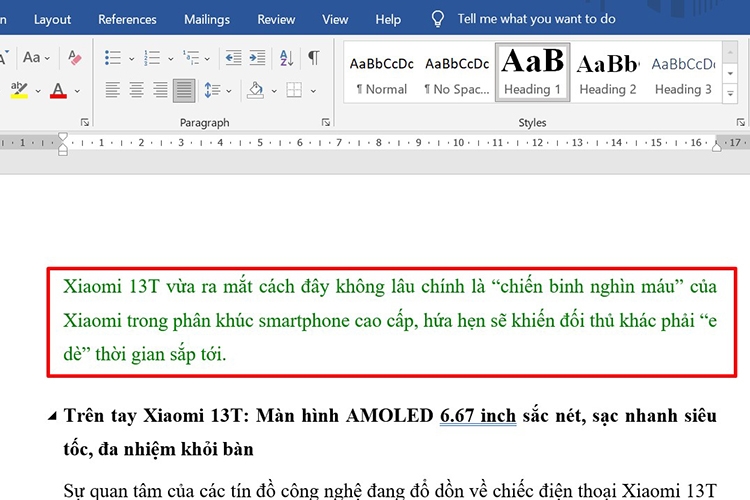
Kết quả thu được là màu chữ của phần văn bản bôi đen đã được thay đổi.
Làm nổi bật chữ bằng Text Highlight Color
Cách thứ 2 giúp bạn đổi màu chữ trong Word là thông qua công cụ Text Highlight Color. Cách làm cũng rất đơn giản như sau:
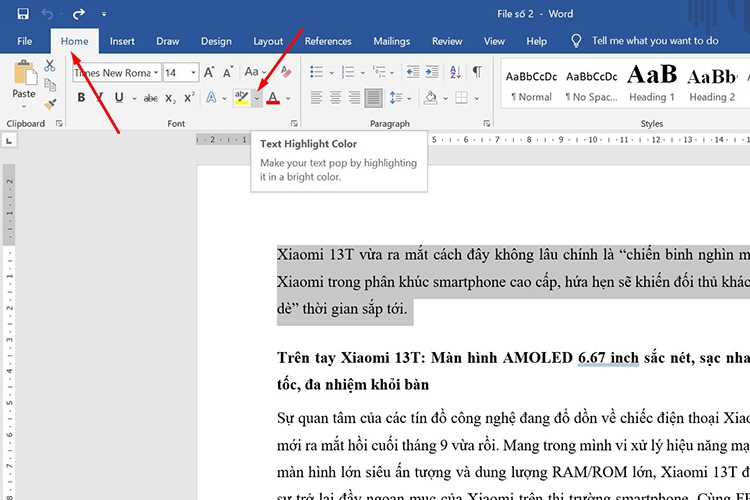
Bước 1: Mở file Word trên máy tính > Bôi đen nội dung cần làm nổi bật > Chọn tab Home, tại phần Font bạn click vào mũi tên ở Text Highlight Color.
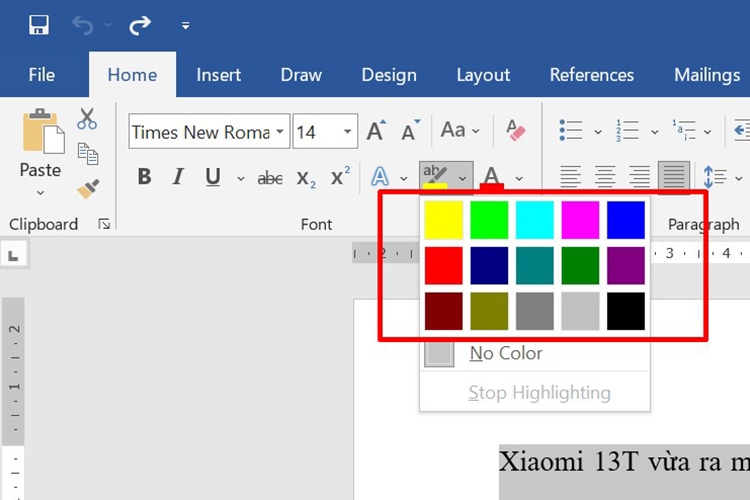
Bước 2: Chọn màu sắc phù hợp. Với cách này thì bạn sẽ có ít lựa chọn về màu sắc hơn so với cách sử dụng Font Color.
Bước 3: Kết quả thu được là không chỉ phần ký tự mà cả khoảng trống cũng được tô màu toàn bộ.
Đổi màu chữ trong Word bằng Text Effects and Typography
Text Effects and Typography là công cụ để tạo chữ nghệ thuật và hiệu ứng văn bản trong Word. So với 2 cách bên trên thì cách này thường được ít người sử dụng hơn. Vì nếu áp dụng nó cho 1 đoạn văn dài thì rất khó nhìn và khó theo dõi. Chính vì thế, nó chỉ được áp dụng để làm nổi bật tiêu đề hoặc nội dung ngắn, có thể là 1 từ hoặc một cụm từ.
Để đổi màu chữ trong Word bằng Text Effects and Typography, bạn làm như sau:
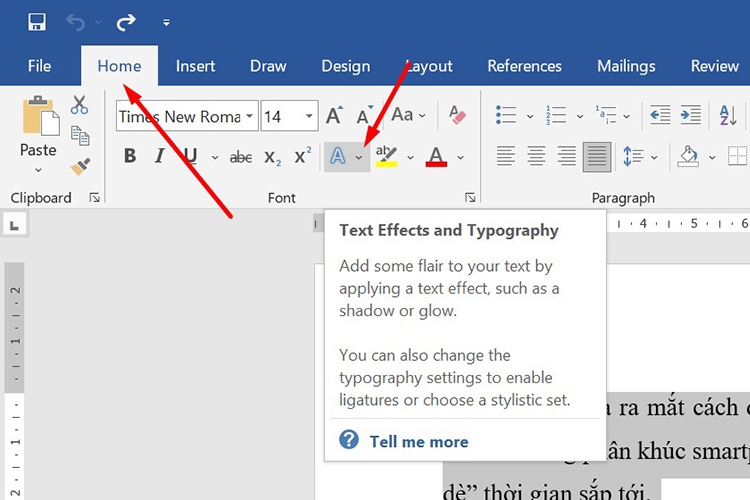
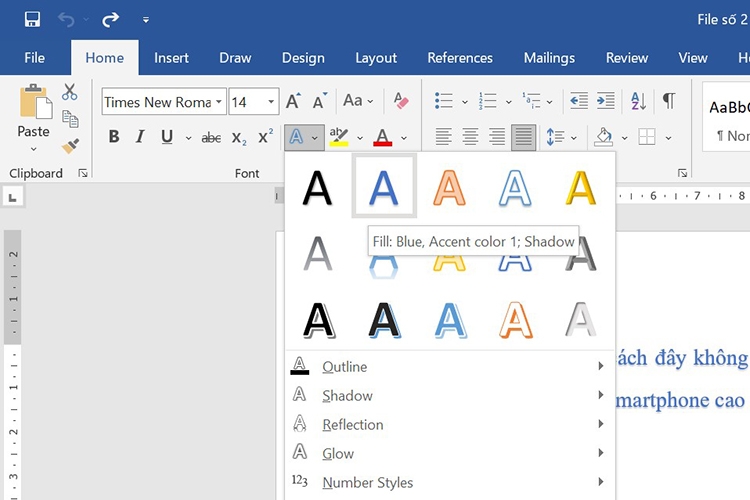
Bước 1: Mở file Word chứa nội dung cần đổi màu chữ > Bôi đen nội dung đó > Chọn tab Home > Tại phần Font, bạn click vào mũi tên cạnh phần Text Effects and Typography như hình bên dưới.
Bước 2: Chọn hiệu ứng chữ phù hợp. Khi bạn di chuyển trỏ chuột đến hiệu ứng nào thì phần văn bản bôi đen sẽ thay đổi theo hiệu ứng đó để bạn quan sát xem nó có phù hợp và thuận mắt hay không trước khi quyết định lựa chọn.
Giải đáp một số thắc mắc khi đổi màu chữ trong Word
Đổi màu xong có đưa về màu mặc định được không?
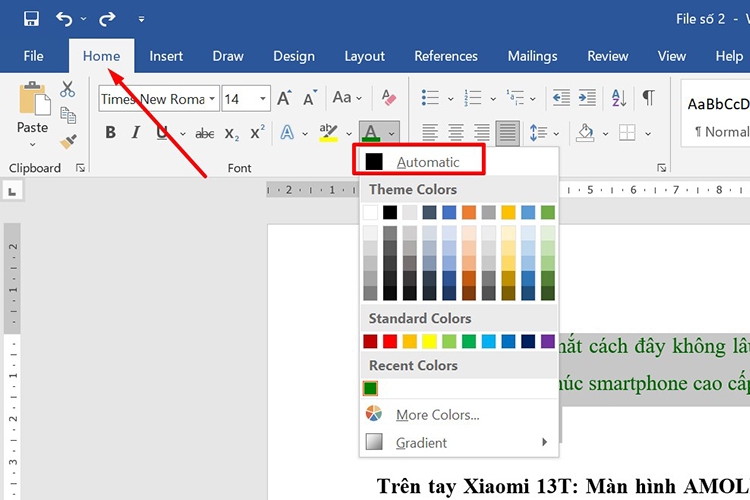
Câu trả lời là CÓ. Màu chữ mặc định trong Word là đen. Sau khi đổi màu chữ xong và bạn muốn đưa về màu mặc định thì chỉ cần bôi đen đoạn văn bản đó rồi chọn tab Home > Chọn Font Color > Chọn Automatic là được.
Xóa bỏ Highlight trong Word được không?
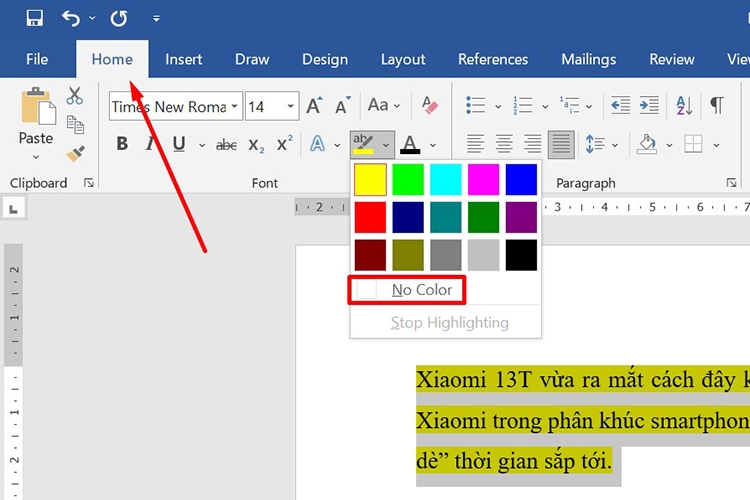
Câu trả lời là CÓ. Nếu như bạn dùng Text Highlight Color thì chỉ cần bôi đen nội dung > Chọn tab Home > Chọn Text Highlight Color > Chọn No Color là được.
Tạm kết
Trên đây là toàn bộ hướng dẫn của FPT Shop về các cách đổi màu chữ trong Word cực nhanh chóng và đơn giản. Hy vọng thủ thuật nhỏ này sẽ giúp bạn chinh phục các công cụ hữu ích của MS Word để phục vụ cho mục đích sử dụng của mình.
Xem thêm:
- Hướng dẫn cách chèn file PDF vào Word nhanh chóng cho sinh viên và dân văn phòng
- Bôi đen trong Word có khó không? Bật mí 4 cách thực hiện nhanh chóng nhất bằng chuột và phím tắt
Nếu bạn cần một chiếc máy tính tốt để làm việc với Word cũng như những phần mềm văn phòng khác thì hãy tham khảo những mẫu laptop văn phòng giá tốt tại FPT Shop nhé.
Xem thêm laptop sinh viên, văn phòng bán chạy tại đây: Laptop sinh viên
:quality(75)/2022_9_30_638000960103441105_ve-so-do-word.jpg)
:quality(75)/2023_11_7_638349739636567789_cach-chen-file-pdf-vao-word-thumb.jpg)
:quality(75)/2023_11_7_638349530477509784_chuyen-word-sang-powerpoint-thumb.jpg)
:quality(75)/2023_10_12_638327223170777725_z4776796265734_67998034430b5d1284a55641727b53ae.jpg)
:quality(75)/2023_10_26_638339148993397831_cach-luu-file-word-1.jpg)
:quality(75)/2023_11_15_638356440875237806_cach-tao-section-trong-word-thumb.jpg)


