:quality(75)/estore-v2/img/fptshop-logo.png)
:quality(75)/2023_10_10_638325297688461227_cach-chen-video-tu-youtube-vao-powerpoint-0.jpg)
:quality(75)/2023_7_9_638244995248093421_ioio.jpg)
Cách chèn video từ YouTube vào PowerPoint giúp thể hiện nội dung của bạn một cách chi tiết hơn
Chèn video từ YouTube vào PowerPoint là một trong những cách hiệu quả để làm cho bài thuyết trình của bạn trở nên sáng tạo, trực quan và ấn tượng hơn. Việc sử dụng video giúp bạn trình bày thông điệp một cách mạnh mẽ, minh họa ý tưởng một cách rõ ràng và tạo sự kết nối mạnh mẽ với khán giả của mình. Các bước hướng dẫn đơn giản sau đây sẽ giúp bạn khám phá cách chèn video từ YouTube vào PowerPoint trên máy tính một cách dễ dàng và hiệu quả.
1. Lợi ích khi chèn video từ YouTube vào PowerPoint
Chèn video từ YouTube vào PowerPoint mang lại một loạt lợi ích mạnh mẽ, giúp làm cho bài thuyết trình của bạn trở nên thú vị và hiệu quả hơn:
- Minh họa trực quan: Video giúp bạn minh họa ý tưởng hoặc thông điệp của mình một cách trực quan và dễ hiểu hơn, giúp khán giả theo dõi nội dung của bạn một cách tốt hơn.
- Tạo sự chú ý: Video có khả năng làm nổi bật thông điệp hoặc phần quan trọng trong bài thuyết trình, thu hút sự chú ý của khán giả.
- Tạo sự đa dạng: Sử dụng video cho phép bạn thêm các yếu tố đa phương tiện vào bài thuyết trình, từ âm thanh và hình ảnh đến video, tạo sự đa dạng và phong phú.
- Tiết kiệm thời gian: Chia sẻ video từ YouTube giúp bạn tiết kiệm thời gian so với việc tạo và quản lý video trực tiếp trong PowerPoint.
- Tiếng nói và hình ảnh: Video kết hợp âm thanh và hình ảnh, giúp bạn truyền đạt thông điệp một cách mạnh mẽ và trực quan hơn.
Tóm lại, việc chèn video từ YouTube vào PowerPoint là một cách mạnh mẽ để nâng cao sự hiệu quả và tính tương tác của bài thuyết trình, giúp bạn thu hút và giữ sự quan tâm của khán giả.
2. Cách chèn video từ YouTube vào PowerPoint
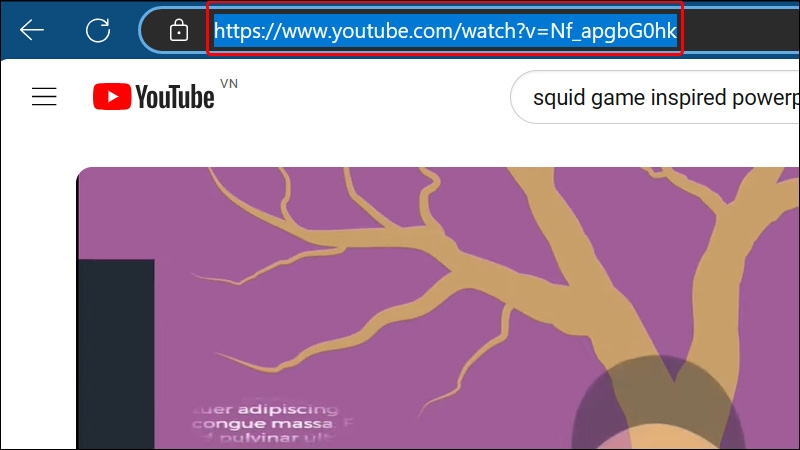
Bước 1: Truy cập vào YouTube → Chọn Video mà bạn muốn chèn vào Slide → Tiến hành Sao chép đường link của video.
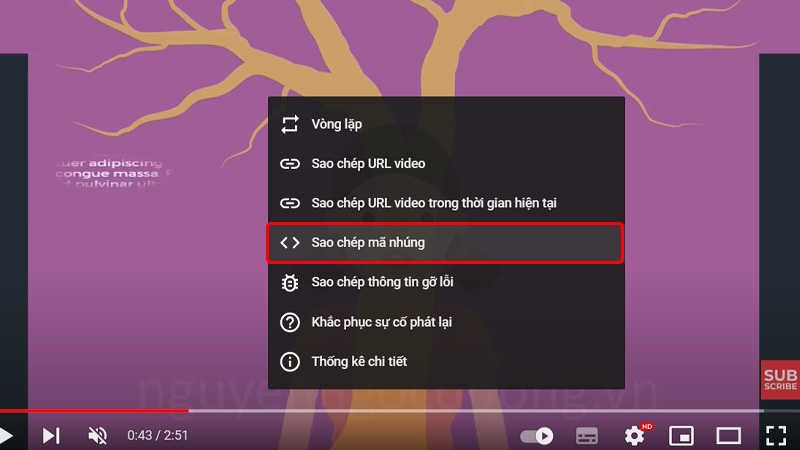
Hoặc bạn cũng có thể thực hiện bằng cách click chuột phải vào video đang phát → Chọn Sao chép mã nhúng.
Mã nhúng của video trên YouTube là một đoạn mã HTML hoặc iframe mà bạn có thể nhúng vào trang web hoặc tài liệu PowerPoint để hiển thị video đó.
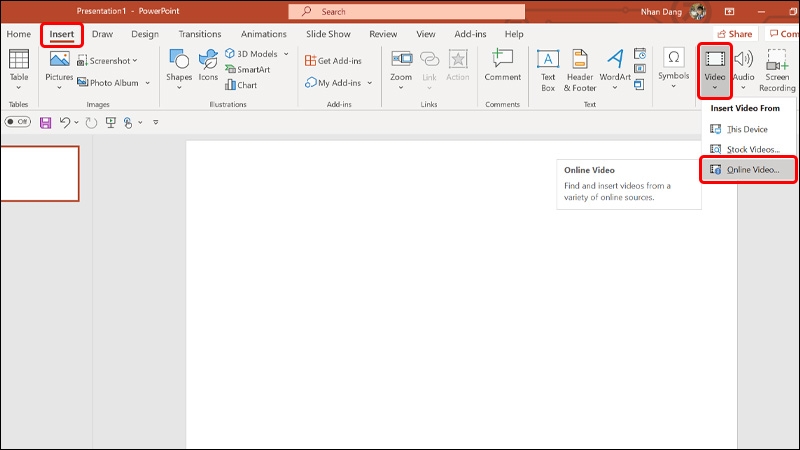
Bước 2: Nhấn vào thẻ Insert → Chọn Video → Chọn Online Video.
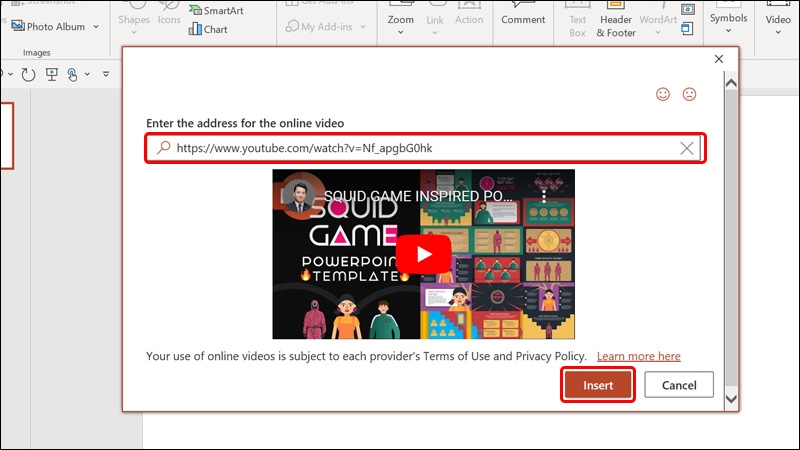
Bước 3: Dán Đường link hoặc Mã nhúng của video vào ô trống → Nhấn Insert để chèn video từ YouTube vào Slide của bạn.
Bước 4: Bạn cũng có thể xem trước video của mình bằng cách nhấn vào biểu tượng Play bên trong video.
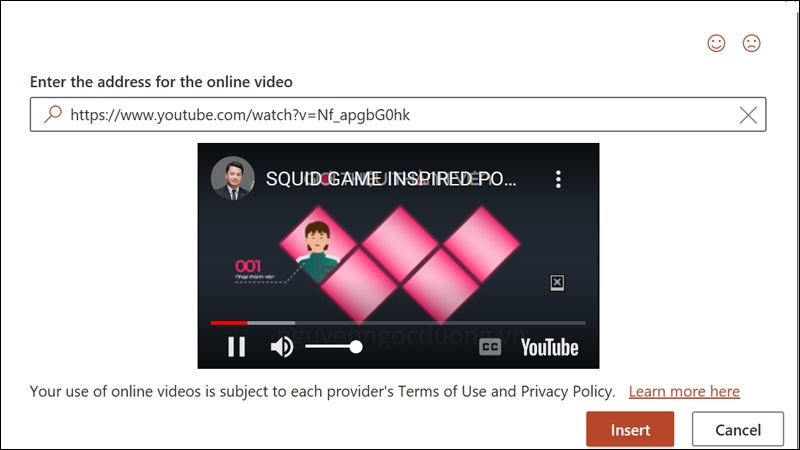
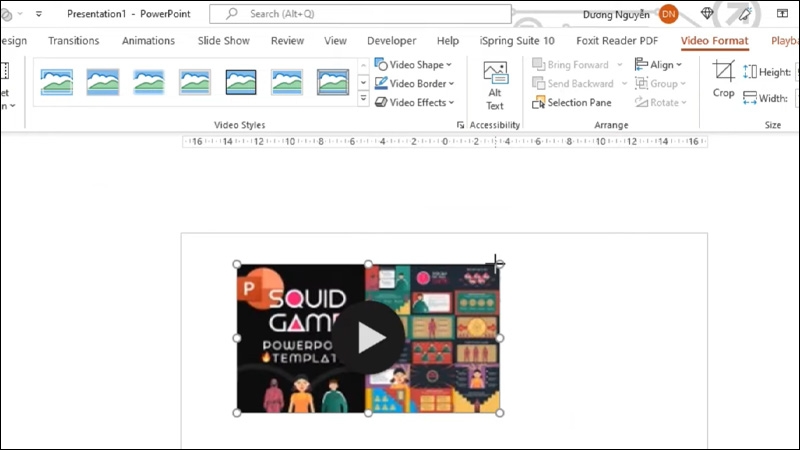
Bước 5: Cuối cùng, bạn hãy kéo thả chuột và điều chỉnh Kích thước của video sao cho phù hợp với mong muốn của mình để kết thúc thao tác.
Kết luận
Bài viết vừa rồi đã hướng dẫn bạn cách chèn video từ YouTube vào PowerPoint trên máy tính một cách đơn giản và nhanh chóng. Nếu thấy hay, bạn có thể chia sẻ bài viết này đến người thân và bạn bè của mình cùng được biết nhé! Chúc các bạn thực hiện thành công!
Xem thêm
:quality(75)/2023_10_10_638325186024558299_chen-hinh-vao-shape-trong-powerpoint-1.jpg)
:quality(75)/2023_10_8_638323560167132772_cach-chen-anh-dong-gif-vao-powerpoint-1.jpg)
:quality(75)/2023_10_8_638324043157342257_3-phuong-phap-chen-file-word-vao-powerpoint-1.jpg)
:quality(75)/2023_10_4_638320549926347023_cach-chen-logo-vao-powerpoint-thumb.png)
:quality(75)/2023_10_10_638325263125226370_cach-chen-icon-vao-powerpoint-1.jpg)
:quality(75)/2023_10_4_638320348256150716_entrance-trong-powerpoint-la-gi-thumb.jpg)


