:quality(75)/estore-v2/img/fptshop-logo.png)
:quality(75)/cach_co_dinh_hinh_anh_trong_word_1_0168e1c43e.jpg)
:quality(75)/9598034f_7208_43be_a82b_60ac17013b8f_c646b51a25.jpg)
Cách cố định hình ảnh trong Word để không ảnh hưởng đến bố cục tổng thể của văn bản
Trong quá trình soạn thảo văn bản trên Microsoft Word, việc chèn hình ảnh để minh họa giúp nội dung trở nên trực quan và sinh động hơn. Tuy nhiên, không ít người dùng gặp rắc rối khi hình ảnh trong Word thường xuyên bị xô lệch, di chuyển không mong muốn khi chỉnh sửa nội dung. Đừng lo! Bài viết sau sẽ hướng dẫn bạn cách cố định hình ảnh trong Word một cách đơn giản và hiệu quả nhất, giúp bạn kiểm soát bố cục văn bản dễ dàng hơn.
Cách cố định hình ảnh trong Word
Khi bạn chèn hình ảnh vào Word, đôi lúc sẽ gặp tình trạng ảnh bị xê dịch mỗi khi thêm hoặc xóa văn bản xung quanh. Bố cục tài liệu lúc này sẽ bị lệch, trông không chuyên nghiệp. Để giải quyết vấn đề đó, bạn cần biết cách cố định hình ảnh trong Word bằng một số cách rất dễ làm như dùng tính năng Wrap Text, neo vị trí (Anchor) hoặc đặt mật khẩu để khóa ảnh. Dưới đây là hướng dẫn từng cách cho bạn tham khảo.
Dùng Wrap Text và chọn Fix position on page
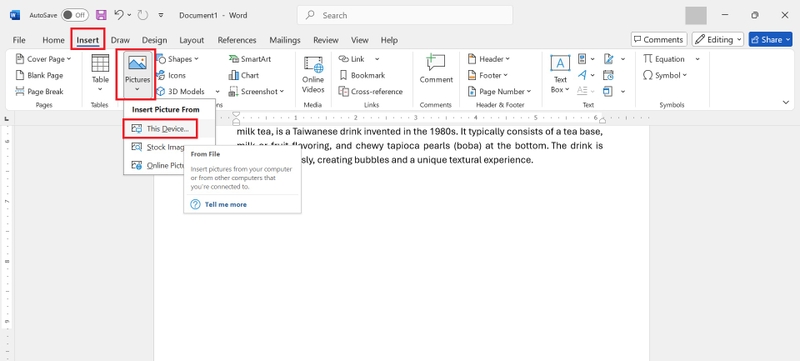
Bước 1: Mở file Word cần chèn ảnh. Chọn Insert trên thanh công cụ, nhấn vào ô Pictures, tiếp đến chọn This Device.
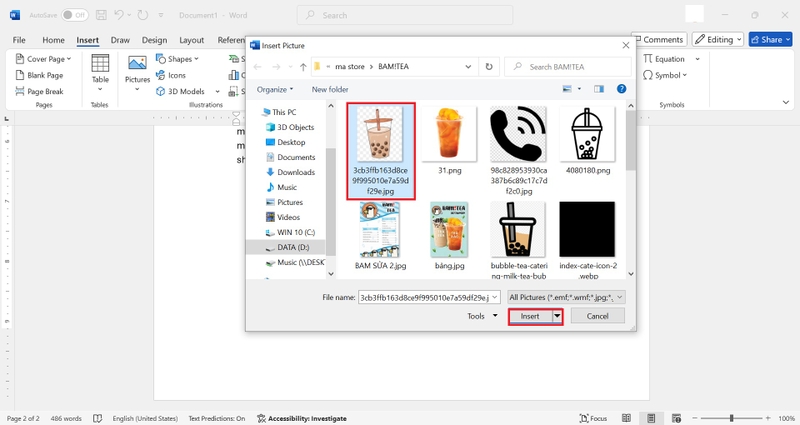
Bước 2: Chọn hình ảnh bạn muốn chèn rồi nhấn Insert.
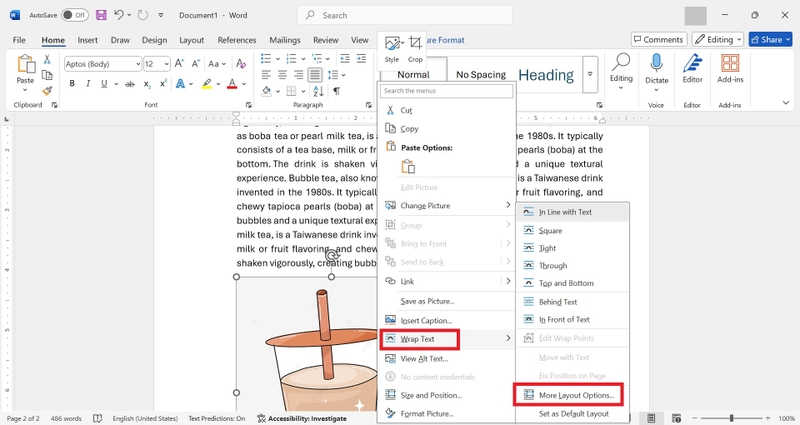
Bước 3: Click chuột phải vào hình ảnh bạn đã chèn vào tài liệu.
Bước 4: Chọn Wrap Text, sau đó chọn More Layout Options…
Bước 5: Trong cửa sổ mới, chuyển sang tab Wrapping style, chọn kiểu hiển thị như Square, Top and Bottom hoặc Behind text (tùy theo nhu cầu).
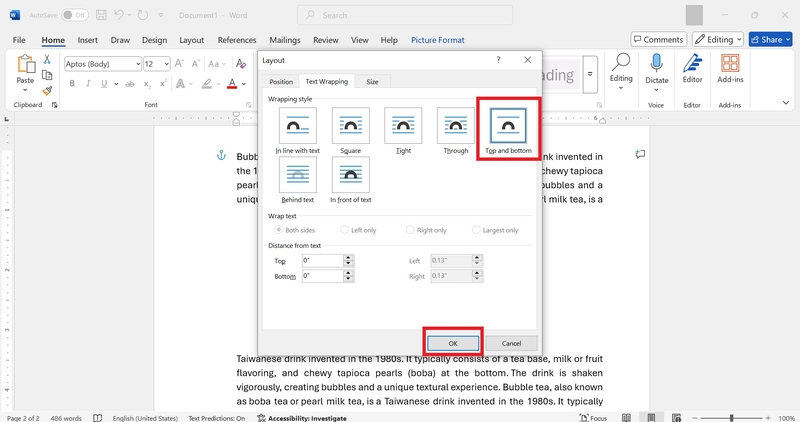
Bước 6: Đánh dấu chọn vào Fix position on page để giữ hình ảnh cố định, không bị di chuyển khi bạn chỉnh sửa nội dung xung quanh.
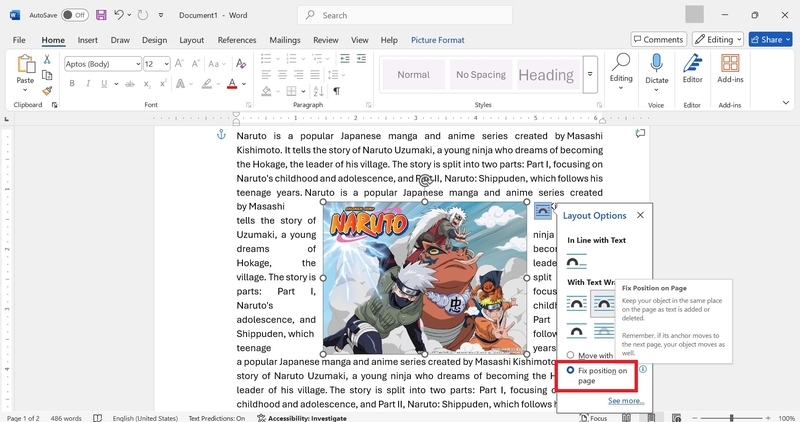
Chú thích các kiểu định dạng khác khi căn chỉnh ảnh:
- Behind Text: Ảnh làm nền phía sau văn bản.
- In Front of Text: Ảnh nằm trên, che chữ.
- Square: Văn bản bao quanh ảnh theo hình vuông, có thể căn trái hoặc phải.
- Tight: Văn bản ôm sát viền ảnh.
- Through: Tương tự Tight, nhưng linh hoạt hơn với ảnh có nhiều góc cạnh.
- Top and Bottom: Ảnh nằm giữa hai đoạn văn bản.
- In Line with Text: Ảnh nằm cùng dòng với văn bản, thích hợp với ảnh nhỏ hoặc biểu tượng.
Sử dụng neo vị trí (Anchor)
- Khi bạn chọn một kiểu Wrap Text (như Square, Tight hoặc Behind text), một biểu tượng hình mỏ neo nhỏ sẽ xuất hiện gần hình ảnh.
- Mỏ neo thể hiện rằng hình ảnh đang gắn với một đoạn văn cụ thể trong tài liệu.
- Bạn có thể kéo mỏ neo này đến đoạn văn mà bạn muốn gắn cố định hình ảnh. Nhờ đó, khi chỉnh sửa nội dung văn bản, ảnh sẽ được giữ nguyên tương quan với đoạn văn được gắn.
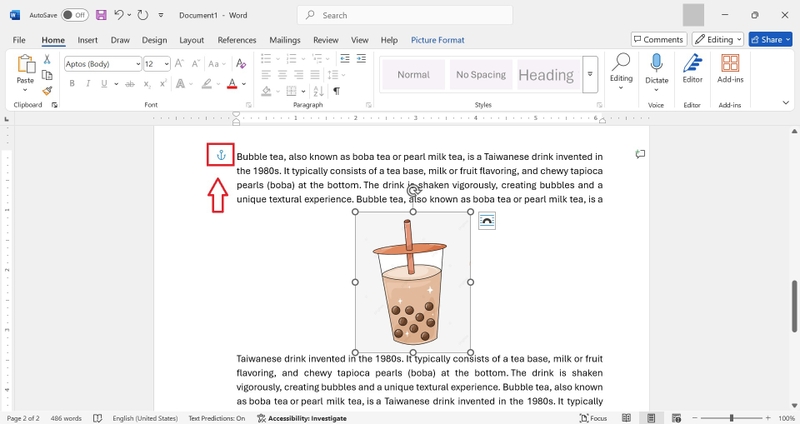
Khóa ảnh trong Word bằng mật khẩu
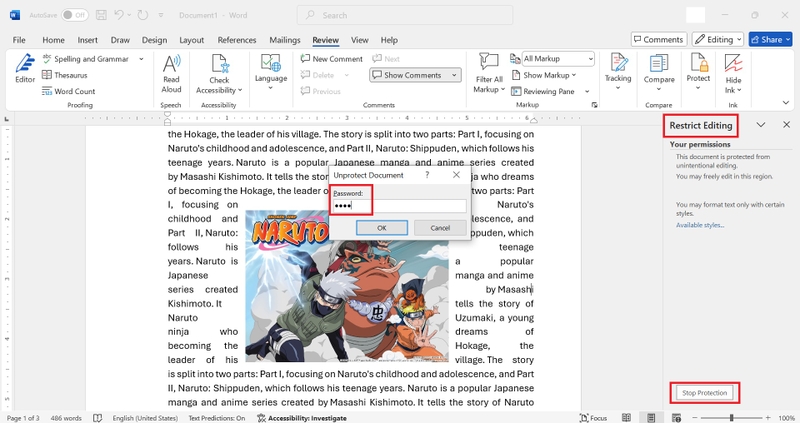
Bước 1: Chèn ảnh vào Word như bình thường. Sau đó, click chọn vào ảnh, rồi vào tab Review trên thanh công cụ.
Bước 2: Tại nhóm Protect, chọn Restrict Editing.
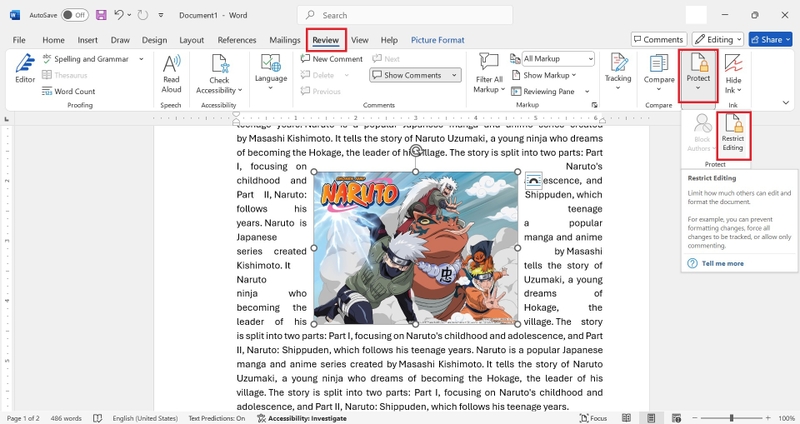
Bước 3: Hộp thoại Restrict Editing sẽ hiển thị với các thiết lập:
- Formatting restrictions: Hạn chế thay đổi định dạng ảnh.
- Editing restrictions: Cho phép hoặc ngăn chỉnh sửa hình ảnh.
Tích chọn tùy chọn phù hợp, sau đó nhấn Yes và chọn Start Enforcing Protection để bắt đầu quá trình bảo vệ.
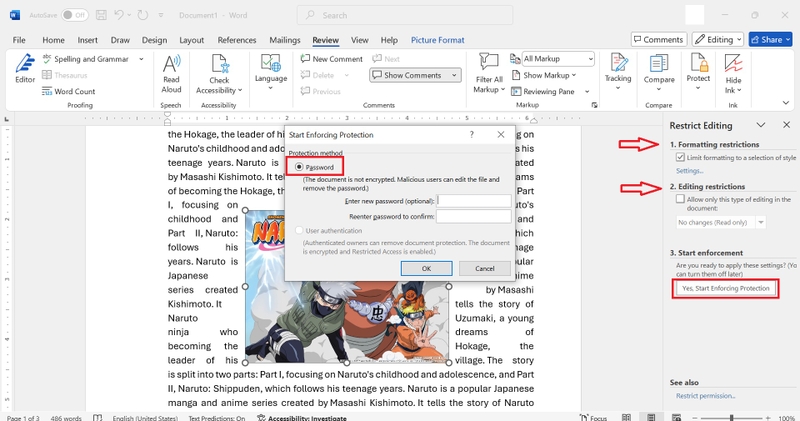
Bước 4: Nhập mật khẩu hai lần để xác nhận việc khóa. Sau khi hoàn tất, ảnh sẽ bị khóa và không thể di chuyển, chỉ có thể điều chỉnh kích thước trong phạm vi cho phép.
Bước 5: Nếu muốn gỡ bỏ chế độ khóa ảnh, bạn chỉ cần quay lại Restrict Editing và chọn Stop Protection. Hệ thống sẽ yêu cầu nhập lại mật khẩu đã thiết lập trước đó để hoàn tất việc bỏ khóa.
Vậy là bạn đã hoàn tất thực hành cách cố định hình ảnh trong Word rồi!
Tạm kết
Như thông tin từ bài viết, cách cố định hình ảnh trong Word không hề phức tạp nếu bạn nắm được đúng thao tác. Hy vọng các bước hướng dẫn chi tiết giúp bạn xử lý dễ dàng và nhanh chóng tình trạng hình ảnh bị xê dịch khi chỉnh sửa văn bản. Đừng quên áp dụng những mẹo nhỏ này để giúp tài liệu của bạn luôn gọn gàng, chuyên nghiệp và dễ trình bày hơn nhé!
Để thực hiện các tác vụ văn phòng như Word, Excel, email, trình duyệt web,... được mượt mà và hiệu quả, việc trang bị một chiếc laptop có hiệu năng ổn định, cấu hình vừa đủ, pin tốt là rất cần thiết. Tại FPT Shop, chúng tôi đưa ra đa dạng lựa chọn cho bạn từ laptop có thiết kế gọn nhẹ để dễ dàng mang theo cho đến thiết bị có khả năng hoạt động bền bỉ. Đừng ngần ngại ghé thăm FPT Shop để được hưởng những ưu đãi hấp dẫn nhé!
Xem thêm:
:quality(75)/doi_don_vi_do_trong_word_01_524d35bc63.jpg)
:quality(75)/xoa_nhanh_bang_trong_word_thumb_ba950f4786.jpg)
:quality(75)/tao_bang_bieu_trong_word_01_82c3710b4d.jpg)
:quality(75)/chen_watermark_trong_word_01_8a6df9e12a.jpg)
:quality(75)/tu_dong_viet_hoa_01_23ab86e951.jpg)
:quality(75)/cach_tao_bookmark_trong_word_01_52f48751c3.jpg)


