:quality(75)/estore-v2/img/fptshop-logo.png)
:quality(75)/cach_copy_du_lieu_tu_excel_sang_word_b808d46a5b.png)
:quality(75)/TKP_a11d98b587.jpg)
Cách copy dữ liệu từ Excel sang Word - Giữ trọn định dạng bảng rõ ràng, dễ nhìn và in ra chuẩn đẹp
Trong công việc văn phòng, việc xử lý bảng số liệu trên Excel rồi đưa vào Word để làm báo cáo, in ấn hay gửi đối tác diễn ra mỗi ngày. Tuy nhiên, không ít người vẫn gặp tình trạng bảng bị lệch cột, nhảy dòng hoặc mất định dạng khi sao chép. Chính vì vậy, cách copy dữ liệu từ Excel sang Word sao cho nhanh, đẹp và đúng bố cục đang trở thành nhu cầu rất thiết thực.
Nếu bạn cũng đang loay hoay vì những lỗi khó chịu này, bài viết dưới đây FPT Shop sẽ giúp bạn khám phá các cách làm đơn giản nhưng cực kỳ hiệu quả để chuyển bảng Excel sang Word một cách trọn vẹn và chuyên nghiệp.
Lợi ích khi biết cách copy dữ liệu từ Excel sang Word
Việc nắm vững cách copy dữ liệu từ Excel sang Word không chỉ giúp tiết kiệm thời gian mà còn mang lại nhiều lợi ích thiết thực trong công việc hằng ngày.
- Giảm thời gian nhập liệu: Thay vì phải gõ lại từng ô số liệu, bạn chỉ cần vài cú nhấp chuột để chuyển toàn bộ bảng từ Excel sang Word. Điều này đặc biệt hữu ích khi làm báo cáo tài chính, thống kê doanh số hoặc bảng lương.
- Hạn chế tối đa sai sót: Khi nhập tay, chỉ cần một con số sai cũng có thể làm lệch toàn bộ kết quả. Việc copy trực tiếp giúp dữ liệu giữ nguyên độ chính xác như trên file gốc.
- Giữ nguyên định dạng chuyên nghiệp: Các phương pháp copy đúng cách giúp bạn giữ lại đường viền, màu sắc, font chữ, độ căn chỉnh… từ Excel, nhờ đó bảng trong Word nhìn gọn gàng và dễ đọc.
- Dễ chỉnh sửa và in ấn: Sau khi dán vào Word, bạn có thể căn lề, thêm tiêu đề, chèn logo hoặc chú thích để tạo thành một báo cáo hoàn chỉnh, sẵn sàng in hoặc gửi email.

Mẹo giúp copy bảng Excel sang Word nhanh hơn
- Luôn kiểm tra tỷ lệ trang giấy (A4, A3) trước khi dán: Việc xác định trước khổ giấy A4 hay A3 giúp bạn tránh tình trạng bảng bị quá rộng hoặc quá nhỏ sau khi copy từ Excel sang Word.
- Dùng AutoFit để bảng không bị tràn lề: Sau khi dán bảng, hãy dùng AutoFit để Word tự điều chỉnh độ rộng cột, giúp bảng không bị tràn lề hay lệch bố cục.
- Với báo cáo quan trọng, nên dán dạng hình ảnh để tránh lỗi hiển thị: Dán bảng dưới dạng ảnh giúp giữ nguyên định dạng, tránh lỗi hiển thị khi in hoặc mở trên máy khác.
Các cách copy dữ liệu từ Excel sang Word bằng
Paste Special
Đây là phương pháp phổ biến nhất và được dân văn phòng sử dụng rất nhiều.
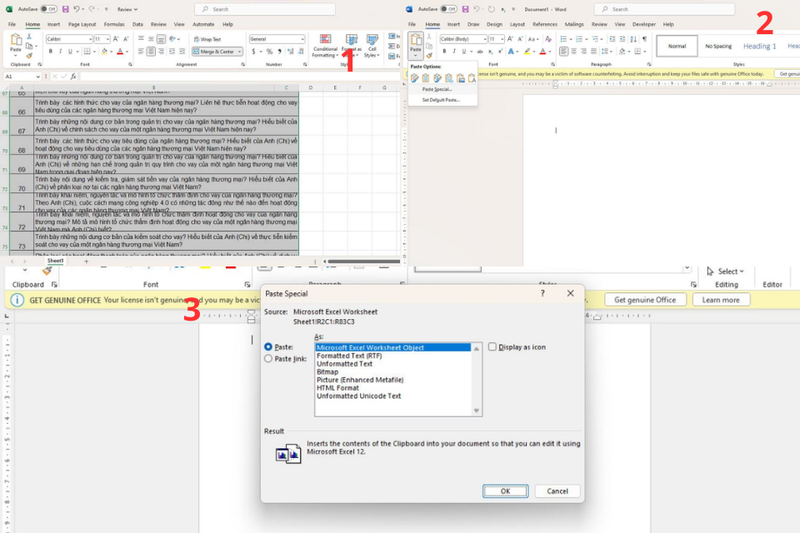
Bước 1: Mở file Excel, bôi đen vùng dữ liệu cần sao chép rồi nhấn Ctrl + C hoặc chuột phải chọn Copy.
Bước 2: Mở file Word, đặt con trỏ tại vị trí muốn chèn bảng. Vào thẻ Home, bấm vào mũi tên dưới nút Paste rồi chọn Paste Special.
Bước 3: Một cửa sổ mới xuất hiện. Bạn chọn Paste → Microsoft Excel Worksheet Object → nhấn OK.
Ngay lập tức, bảng Excel sẽ xuất hiện trong Word với đầy đủ định dạng như ban đầu. Đây là một cách copy dữ liệu từ Excel sang Word giúp bạn vừa xem, vừa chỉnh sửa bảng ngay trong Word.
Paste Picture
Nếu bạn chỉ cần hiển thị bảng mà không cần chỉnh sửa số liệu, dán dưới dạng hình ảnh sẽ là lựa chọn tối ưu.
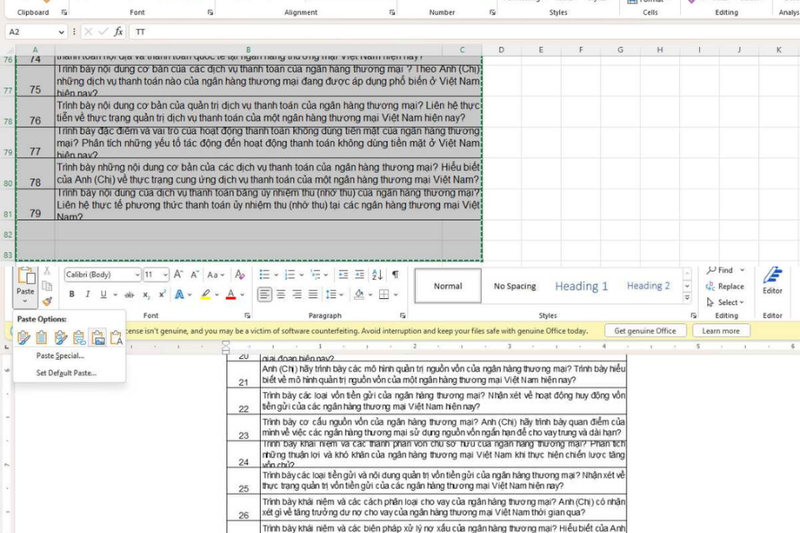
Bước 1: Trong Excel, chọn vùng dữ liệu và copy như bình thường.
Bước 2: Trong Word, vào Home → Paste → Paste Picture.
Bảng Excel sẽ được chèn vào dưới dạng ảnh. Ưu điểm của cách này là bảng luôn giữ nguyên bố cục, không bị lệch khi in. Đây cũng là một biến thể hiệu quả của cách copy dữ liệu từ Excel sang Word khi bạn cần trình bày báo cáo.
Copy as Picture
Phương pháp này cho phép bạn xuất bảng Excel thành hình ảnh chất lượng cao.
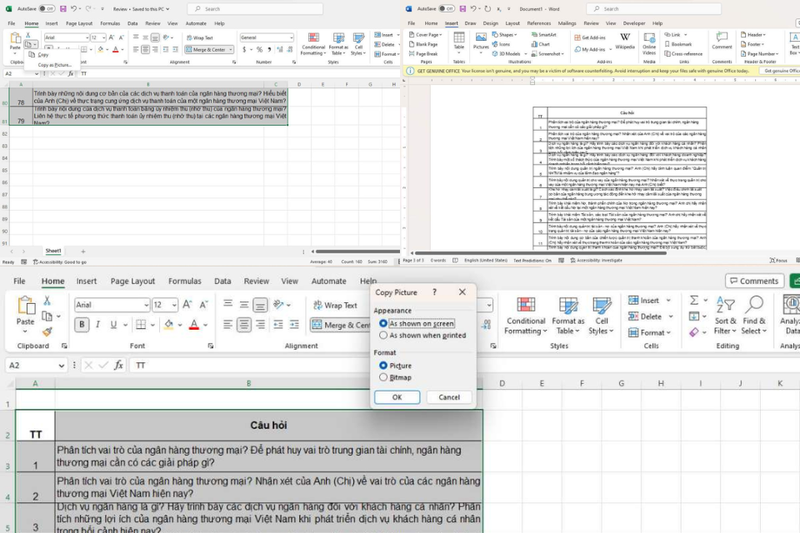
Bước 1: Trong Excel, chọn vùng dữ liệu → vào Home → Copy → Copy as Picture.
Bước 2: Giữ nguyên các tùy chọn trong cửa sổ hiện ra → nhấn OK.
Bước 3: Mở Word và nhấn Ctrl + V để dán.
Cách này giúp bảng hiển thị đẹp, rõ nét và rất phù hợp khi bạn chèn vào báo cáo, luận văn hoặc tài liệu trình bày.
AutoFit
Một lỗi thường gặp là bảng Excel khi dán sang Word bị tràn lề hoặc quá nhỏ. Để khắc phục, bạn có thể dùng tính năng AutoFit.
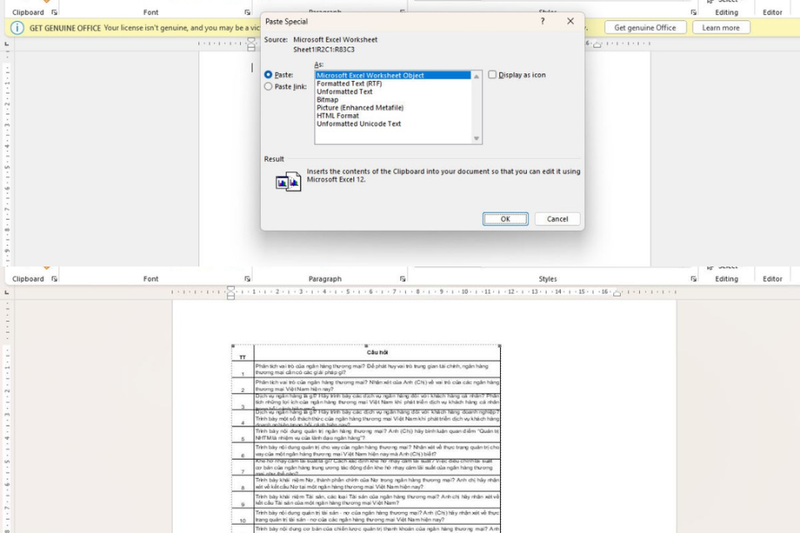
Bước 1: Dán bảng bằng Paste Special.
Bước 2: Click vào bảng trong Word → vào Layout → AutoFit → AutoFit to Window.
Bảng sẽ tự động co giãn để vừa với chiều rộng trang giấy, giúp việc in ấn gọn gàng hơn. Đây là một mẹo rất hữu ích khi áp dụng cách copy dữ liệu từ Excel sang Word trong các báo cáo dài.
Cách copy dữ liệu từ Excel sang Word online bằng Convertio
Ngoài các công cụ có sẵn trên máy tính, bạn cũng có thể sử dụng nền tảng online.
Bước 1: Truy cập Convertio và tải file Excel lên.
Bước 2: Chọn định dạng chuyển đổi sang DOC hoặc DOCX.
Bước 3: Nhấn Chuyển đổi, đợi vài giây rồi tải file Word về.
Phương pháp này phù hợp khi bạn không có sẵn Excel hoặc Word trên máy, vẫn đảm bảo cách copy dữ liệu từ Excel sang Word giữ được bố cục.

Nên dùng cách nào trong từng trường hợp?
Cần chỉnh sửa bảng trực tiếp trong Word
Cách này giúp bảng Excel được dán vào Word dưới dạng một đối tượng có thể chỉnh sửa, cho phép bạn nhấp đúp vào bảng để mở lại giao diện Excel và thay đổi số liệu, công thức hoặc định dạng. Điều này rất hữu ích khi bạn đang làm báo cáo và cần cập nhật dữ liệu nhiều lần mà không phải copy lại từ đầu.
Chỉ cần hiển thị bảng để xem hoặc trình bày
Khi áp dụng hai cách này, bảng Excel sẽ được chuyển thành hình ảnh trong Word, giúp giữ nguyên bố cục, màu sắc, đường viền và cỡ chữ. Nhờ đó, bảng sẽ không bị lỗi font hay lệch cột khi mở trên các máy tính khác.
Muốn in bảng ra giấy sao cho đẹp và đúng định dạng
Bởi bảng được chuyển thành hình ảnh có độ nét cao, nên khi in sẽ không xảy ra tình trạng co giãn, mất đường viền hoặc sai tỉ lệ. Đây là cách rất phù hợp cho các báo cáo tài chính, thống kê hoặc tài liệu cần trình bày chuyên nghiệp.
Khi bảng Excel bị tràn lề hoặc không vừa khổ giấy Word
Sau khi dán bảng vào Word, AutoFit sẽ giúp bảng tự động co giãn theo chiều rộng của trang giấy, từ đó đảm bảo toàn bộ dữ liệu hiển thị gọn gàng, không bị cắt mất nội dung khi in hoặc xuất file PDF.
Không cài đặt Microsoft Office trên máy
Chỉ cần tải file Excel lên website, chọn định dạng Word và chờ hệ thống chuyển đổi, bạn sẽ có ngay một file Word chứa đầy đủ bảng dữ liệu. Cách này rất tiện lợi khi làm việc trên máy lạ, máy mượn hoặc thiết bị không có Excel và Word.
Việc lựa chọn đúng cách copy dữ liệu từ Excel sang Word sẽ giúp bạn tiết kiệm rất nhiều thời gian chỉnh sửa lại bảng sau khi dán.
Những lỗi thường gặp và cách khắc phục
- Bảng bị nhảy dòng: Nguyên nhân là do dán bằng Paste thường. Hãy chuyển sang Paste Special hoặc dán dạng ảnh.
- Mất đường viền: Chọn lại chế độ giữ định dạng khi dán hoặc dùng Copy as Picture.
- Font chữ bị đổi: Sau khi dán, bạn có thể chọn toàn bộ bảng và chỉnh lại font trong Word.
Tạm kết
Sau khi áp dụng những hướng dẫn trong bài, chắc hẳn bạn đã hiểu rõ cách copy dữ liệu từ Excel sang Word sao cho bảng không bị lệch, không mất định dạng và vẫn hiển thị gọn gàng, dễ nhìn. Chỉ với vài thao tác đơn giản, bạn đã có thể chuyển đổi bảng số liệu một cách nhanh chóng, giúp việc làm báo cáo, in ấn hay chia sẻ tài liệu trở nên nhẹ nhàng và chuyên nghiệp hơn rất nhiều.
Để việc xử lý Excel, Word và các tài liệu công việc diễn ra mượt mà hơn, bạn hãy chọn cho mình một chiếc laptop cấu hình tốt, màn hình sắc nét hoặc iPhone hỗ trợ làm việc di động hiệu quả tại FPT Shop. Đến ngay FPT Shop để tham khảo những mẫu phụ kiện chính hãng, giá tốt cùng nhiều ưu đãi hấp dẫn, giúp bạn làm việc nhanh hơn và tối ưu hiệu suất mỗi ngày.
Xem thêm:
:quality(75)/cach_tach_nen_khoi_anh_word_80cb454c7a.png)
:quality(75)/cach_tao_cac_chuoi_Auto_Fill_tren_excel_978bee4bf4.png)
:quality(75)/file_excel_quan_ly_kho_don_gian_5cdef44a47.png)
:quality(75)/file_excel_quan_ly_ban_hang_d9888bdd9d.png)
:quality(75)/cach_khoi_phuc_tap_tin_excel_bi_loi_aafc1e8a46.png)
:quality(75)/cach_chen_watermark_vao_excel_e6e4da735f.png)


