:quality(75)/estore-v2/img/fptshop-logo.png)
:quality(75)/cach_khoi_phuc_tap_tin_excel_bi_loi_aafc1e8a46.png)
:quality(75)/TKP_a11d98b587.jpg)
Cách khôi phục tập tin Excel bị lỗi nhanh chóng và đơn giản, giúp bạn lấy lại dữ liệu quan trọng - Chỉ trong vài bước dễ thực hiện
Cách khôi phục tập tin Excel bị lỗi luôn là vấn đề khiến nhiều người đau đầu, đặc biệt khi dữ liệu quan trọng bỗng nhiên biến mất hay không mở được. Chỉ một cú click nhầm hoặc sự cố máy tính cũng đủ khiến file hỏng nặng.
Vậy phải làm sao để lấy lại dữ liệu mà không mất công sức đã bỏ ra? Trong bài viết dưới đây, FPT Shop sẽ bật mí cho bạn những cách khắc phục nhanh chóng, đơn giản nhưng vô cùng hiệu quả.
Nguyên nhân khiến tập tin Excel bị lỗi
Trước khi tìm hiểu các giải pháp, việc nhận biết nguyên nhân giúp bạn chọn đúng phương án xử lý. Có nhiều tình huống khác nhau dẫn đến lỗi Excel:
- Tắt máy hoặc mất điện đột ngột: Khi Excel đang lưu dữ liệu mà máy tính bị tắt đột ngột, file có thể chưa được ghi đầy đủ và dẫn đến lỗi.
- Virus hoặc phần mềm độc hại: Đây là nguyên nhân khá phổ biến, đặc biệt nếu bạn thường xuyên tải file từ Internet hoặc mở email không rõ nguồn gốc. Virus có thể phá hỏng cấu trúc dữ liệu bên trong file.
- Dung lượng tập tin quá lớn: Những bảng tính có nhiều dữ liệu, công thức phức tạp, hoặc nhiều sheet liên kết với nhau dễ bị quá tải và gây lỗi.
- Phiên bản Excel không tương thích: Khi mở một file được tạo ở phiên bản Excel mới bằng phần mềm cũ hơn, một số định dạng có thể không đọc được, dẫn đến báo lỗi.
- Lưu trữ trên thiết bị hỏng hoặc kết nối kém: Nếu bạn lưu file trên USB, ổ cứng ngoài, hoặc đám mây nhưng gặp sự cố mạng, việc lưu không trọn vẹn có thể làm file bị hỏng.
Việc hiểu rõ nguyên nhân là bước quan trọng để áp dụng đúng cách khôi phục tập tin Excel bị lỗi thay vì thử nhiều phương án không cần thiết.

Sử dụng tính năng Open and Repair trong Excel
Microsoft đã trang bị sẵn công cụ Open and Repair trong Excel để hỗ trợ người dùng khi file bị hỏng. Đây thường là lựa chọn đầu tiên và dễ thực hiện nhất.
Cách thực hiện Open and Repair
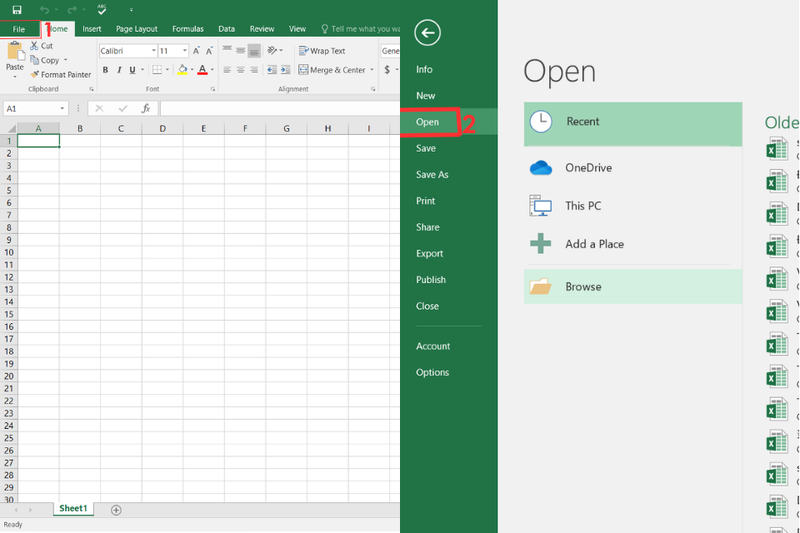
Bước 1: Mở Excel, chọn File → Open → Browse.
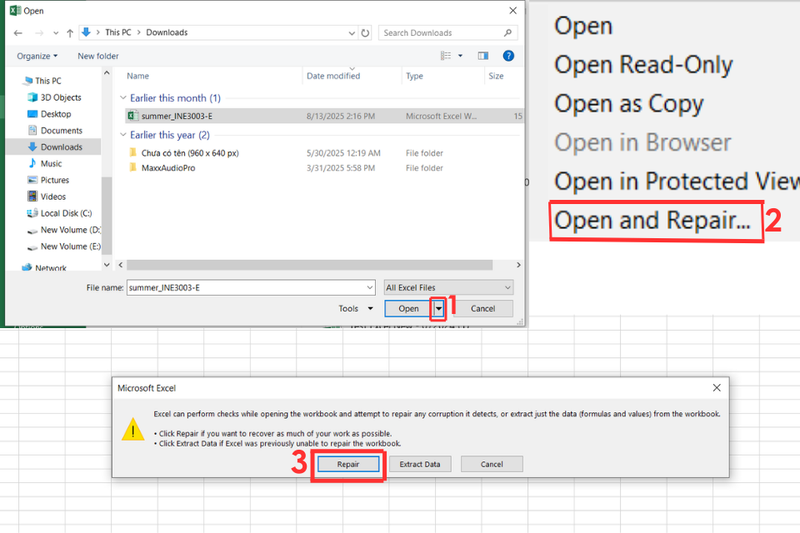
Bước 2: Chọn tập tin bị lỗi. Thay vì nhấn trực tiếp vào nút Open, bạn nhấn mũi tên nhỏ bên cạnh. Sau đó, chọn Open and Repair. Trong cửa sổ hiện ra, chọn Repair để Excel tự động xử lý.
Khi nào cần dùng Extract Data?
Nếu Excel không thể sửa hoàn toàn file, bạn vẫn có thể chọn Extract Data để lấy lại nội dung. Tuy rằng định dạng, biểu đồ hoặc công thức có thể bị mất, nhưng ít nhất bạn vẫn giữ được dữ liệu thô để tiếp tục xử lý.
Mở Excel ở chế độ Safe Mode
Khi Excel gặp lỗi không thể mở file, treo máy hoặc chạy chậm bất thường, bạn có thể thử khởi động phần mềm ở Safe Mode để kiểm tra và xử lý. Đây là chế độ an toàn, cho phép Excel chạy mà không kèm theo các add-in, tiện ích hay tùy chỉnh có nguy cơ gây xung đột.
Cách mở Safe Mode trong Excel
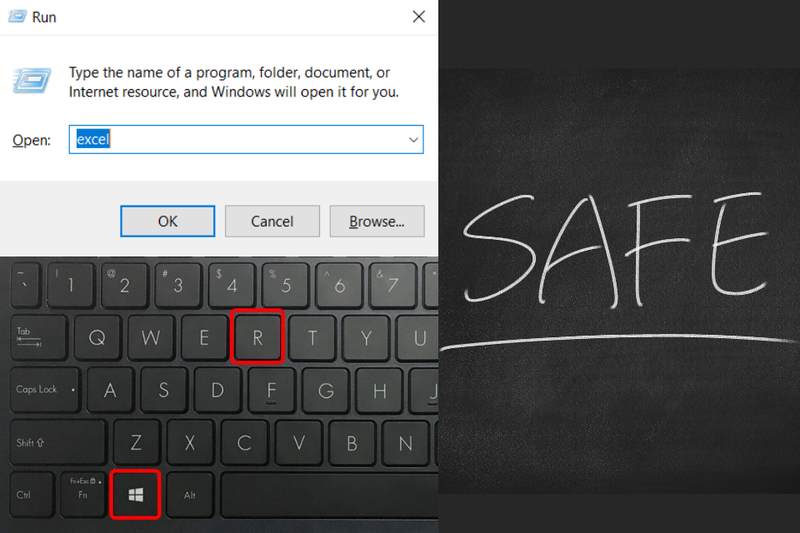
Để mở Excel trong chế độ an toàn, trước tiên bạn hãy nhấn tổ hợp phím Windows + R để mở hộp thoại Run. Sau đó, gõ lệnh excel /safe và nhấn Enter. Ngay lập tức, Excel sẽ được khởi động trong Safe Mode, chỉ chạy những tính năng cơ bản, giúp bạn dễ dàng kiểm tra và xử lý sự cố khi phần mềm gặp lỗi.
Lợi ích của Safe Mode
- Loại bỏ xung đột: Safe Mode tạm thời vô hiệu hóa các add-in hoặc tiện ích mở rộng. Nếu lỗi do add-in gây ra, việc mở file trong chế độ này sẽ giúp bạn dễ dàng nhận diện.
- Xác định nguyên nhân sự cố: Khi file hoạt động bình thường trong Safe Mode nhưng lại lỗi ở chế độ thường, điều đó cho thấy phần mềm bị ảnh hưởng bởi tiện ích ngoài chứ không phải chính file Excel.
- Hỗ trợ khôi phục file: Nếu file Excel bị lỗi do add-in, bạn chỉ cần mở ở Safe Mode, xác định add-in gây xung đột rồi tắt hoặc gỡ bỏ chúng. Đây là một cách khôi phục tập tin Excel bị lỗi khá đơn giản nhưng hiệu quả, thường ít người biết đến.
Nhờ Safe Mode, bạn vừa tiết kiệm thời gian xử lý sự cố, vừa tránh mất dữ liệu quan trọng mà không cần cài lại phần mềm hay tìm công cụ phức tạp khác.
Khôi phục từ phiên bản tự động lưu (AutoRecover)
- Excel có tính năng tự động lưu (AutoRecover), giúp người dùng lấy lại dữ liệu trong tình huống phần mềm bị treo hoặc máy tính gặp sự cố. Tính năng này thường xuyên cứu cánh cho những ai quên lưu thủ công.
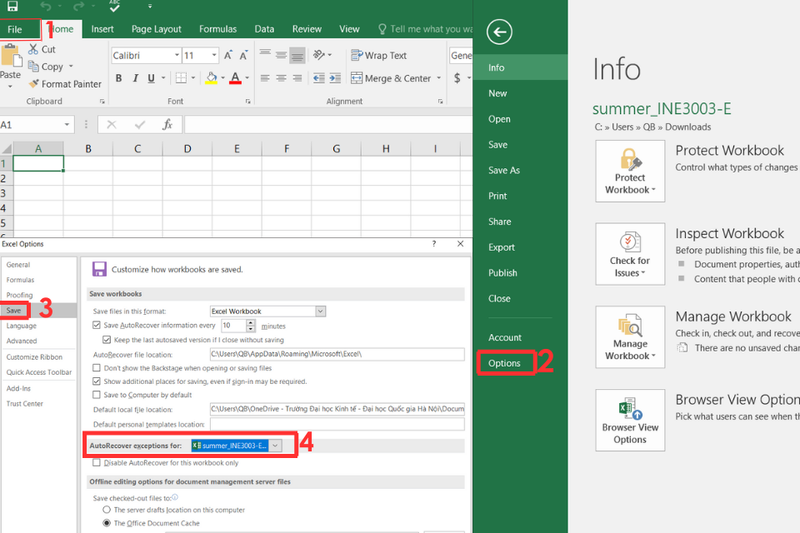
- Khi mở lại Excel sau sự cố, phần mềm thường hiển thị khung Document Recovery ở bên trái của màn hình máy tính, liệt kê các phiên bản gần nhất của file. Người dùng chỉ cần chọn phiên bản muốn phục hồi, kiểm tra nội dung và lưu lại. Nếu khung này không xuất hiện, bạn có thể vào File => Options => Save, tại mục AutoRecover File Location để tìm đường dẫn và truy cập trực tiếp.
- Tuy không phải lúc nào cũng lấy lại được bản mới nhất, nhưng đây vẫn là một cách khôi phục tập tin Excel bị lỗi đơn giản và an toàn, đặc biệt với những file quan trọng thường xuyên được chỉnh sửa.
Chuyển đổi định dạng tập tin
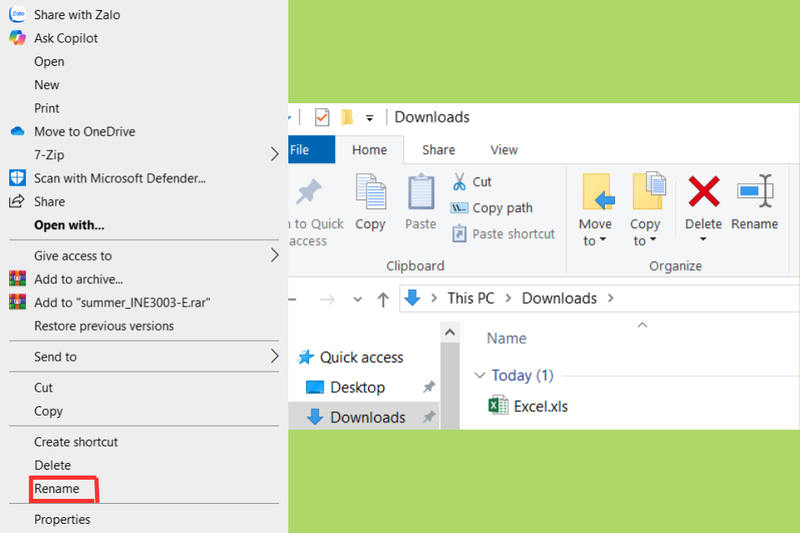
Không ít trường hợp file bị hỏng là do vấn đề định dạng. Ví dụ: file được tạo ở Excel 2010 nhưng mở trên Excel 2003. Sau đây là cách đổi định dạng Excel:
Đầu tiên, click chuột phải vào file → chọn Rename. Sau đó, thay đổi đuôi từ .xlsx sang .xls, hoặc ngược lại. Cuối cùng, thử mở lại bằng Excel hoặc công cụ khác.
Cách làm này có thể áp dụng khi file đó được tải từ internet hoặc được tạo ra trên phiên bản Excel khác.
Sử dụng tính năng phục hồi từ bản sao lưu trong Windows
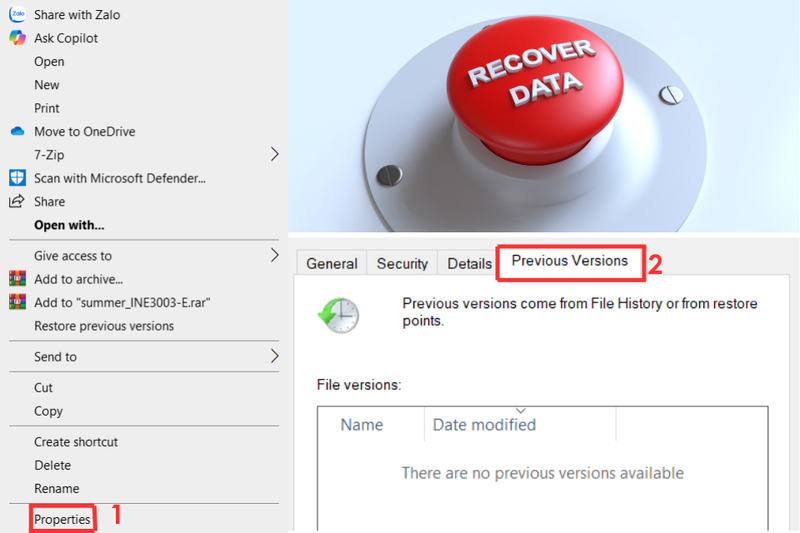
Nếu bạn thường xuyên bật chế độ File History hoặc lưu trữ trên ổ đĩa có hỗ trợ bản sao lưu, Windows sẽ giữ lại các phiên bản cũ của file. Bạn có thể nhấn chuột phải vào tập tin Excel bị lỗi, chọn Properties > Previous Versions, sau đó chọn phiên bản muốn phục hồi.
Tính năng này đặc biệt hữu ích khi file không thể mở hoặc bị ghi đè bởi dữ liệu sai. Nhờ vậy, người dùng vẫn có cơ hội lấy lại phiên bản ổn định trước đó. Với những ai cẩn thận bật sẵn chế độ sao lưu, đây sẽ là một cách khôi phục tập tin Excel bị lỗi cực kỳ hiệu quả.
Mẹo phòng tránh để không mất dữ liệu trong tương lai
Ngoài việc tìm hiểu cách khôi phục tập tin Excel bị lỗi, người dùng cũng nên xây dựng thói quen phòng tránh để hạn chế rủi ro. Một số mẹo quan trọng gồm:
- Luôn bật tính năng AutoSave hoặc AutoRecover.
- Sao lưu dữ liệu định kỳ trên ổ cứng ngoài hoặc đám mây.
- Sử dụng phần mềm diệt virus để bảo vệ file.
- Tránh lưu tập tin có dung lượng quá lớn trong một sheet duy nhất, thay vào đó chia nhỏ dữ liệu.
- Cập nhật phiên bản Excel mới nhất để giảm thiểu xung đột định dạng.
Thực hiện những thói quen này sẽ giúp bạn giảm thiểu nguy cơ mất dữ liệu, đồng thời không phải tốn nhiều thời gian tìm hiểu các cách khôi phục tập tin Excel bị lỗi mỗi khi gặp sự cố.
Tạm kết
Đôi khi chỉ một sự cố nhỏ cũng khiến file làm việc biến mất hoặc không thể mở được, nhưng với những mẹo trên, bạn đã có thêm nhiều lựa chọn để xử lý. Giờ đây, cách khôi phục tập tin Excel bị lỗi không còn quá phức tạp nữa, chỉ cần vài thao tác đơn giản là bạn có thể lấy lại dữ liệu và tiếp tục công việc một cách trơn tru. Biết đâu trong một ngày bận rộn, những bí quyết này sẽ trở thành “cứu cánh” kịp thời cho bạn.
Nếu muốn làm việc hiệu quả hơn, bạn đừng quên chọn cho mình một chiếc laptop mạnh mẽ, bền bỉ để hạn chế rủi ro khi xử lý dữ liệu. Hãy ghé ngay FPT Shop để khám phá loạt laptop Asus Zenbook mới nhất, đa dạng cấu hình và nhiều ưu đãi hấp dẫn. Một thiết bị phù hợp sẽ giúp bạn tự tin làm việc, học tập và luôn sẵn sàng trước mọi tình huống bất ngờ
Xem thêm:
:quality(75)/cach_tach_so_am_va_so_duong_trong_excel_07f8e38997.jpg)
:quality(75)/cach_co_dinh_vi_tri_bieu_do_trong_excel_b232ebddc3.jpg)
:quality(75)/cach_su_dung_ham_hyperlink_trong_excel_1_797b4dbc05.jpg)
:quality(75)/dong_dau_ngoac_so_am_trong_excel_f52af42c5f.png)
:quality(75)/xoa_dinh_dang_bang_excel_01_a9c2a9b372.jpg)
:quality(75)/to_mau_o_excel_01_f045f9b65f.jpg)


