:quality(75)/estore-v2/img/fptshop-logo.png)
:quality(75)/cach_dang_nhap_outlook_tren_dien_thoai_bia_35317c6563.jpg)
:quality(75)/9598034f_7208_43be_a82b_60ac17013b8f_c646b51a25.jpg)
Hướng dẫn cách đăng nhập Outlook trên điện thoại vô cùng đơn giản cho người mới
Outlook là một phần mềm quản lý thông tin cá nhân phổ biến của Microsoft. Outlook cho phép người dùng gửi và nhận email, quản lý lịch, theo dõi công việc. Để tiện lợi hơn trong việc sử dụng, việc đăng nhập Outlook trên thiết bị di động là rất quan trọng. Nếu muốn biết thêm chi tiết, mời bạn xem cách đăng nhập Outlook trên điện thoại đơn giản nhất mà FPT Shop hướng dẫn tại bài viết sau đây.
Outlook là gì?
Outlook là một phần mềm quản lý thông tin cá nhân (Personal Information Manager - PIM) do Microsoft phát triển. Phần mềm cung cấp các tính năng chính như email, lịch, danh bạ và quản lý công việc.
Về email, Outlook cho phép người dùng gửi, nhận, quản lý email từ các tài khoản như Microsoft Exchange, Gmail,... Ngoài ra, Outlook còn cung cấp một lịch điện tử để người dùng quản lý các sự kiện, cuộc họp và lịch trình. Trong phần quản lý danh bạ, Outlook cho phép lưu trữ và quản lý thông tin liên hệ như tên, địa chỉ, số điện thoại, email. Cuối cùng, phần mềm cũng có các tính năng quản lý công việc, ghi chú và theo dõi nhiệm vụ.
Outlook là một phần của Microsoft Office và Office 365, nhưng vẫn có thể được sử dụng như một ứng dụng độc lập. Người dùng có thể tích hợp Outlook với Microsoft SharePoint để chia sẻ tài liệu, ghi chú dự án, cộng tác với đồng nghiệp và nhiều tính năng khác.
Các tính năng có trên Outlook
- Calendar sharing (Chia sẻ lịch): Tính năng này cho phép chia sẻ lịch của mình với những người khác. Điều này giúp đồng nghiệp có thể xem lịch trống của nhau, từ đó dễ dàng lên lịch họp và sắp xếp thời gian.
- @mention: Khi gõ ký tự "@" kèm theo tên người dùng khác, Outlook sẽ tự động thêm người dùng đó vào danh sách email, đánh dấu họ đã được đề cập và gửi thông báo có liên quan.
- Lên lịch email: Tính năng này cho phép soạn thảo email trước và lên lịch gửi vào một thời điểm trong tương lai.
- Quick Part: Cho phép sao chép và chèn lại văn bản email đã soạn sẵn vào các email mới. Điều này rất hữu ích khi bạn cần gửi các email tương tự đến nhiều người khác nhau.
- Cảnh báo item mới: Outlook sẽ hiển thị các thông báo trên màn hình khi có email đến, giúp bạn luôn cập nhật được tin nhắn mới.
- Bỏ qua tin nhắn: Bạn có thể cài đặt để tất cả các email trong một cuộc hội thoại sẽ được chuyển đến thư mục "Đã xóa" thay vì Hộp thư đến, tiết kiệm thời gian phải xóa thủ công.
- Lời nhắc tệp đính kèm: Nếu người dùng nhắc đến một tệp đính kèm trong email nhưng lại quên, Outlook sẽ nhắc nhở trước khi gửi email.
- Tùy chọn Xóa cuộc hội thoại: Bạn có thể xóa toàn bộ một cuộc hội thoại, chỉ giữ lại những tin nhắn chưa đọc.
- Cập nhật lịch tự động: Outlook sẽ tự động thêm thông tin về các chuyến bay, khách sạn và thuê xe vào lịch của bạn, giúp bạn quản lý thời gian một cách hiệu quả hơn.

Một số phím tắt cơ bản
Trước khi đi vào hướng dẫn cách đăng nhập Outlook trên điện thoại, FPT Shop sẽ cung cấp cho bạn một số phím tắt thường dùng để sử dụng nhanh và tiện lợi hơn. Một số tổ hợp phím tắt phổ biến trên Outlook như sau:
- CTRL+1: Chuyển nhanh sang ứng dụng email.
- CTRL+2: Chuyển sang ứng dụng lịch.
- CTRL+3: Chuyển sang mục Mọi người.
- CTRL+N: Tạo một cuộc hẹn mới trong ứng dụng lịch.
- CTRL+ENTER: Gửi tin nhắn nhanh.
- CTRL+R: Trả lời tin nhắn.
Đánh giá ưu nhược điểm của Outlook
Ưu điểm của Outlook
Dễ sử dụng
Outlook là một sản phẩm của Microsoft, hãng công nghệ nổi tiếng về sự thân thiện với người dùng và dễ sử dụng. Outlook cũng không ngoại lệ, đây là một ứng dụng email được thiết kế để dễ điều hướng và thực hiện các thao tác một cách nhanh chóng.
Những ai muốn cải thiện trình quản lý email hiện tại nên chọn Outlook, vì nó có thể mang lại những cải thiện đáng kể. Ví dụ, tính năng tìm kiếm tích hợp giúp bạn dễ dàng tìm kiếm tất cả dữ liệu email.
Sắp xếp các mục theo nhu cầu
Outlook giúp quản lý và tối ưu hóa email. Ứng dụng này cho phép sắp xếp các địa chỉ liên hệ và email thành các danh mục một cách có hệ thống để cải thiện năng suất của người dùng. Với những tính năng này, bạn sẽ dễ dàng tìm kiếm và theo dõi email hơn.
Dùng Lịch chung để lập công việc và lời nhắc sự kiện
Ứng dụng này cho phép người dùng lên lịch và theo dõi các công việc một cách hiệu quả để đạt được các mục tiêu đã đề ra. Một lợi thế của việc sử dụng Outlook là quyền truy cập vào lịch dùng chung. Người dùng có thể sử dụng để tạo lời nhắc cuộc họp hoặc để đặt lời nhắc cho các đồng nghiệp khác.
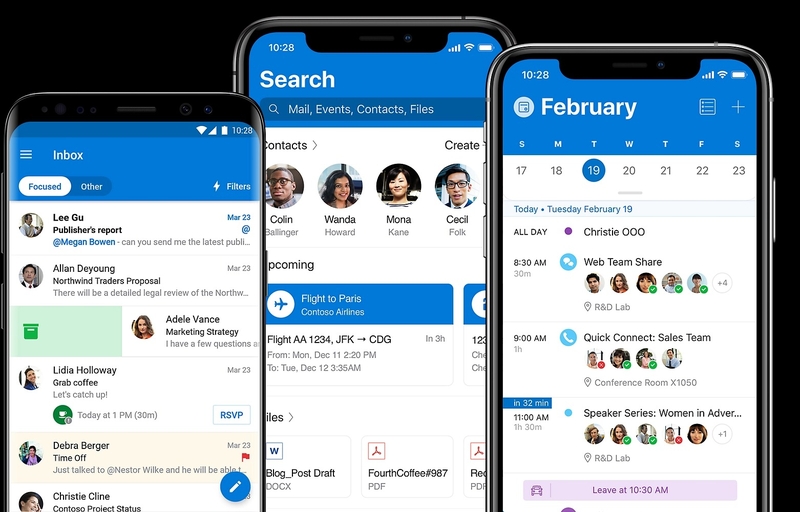
Bảo mật mạnh mẽ
Microsoft Outlook cung cấp các tính năng bảo mật mạnh mẽ để bảo vệ người dùng khỏi các mối đe dọa an ninh như email spam và phần mềm độc hại. Ứng dụng sẽ sàng lọc tất cả các email đến, sử dụng các từ khóa để phát hiện và ngăn chặn các email spam. Ngoài ra, Outlook cũng thiết lập cảnh báo khi người dùng cố gắng gửi email hàng loạt, giúp ngăn chặn các hoạt động gửi thư rác. Nhờ các tính năng bảo mật này, phần mềm sẽ góp phần bảo vệ thông tin cá nhân khỏi các cuộc tấn công và lừa đảo.
Kết nối đa dạng
Outlook tích hợp các trang mạng xã hội đang chiếm ưu thế hiện nay như Twitter, Facebook, LinkedIn, Skype,… Điều này giúp người dùng có thể dễ dàng vừa kiểm tra email, vừa sử dụng các trang mạng xã hội.
Nhược điểm của Outlook
Không thể quay lại phiên bản cũ
Khi Microsoft cập nhật phiên bản mới cho các sản phẩm và ứng dụng của họ, người dùng không thể quay lại sử dụng phiên bản cũ. Các tính năng liên tục được nâng cấp và thay đổi, có thể gây ra khó khăn trong việc theo dõi và thích ứng.
Khả năng tương thích với các ứng dụng khác
Đôi khi những công cụ được cập nhật trên Outlook không thể tương thích với các công cụ kinh doanh khác mà người dùng đang sử dụng.
Phụ thuộc vào kết nối Internet
Outlook là một ứng dụng dựa trên đám mây, do đó không thể sử dụng khi không có kết nối Internet.
Cách đăng nhập Outlook trên điện thoại
Cách đăng nhập Outlook trên điện thoại vô cùng đơn giản, bạn có thể thực hiện theo các bước sau:
Bước 1: Tải Outlook về điện thoại, có 2 trường hợp tải như sau:
- Đối với iPhone: Tải ứng dụng Outlook từ App Store.
- Đối với Android: Tải ứng dụng Outlook từ Google Play.
Sau khi hoàn thành bước này, bạn có thể tiến hành đăng nhập vào Outlook trên thiết bị di động.
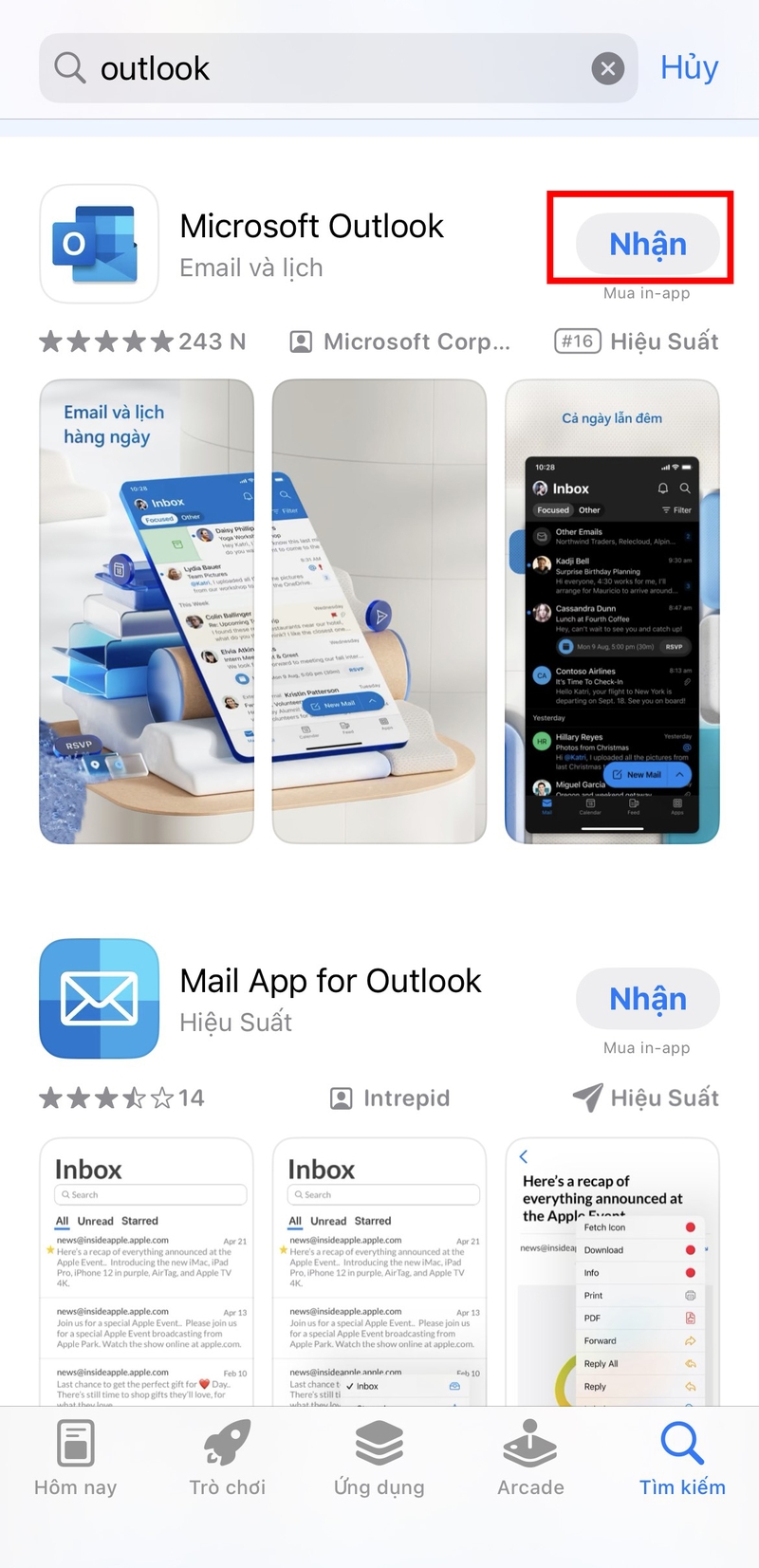
Bước 2: Khởi động Outlook bằng cách nhấn vào biểu tượng của ứng dụng trên màn hình chính.
Bước 3: Sau khi khởi chạy ứng dụng, giao diện Outlook sẽ hiện ra. Nhấn vào Bắt đầu để tiến hành đăng nhập.
Bước 4: Trên giao diện tiếp theo, nhập địa chỉ email được liên kết với tài khoản Office 365 của bạn. Sau đó, nhấn vào Thêm tài khoản để tiếp tục quá trình đăng nhập.
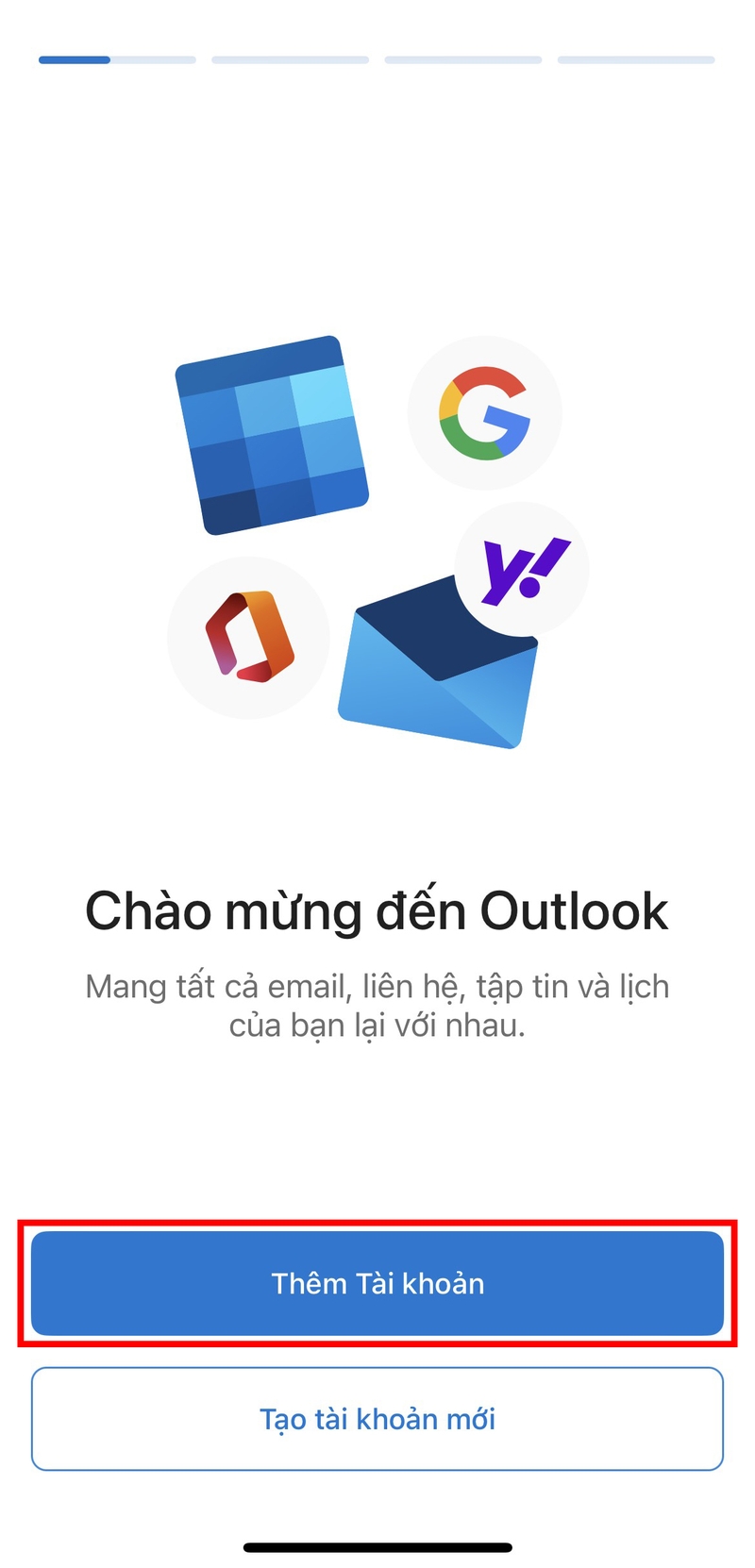
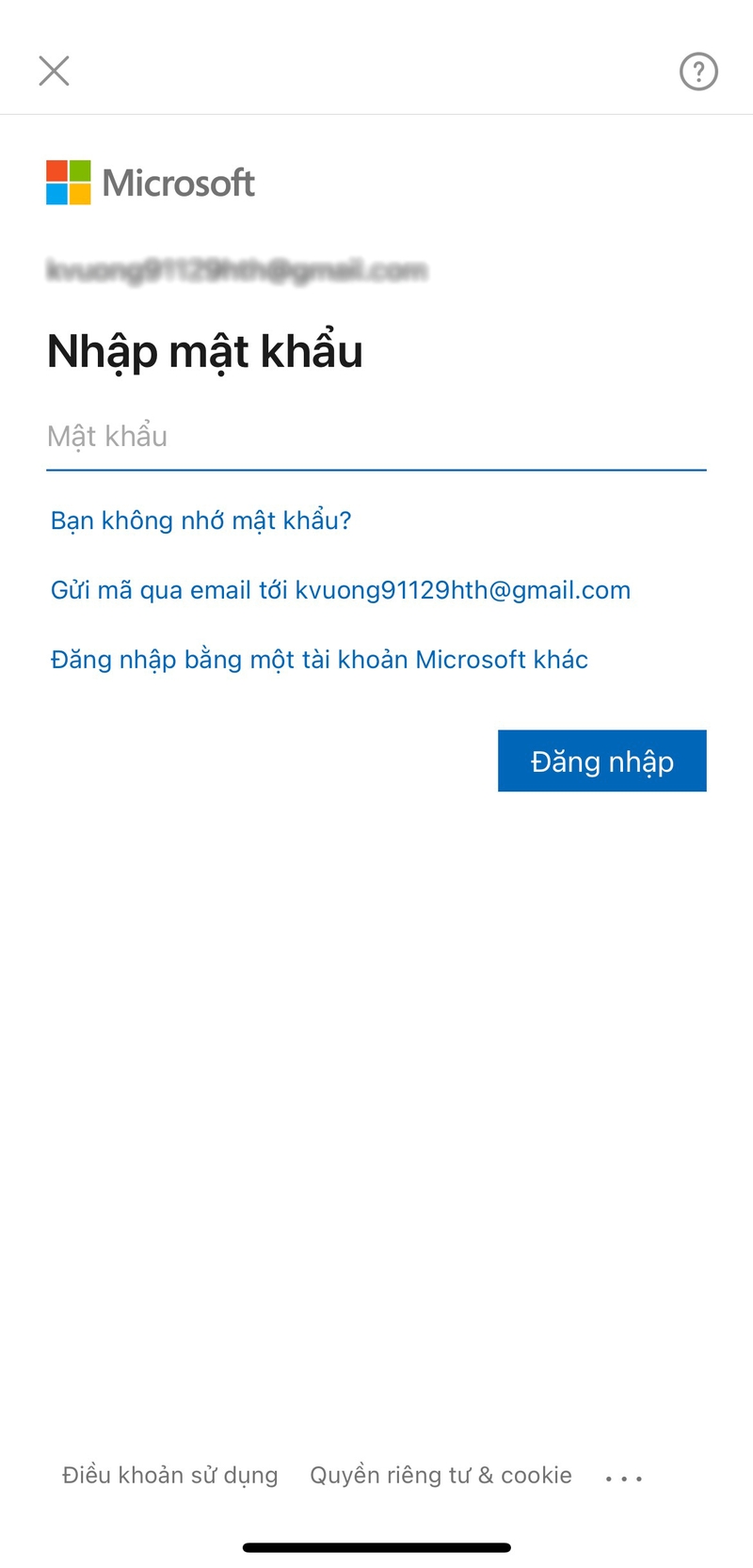
Bước 5: Nhập mật khẩu.
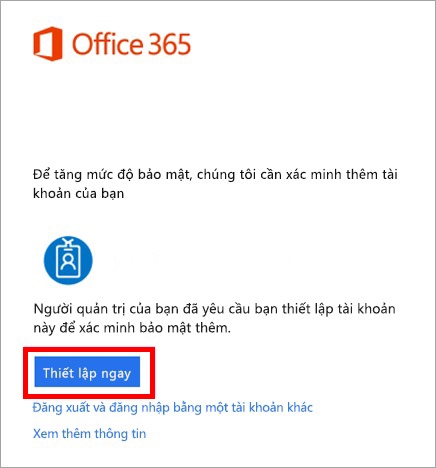
Bước 6: Nếu đã bật xác thực 2 yếu tố (2FA), thì bạn sẽ xác thực bằng cách nhập mã 2FA từ tin nhắn, cuộc gọi hoặc ứng dụng xác thực. Sau đó nhấn Thiết lập ngay để hoàn tất quá trình đăng nhập.
Bước 7: Nếu không có 2FA, đăng nhập sẽ hoàn tất sau khi nhập mật khẩu ở bước 5.
Sau khi hoàn thành các bước này, người dùng sẽ có thể truy cập vào tài khoản Outlook trên thiết bị di động một cách dễ dàng.
Tạm kết
Như vậy, bài viết này đã giới thiệu đến bạn Outlook là gì, ưu nhược điểm của phần mềm cũng như cách đăng nhập Outlook trên điện thoại. Hy vọng những thông tin này là hữu ích, đặc biệt với những người mới sử dụng.
FPT Shop chuyên bán lẻ các sản phẩm công nghệ như điện thoại, máy tính, thiết bị điện tử của các thương hiệu nổi tiếng như Apple, Samsung, OPPO, Xiaomi, Dell, HP,... Nếu bạn đang có nhu cầu mua smartphone, hãy truy cập đường link tại đây để tham khảo và đặt mua những dòng điện thoại mới nhất của Samsung nhé!
Xem thêm:
:quality(75)/2020_11_18_637413080337695399_khac-phuc-outlook-khong-ket-noi-server.jpg)
:quality(75)/2020_11_10_637406055934330712_mail-outlook-bi-day-0.jpg)
:quality(75)/2023_11_5_638348229087477108_bcc-trong-outlook-00.jpg)
:quality(75)/2024_6_6_638532799526064712_cach-doi-mat-khau-outlook-0.jpg)
:quality(75)/2023_10_17_638331699174485661_outlook-khong-nhan-duoc-mail-1.jpg)
:quality(75)/2024_3_26_638470865892561003_archive-la-gi.jpg)


