:quality(75)/estore-v2/img/fptshop-logo.png)
:quality(75)/reset_face_id_i_Pad_Pro_01_460987e7c3.jpg)
:quality(75)/dinh_long_4627e1a3db.jpg)
Cách đặt lại dữ liệu Face ID trên iPad Pro để xử lý nhanh lỗi nhận diện khuôn mặt thất bại
Face ID trên iPad Pro vốn mang đến trải nghiệm mở khóa nhanh, hiện đại và rất tiện trong quá trình sử dụng hằng ngày. Tuy nhiên, không ít người dùng gặp tình trạng Face ID nhận diện thất bại, quét mãi không mở được máy hoặc hoạt động thiếu ổn định sau một thời gian sử dụng.
Khi đó, việc đặt lại dữ liệu Face ID trên iPad Pro thường là cách đơn giản nhưng hiệu quả để đưa tính năng này trở lại trạng thái chính xác như ban đầu. Vậy thao tác này thực hiện ra sao? Bài viết dưới đây sẽ giúp bạn hiểu rõ từng bước.
Nguyên nhân khiến Face ID trên iPad Pro nhận diện thất bại
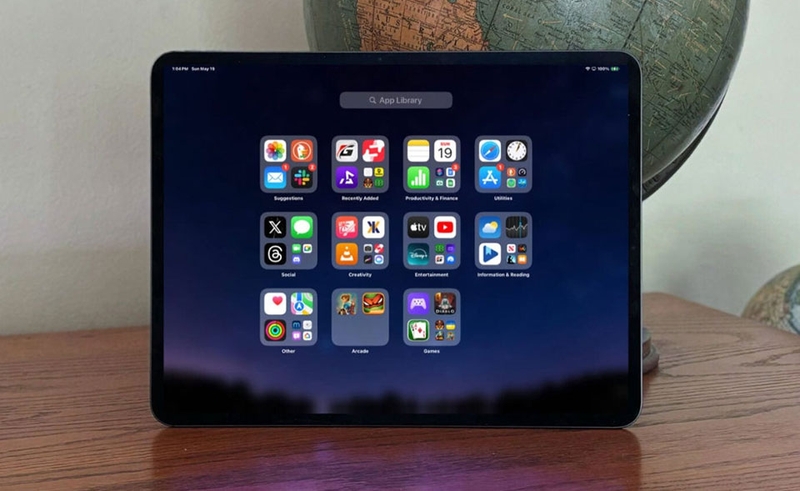
Face ID trên iPad Pro vốn được đánh giá cao nhờ khả năng mở khóa nhanh, tiện và bảo mật bằng hệ thống camera TrueDepth. Tuy nhiên, trong quá trình sử dụng, tính năng này vẫn có thể gặp lỗi nhận diện thất bại, khiến người dùng phải nhập mật mã thủ công nhiều lần. Dưới đây là một số nguyên nhân gây ra vấn đề với Face ID:
- Camera TrueDepth bị che khuất hoặc bám bẩn: Đây là một trong những nguyên nhân phổ biến nhất nhưng lại rất dễ bị bỏ qua. Khi khu vực camera TrueDepth bị che bởi ốp lưng, kính cường lực không phù hợp, bụi bẩn, dấu vân tay hoặc vết mờ trên màn hình, iPad Pro sẽ khó quét đủ dữ liệu khuôn mặt để nhận diện chính xác.
- Khuôn mặt của bạn đang bị che một phần: Face ID cần nhìn thấy rõ các chi tiết quan trọng trên gương mặt, đặc biệt là vùng mắt, mũi và miệng. Vì vậy, nếu bạn đang đeo khẩu trang, che mặt, đội mũ quá thấp, đeo kính râm quá tối hoặc để tóc che khuất nhiều phần trên khuôn mặt, hệ thống có thể nhận diện không thành công.
- Góc cầm máy và khoảng cách với khuôn mặt chưa phù hợp: Nhiều người cho rằng chỉ cần nhìn vào màn hình là Face ID sẽ luôn mở khóa ngay. Nhưng thực tế, tư thế sử dụng cũng ảnh hưởng khá nhiều. Nếu bạn đặt iPad Pro quá xa, quá gần, để máy lệch góc hoặc nhìn không trực diện trong lúc xác thực, khả năng nhận diện có thể giảm đi.
- Dữ liệu khuôn mặt đã lưu không còn phù hợp như trước: Sau một thời gian dài sử dụng, diện mạo của bạn có thể thay đổi đủ nhiều để Face ID nhận diện kém chính xác hơn. Chẳng hạn, bạn thay đổi kiểu tóc, để râu, đeo kính thường xuyên hơn hoặc có những thay đổi rõ rệt trên khuôn mặt. Khi dữ liệu cũ không còn khớp tốt với gương mặt hiện tại, iPad Pro có thể quét nhiều lần nhưng vẫn thất bại.
- iPad Pro đang gặp lỗi phần mềm hoặc chưa cập nhật iPadOS: Một nguyên nhân khác khá thường gặp là lỗi phần mềm tạm thời sau khi thiết bị hoạt động lâu ngày, sau khi khôi phục cài đặt hoặc sau một bản cập nhật chưa ổn định.
Nếu Face ID trên iPad Pro của bạn đang thường xuyên nhận diện thất bại, bạn không nên vội kết luận máy bị hỏng. Trong nhiều trường hợp, bạn chỉ cần đặt lại dữ liệu Face ID trên iPad Pro là được.
Cách đặt lại dữ liệu Face ID trên iPad Pro
Trước khi đặt lại dữ liệu Face ID trên iPad Pro, bạn nên bảo đảm rằng máy tính bảng của bạn đã có mật mã máy. Đơn giản là vì Apple yêu cầu mật mã để truy cập mục Face ID & Passcode và sử dụng các tính năng bảo mật liên quan đến Face ID. Bạn cũng nên lau sạch khu vực camera trước để quá trình quét khuôn mặt diễn ra chính xác và ổn định hơn. Các bước thực hiện như sau:
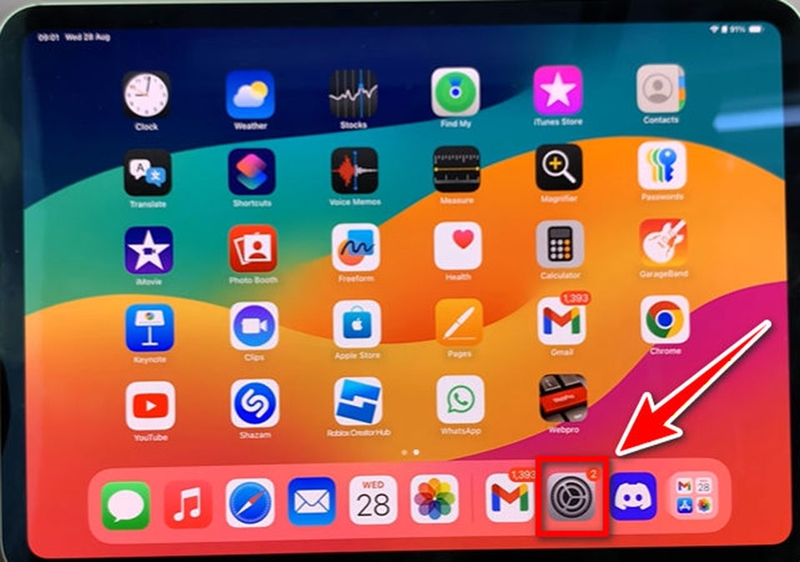
Bước 1: Mở ứng dụng cài đặt trên iPad Pro
Bạn hãy truy cập vào màn hình chính của iPad Pro, sau đó nhấn vào Settings để bắt đầu thao tác. Đây là nơi chứa toàn bộ cài đặt hệ thống, bao gồm cả các tùy chọn dành cho Face ID.
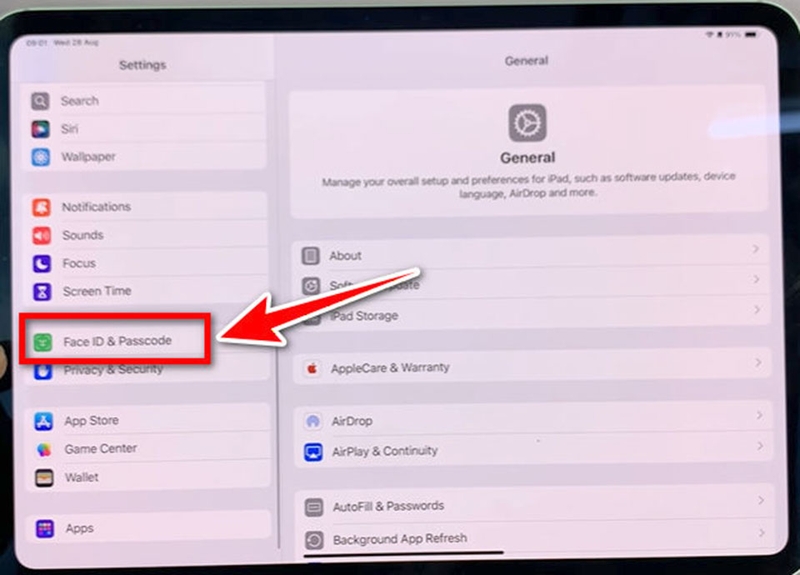
Bước 2: Nhấn vào mục cài đặt Face ID
Bạn hãy kéo xuống và chọn Face ID & Passcode.
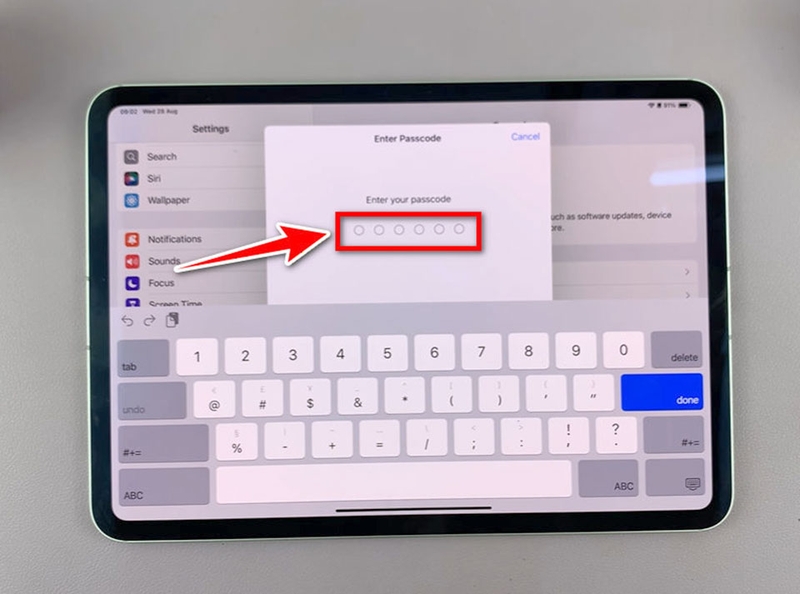
Ngay sau đó, iPad Pro sẽ yêu cầu bạn nhập mật mã thiết bị để xác minh quyền truy cập.
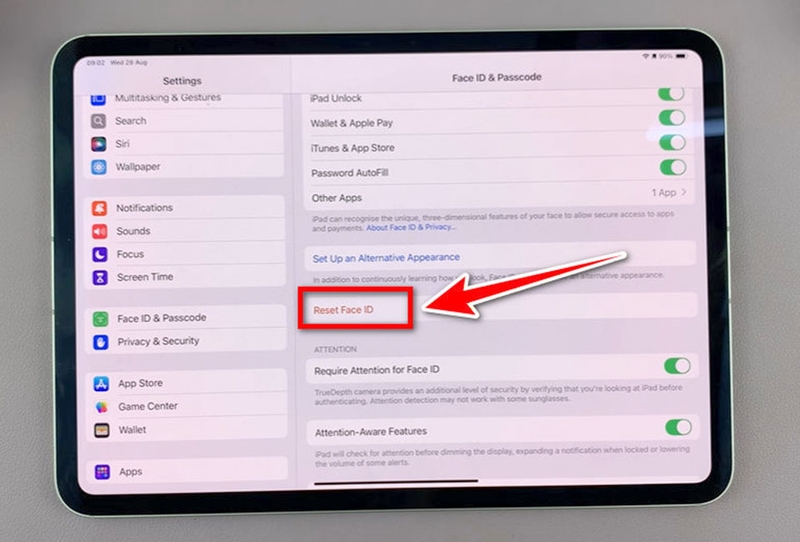
Bước 3: Nhấn vào Reset Face ID để xóa dữ liệu Face ID cũ
Sau khi vào đúng giao diện cài đặt, bạn hãy tìm và nhấn Reset Face ID. Khi thực hiện thao tác này, iPad Pro sẽ xóa dữ liệu Face ID hiện tại đã lưu trên thiết bị. Cụ thể, thao tác này sẽ tắt Face ID hoàn toàn cho đến khi bạn thiết lập lại khuôn mặt mới. Đây là bước rất quan trọng nếu dữ liệu khuôn mặt cũ đã không còn phù hợp hoặc đang gây ra lỗi nhận diện thất bại.
Bước 4: Thiết lập lại Face ID từ đầu
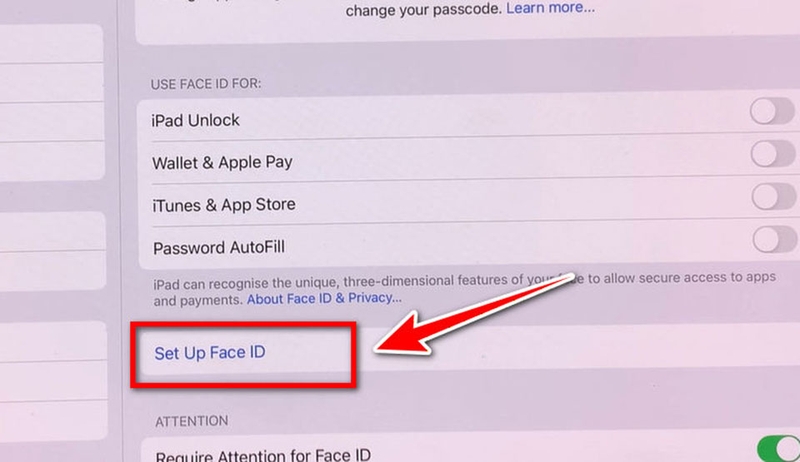
Sau khi xóa dữ liệu cũ, bạn hãy nhấn Set Up Face ID để tạo dữ liệu khuôn mặt mới. Lúc này, iPad Pro sẽ chuyển sang giao diện hướng dẫn quét khuôn mặt. Nhìn chung, bạn sẽ cần thiết lập lại Face ID sau khi đã reset để tiếp tục dùng tính năng mở khóa bằng khuôn mặt, xác thực ứng dụng hoặc tự động điền mật khẩu.
Tạm kết
Nhìn chung, việc đặt lại dữ liệu Face ID trên iPad Pro không quá phức tạp, nhưng lại có thể giúp bạn xử lý khá hiệu quả tình trạng nhận diện khuôn mặt thất bại trong quá trình sử dụng. Khi bạn nắm rõ nguyên nhân gây lỗi và thực hiện đúng từng bước cài đặt lại, Face ID sẽ có cơ hội hoạt động ổn định, nhanh và chính xác hơn. Đây là cách đơn giản mà bạn nên ưu tiên thử trước khi nghĩ đến những phương án xử lý phức tạp hơn.
Bạn cũng đừng quên tham khảo thêm các mẫu MacBook Pro tại FPT Shop để lựa chọn thêm những thiết bị cao cấp, mạnh mẽ và phù hợp cho nhu cầu học tập, làm việc chuyên nghiệp.
Xem thêm:
:quality(75)/sua_face_id_iphone_gia_bao_nhieu_thum_b39be1857e.png)
:quality(75)/i_Pad_Air_5_co_Face_ID_khong_cover_d1df5b7d2f.png)
:quality(75)/cach_nhan_biet_face_id_bi_hu_dd5fd7c033.jpg)
:quality(75)/cach_cai_face_id_cho_zalo_thumb_825a9e6adc.jpg)
:quality(75)/iphone_16_co_van_tay_khong_5cff9a0a38.png)
:quality(75)/khoa_ung_dung_tren_iphone_bang_face_id_thumb_0cce5218e1.jpg)


