:quality(75)/estore-v2/img/fptshop-logo.png)
:quality(75)/Cover_883cef8892.png)
:quality(75)/thuy_an_85c38e07fa.jpg)
Mách bạn cách gõ tiếng Nhật trên máy tính Windows cực nhanh giúp tối ưu hóa việc học tập và làm việc
Dù bạn học tiếng Nhật để phục vụ việc học, công việc hay giao tiếp hằng ngày, việc nhập liệu nhanh và chính xác luôn là kỹ năng quan trọng. Tuy nhiên, nhiều người dùng Windows vẫn gặp khó khăn khi chuyển đổi giữa bảng chữ cái Latin và bảng chữ cái tiếng Nhật như Hiragana, Katakana hoặc Kanji. Nắm vững cách gõ tiếng Nhật trên máy tính Windows sẽ giúp bạn tiết kiệm thời gian, hạn chế sai sót khi soạn thảo và nâng cao hiệu quả sử dụng ngôn ngữ trong nhiều tình huống khác nhau. Trong bài viết này, hãy cùng tìm hiểu các bước thiết lập và sử dụng bộ gõ tiếng Nhật đơn giản, dễ thực hiện ngay trên máy tính Windows nhé!
Vì sao nên biết cách gõ tiếng Nhật trên máy tính Windows?
Việc thành thạo bộ gõ tiếng Nhật trên máy tính Windows không chỉ giúp bạn nhập liệu dễ dàng hơn mà còn mang lại nhiều lợi ích thiết thực trong học tập và công việc. Dưới đây là những lý do khiến kỹ năng này trở nên cần thiết đối với người học và sử dụng tiếng Nhật.
Hỗ trợ học tiếng Nhật hiệu quả hơn
Biết cách gõ tiếng Nhật trên máy tính Windows giúp bạn luyện tập các hệ chữ Hiragana, Katakana và Kanji một cách thường xuyên trong quá trình học. Thay vì chỉ viết tay, bạn có thể ghi chú bài học, làm bài tập hoặc tìm kiếm thông tin bằng tiếng Nhật ngay trên máy tính. Việc tiếp xúc liên tục với từ vựng và cách viết chuẩn cũng góp phần cải thiện khả năng ghi nhớ, đồng thời giúp quá trình học trực tuyến trở nên thuận tiện và hiệu quả hơn.
Phục vụ công việc và giao tiếp
Đối với người đi làm, bộ gõ tiếng Nhật là công cụ hỗ trợ đắc lực khi cần soạn thảo email, tài liệu hoặc báo cáo bằng tiếng Nhật. Kỹ năng này cũng giúp việc trao đổi với khách hàng, đối tác hay đồng nghiệp người Nhật diễn ra nhanh chóng và chuyên nghiệp hơn. Trong bối cảnh nhiều doanh nghiệp có yếu tố quốc tế, khả năng sử dụng tiếng Nhật thành thạo trên máy tính còn là một lợi thế đáng giá trong công việc.
Hướng dẫn cách thiết lập và gõ tiếng Nhật trên máy tính Windows
Windows đã tích hợp sẵn bộ gõ tiếng Nhật, vì vậy bạn không cần cài đặt thêm phần mềm từ bên thứ ba. Chỉ với vài thao tác thiết lập đơn giản, bạn có thể dễ dàng chuyển đổi giữa tiếng Việt, tiếng Anh và tiếng Nhật để nhập Hiragana, Katakana hoặc Kanji ngay trên máy tính. Hãy cùng thực hiện theo hướng dẫn dưới đây!
Cách thiết lập bộ gõ tiếng Nhật cho máy tính Windows của bạn
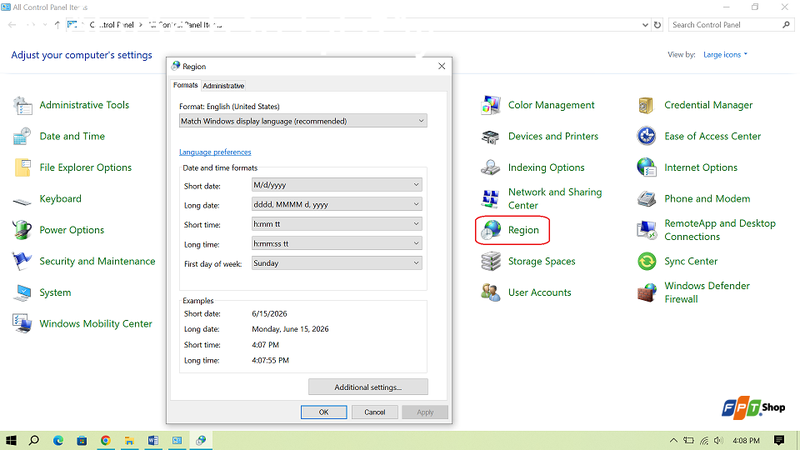
Bước 1: Mở menu Start, chọn Control Panel, sau đó truy cập vào mục Region.
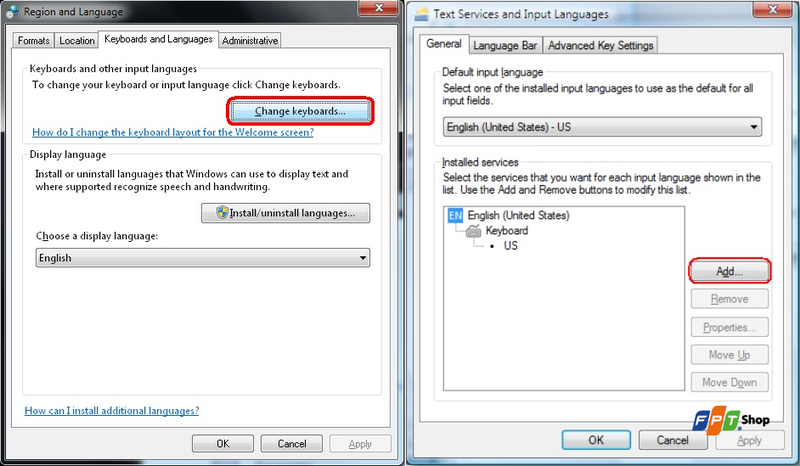
Bước 2: Trong cửa sổ Region, chọn tab Keyboards and languages > Chọn Change keyboards.
Bước 3: Chọn Add để thêm ngôn ngữ mới.
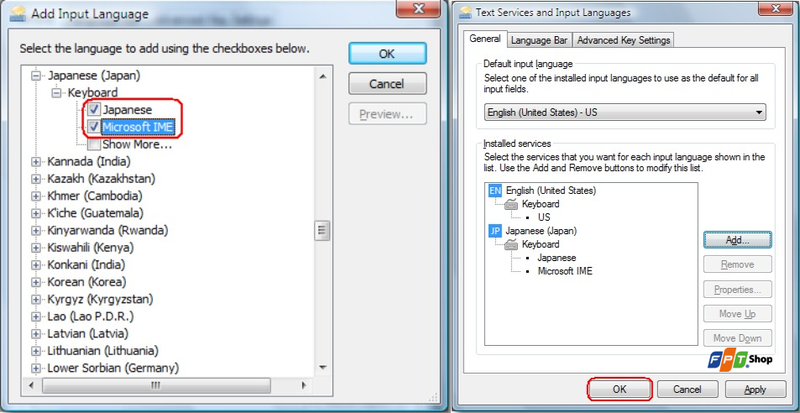
Bước 4: Cuộn xuống tìm mục Japanese, mở rộng danh sách và tích chọn Japanese, Microsoft IME. Click OK để lưu lại thay đổi.
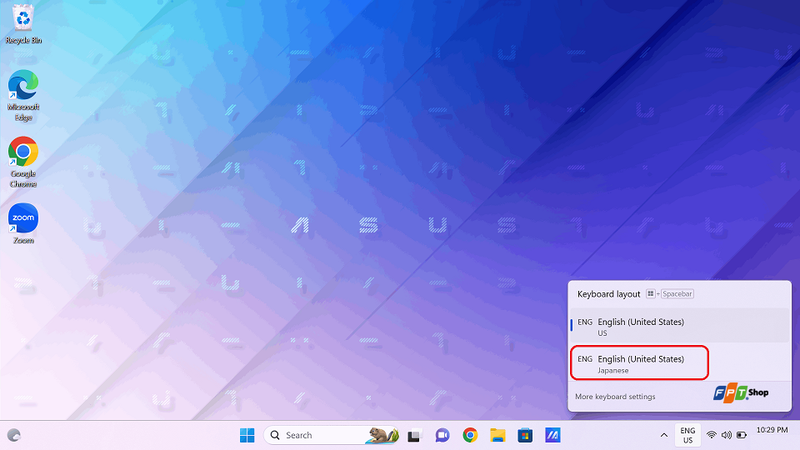
Bước 5: Click vào biểu tượng chữ EN (language) trên thanh taskbar và chọn Japanese.
Cách gõ tiếng Nhật trên máy tính Windows
Sau khi thiết lập bộ gõ tiếng Nhật trên máy tính Windows, bạn có thể bắt đầu nhập các hệ chữ Hiragana, Katakana và Kanji một cách dễ dàng. Tuy nhiên, để gõ nhanh và chính xác, bạn cần nắm được cách chuyển đổi giữa các chế độ nhập liệu cũng như một số thao tác cơ bản của bộ gõ tiếng Nhật. Dưới đây là hướng dẫn chi tiết.
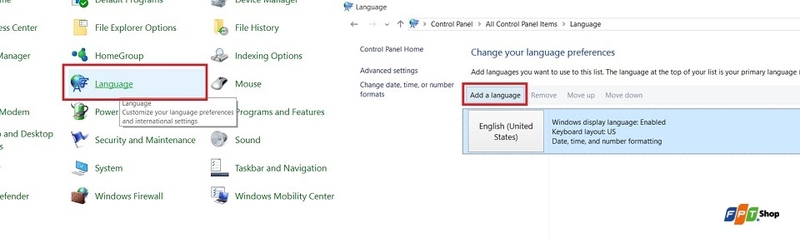
Bước 1: Mở menu Start, chọn Control Panel, sau đó truy cập vào mục Region và chọn Language.
Bước 2: Chọn Add a language để thêm tiếng Nhật vào bàn phím.
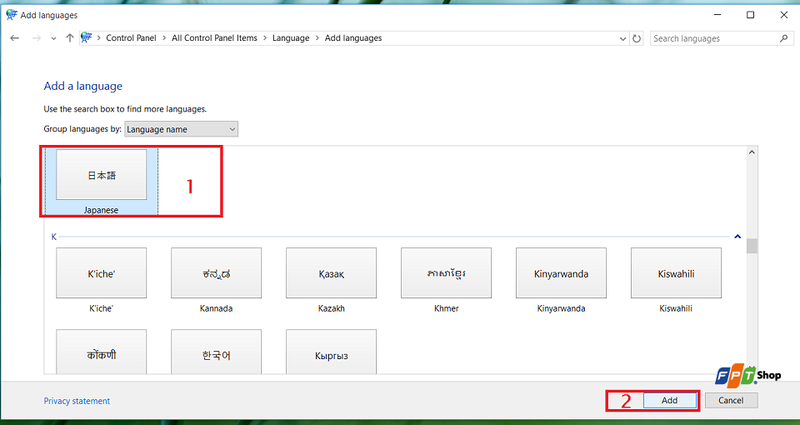
Bước 3: Nhấn phím J (Japanese) để tìm nhanh Japanese. Sau đó nhấn vào nút Add ở bên dưới.
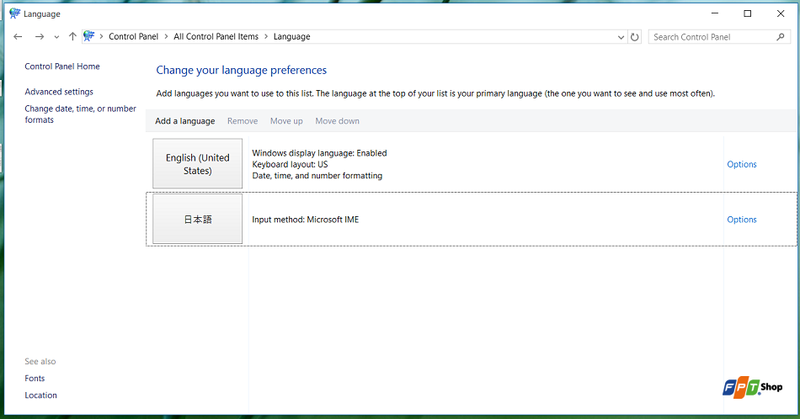
Bước 4: Sau khi thêm hoàn tất, bên cạnh ngôn ngữ mặc định sẽ xuất hiện thêm một tùy chọn nhập tiếng Nhật. Công cụ nhập là Microsoft IME.
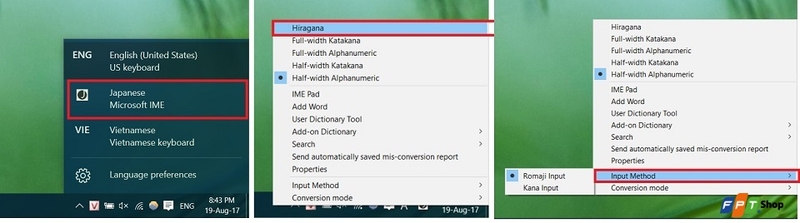
Bước 5: Chuyển đổi bảng mã nhập liệu - Mặc định, hệ thống sẽ ở chế độ Half-width Alphanumeric (gõ chữ Latin). Để gõ được tiếng Nhật trên Windows, bạn cần chuyển sang chế độ Hiragana như hướng dẫn trong ảnh.
Mẹo giúp gõ tiếng Nhật nhanh và chính xác hơn
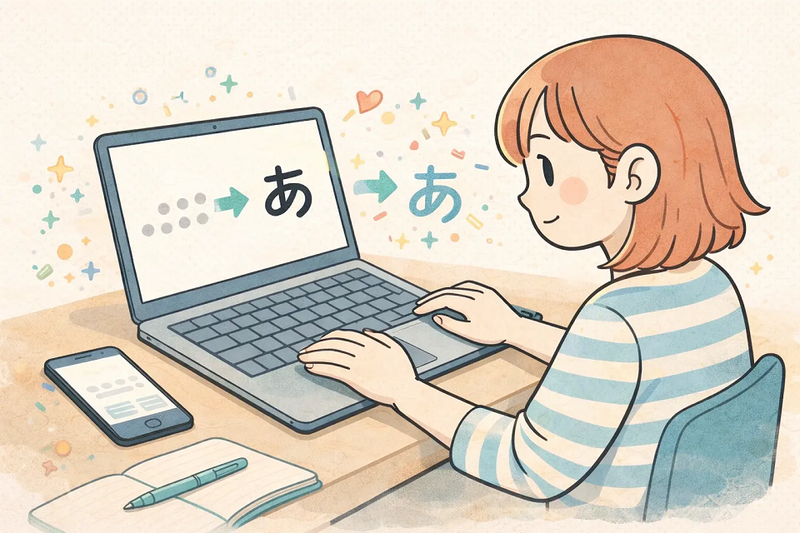
- Ghi nhớ quy tắc Romaji cơ bản: Để gõ tiếng Nhật trên máy tính Windows nhanh và chính xác, trước hết bạn nên nắm vững cách nhập liệu bằng Romaji, phương pháp sử dụng các ký tự Latin để chuyển đổi thành chữ Nhật. Việc ghi nhớ cách phiên âm chuẩn và làm quen với những tổ hợp ký tự thường gặp như "shi", "tsu", "kyo" hay "ryu" sẽ giúp bạn hạn chế lỗi khi nhập liệu, đồng thời tăng tốc độ gõ đáng kể.
- Tận dụng tính năng dự đoán từ: Microsoft IME trên Windows được trang bị tính năng gợi ý từ và chuyển đổi Kanji thông minh. Khi nhập một từ hoặc cụm từ, hệ thống sẽ tự động đề xuất các lựa chọn phù hợp để bạn chọn nhanh mà không cần gõ đầy đủ. Tính năng này đặc biệt hữu ích khi soạn thảo văn bản dài, giúp tiết kiệm thời gian và giảm số lần thao tác trên bàn phím.
- Thường xuyên luyện tập: Giống như bất kỳ kỹ năng nào khác, khả năng gõ tiếng Nhật sẽ được cải thiện khi bạn luyện tập thường xuyên. Bạn có thể bắt đầu bằng việc viết nhật ký, ghi chú, soạn email hoặc trò chuyện bằng tiếng Nhật mỗi ngày. Cách này không chỉ giúp tăng tốc độ nhập liệu mà còn hỗ trợ ghi nhớ từ vựng, mẫu câu và cách sử dụng ngôn ngữ một cách tự nhiên hơn.
Tạm kết
Trên đây là hướng dẫn chi tiết cách gõ tiếng Nhật trên máy tính Windows, từ khâu thiết lập bộ gõ đến các mẹo giúp nhập liệu nhanh và chính xác hơn. Chỉ với vài thao tác đơn giản, bạn đã có thể dễ dàng sử dụng Hiragana, Katakana và Kanji để phục vụ việc học tập, làm việc hay giao tiếp hằng ngày. Hy vọng những chia sẻ trong bài viết sẽ giúp bạn tự tin hơn khi sử dụng tiếng Nhật trên máy tính và nâng cao hiệu quả học tập, làm việc trong môi trường đa ngôn ngữ.
Để học tiếng Nhật hiệu quả, bên cạnh việc thành thạo bộ gõ trên Windows, một chiếc laptop mỏng nhẹ với bàn phím thoải mái, thời lượng pin tốt cũng sẽ giúp bạn học tập và làm việc thuận tiện hơn ở bất cứ đâu. Nếu đang tìm kiếm một mẫu laptop phù hợp cho việc học ngoại ngữ, soạn thảo tài liệu hay làm việc văn phòng, hãy truy cập ngay FPT Shop để khám phá nhiều sản phẩm chính hãng từ các thương hiệu hàng đầu với mức giá hấp dẫn cùng nhiều ưu đãi đáng chú ý.
Xem thêm:
:quality(75)/zalo_khong_cho_phep_go_tieng_viet_tren_dien_thoai_thumb_c17cc02da2.png)
:quality(75)/phan_mem_go_tieng_Trung_82eeec51e9.jpg)
:quality(75)/go_tat_trong_unikey_7_5c09be21ee.png)
:quality(75)/1_cc34f362ef.jpg)
:quality(75)/ban_phim_may_tinh_ban_khong_go_duoc_b2a23497ee.jpg)
:quality(75)/openkey_9100f72cec.png)


