:quality(75)/estore-v2/img/fptshop-logo.png)
:quality(75)/khoanh_tron_chu_trong_word_01_624af7016a.jpg)
:quality(75)/xuan_hai_5022f16098.jpg)
Cách khoanh tròn chữ trong Word nhanh, đẹp mắt mà không cần dùng phần mềm khác
Bạn đang loay hoay không biết làm sao để khoanh tròn chữ A, B, C, D trong Word cho đẹp mắt như khi làm đề thi trắc nghiệm hoặc tạo giáo án? Tin vui là bạn hoàn toàn có thể làm điều đó mà không cần cài đặt phần mềm. Microsoft Word cho phép bạn khoanh tròn chữ chỉ với vài thao tác đơn giản, không cần đến bất kỳ công cụ nào khác. Nếu bạn chưa biết làm thế nào, bài viết dưới đây sẽ chia sẻ cách khoanh tròn chữ trong Word vừa nhanh vừa đẹp, đảm bảo ai làm cũng được.
Các tình huống cần khoanh tròn chữ trong Word

Khi biết cách khoanh tròn chữ trong Word, bạn sẽ có thể áp dụng thủ thuật này vào nhiều tình huống khác nhau để tạo ra các tài liệu chuyên nghiệp hơn. Dưới đây là một số tình huống phổ biến nhất:
- Khi cần nhấn mạnh nội dung quan trọng: Khi đang soạn tài liệu báo cáo hoặc bản trình chiếu tích hợp trong Word, bạn lại muốn làm nổi bật cụm từ nào đó hoặc một chỉ số quan trọng. Lúc này, việc khoanh tròn chữ sẽ giúp người xem nhanh chóng nhìn thấy và tập trung vào phần đó.
- Khi soạn đề thi trắc nghiệm hoặc bài tập: Với dạng câu hỏi A, B, C, D hoặc lựa chọn, bạn có thể khoanh tròn chữ cái lựa chọn để tạo giao diện giống như đề thi in sẵn. Điều này giúp học sinh dễ “tick” lựa chọn hoặc người in tài liệu thấy rõ phần chọn.
- Khi tạo giáo án, phiếu học tập hoặc tài liệu giáo dục: Giáo viên hoặc người soạn bài giảng thường cần khoanh tròn hoặc khoanh vùng chữ để chỉ dẫn: “Khoanh tròn đáp án đúng”, “Khoanh tròn từ khóa” hoặc “Ghi chú tại đây”. Trong tình huống này, phần khoanh tròn sẽ tạo điểm nhấn giúp học sinh hiểu nhanh hơn.
- Khi đánh dấu các phần cần chỉnh sửa hoặc lưu ý trong bản thảo tài liệu: Trong quá trình soạn thảo văn bản dài (báo cáo, luận văn, hợp đồng), bạn có thể khoanh tròn những từ/ cụm từ cần xem lại, chỉnh sửa hoặc thảo luận với người khác. Việc này giúp bạn và người khác dễ tìm vị trí cần xử lý khi xem bản in hoặc bản trên màn hình máy tính.
- Khi thiết kế tài liệu có tính thẩm mỹ hoặc quảng cáo nhanh: Nếu bạn làm poster, tờ rơi, brochure trong Word, việc khoanh tròn chữ cái lớn, tên thương hiệu, giá sale… sẽ giúp thu hút người đọc hoặc khách hàng ngay lập tức.
Cách khoanh tròn chữ trong Word không cần phần mềm
Khi bạn soạn tài liệu, giáo án, đề kiểm tra hoặc cần nhấn mạnh một ký tự, chữ cái, cụm từ, hãy tham khảo ngay cách khoanh tròn chữ trong Word bên dưới để tạo ra những tài liệu chuyên nghiệp hơn nhé.
Bước 1: Mở tài liệu Word và xác định chữ cần khoanh
Bạn hãy mở tài liệu Word mà bạn muốn thực hiện. Sau đó bạn xác định rõ chữ hoặc ký tự (ví dụ: “A”, “B”, “C”, “đáp án”, “ghi chú”) mà bạn muốn khoanh. Việc này sẽ giúp bạn chuẩn bị trước khi bắt tay vào thao tác khoanh.
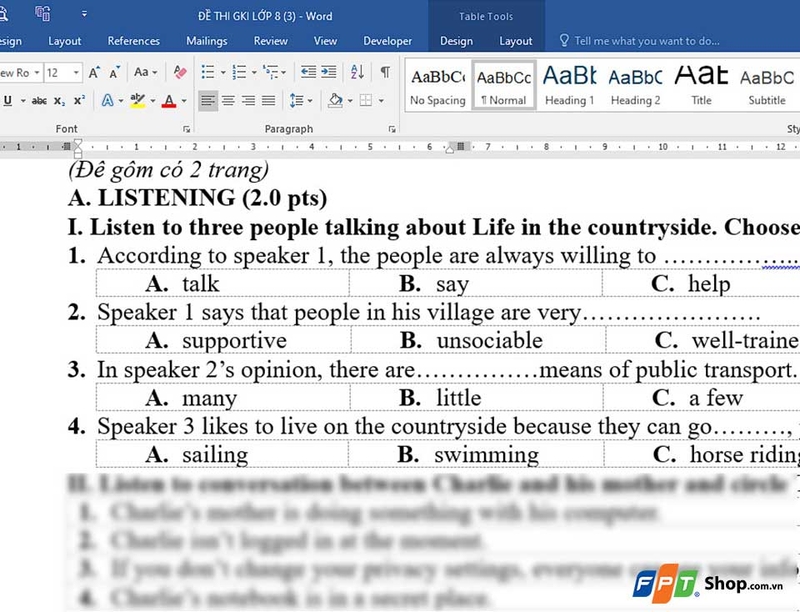
Bước 2: Chèn hình tròn bằng Shapes
Bạn vào tab Insert trên thanh Ribbon => chọn Shapes trong nhóm Illustrations. Trong menu Shapes, bạn hãy chọn biểu tượng Oval (hình bầu dục). Khi bạn muốn khoanh tròn chính xác một vòng tròn, bạn hãy giữ phím Shift khi kéo chuột để tạo khung hình tròn đều.
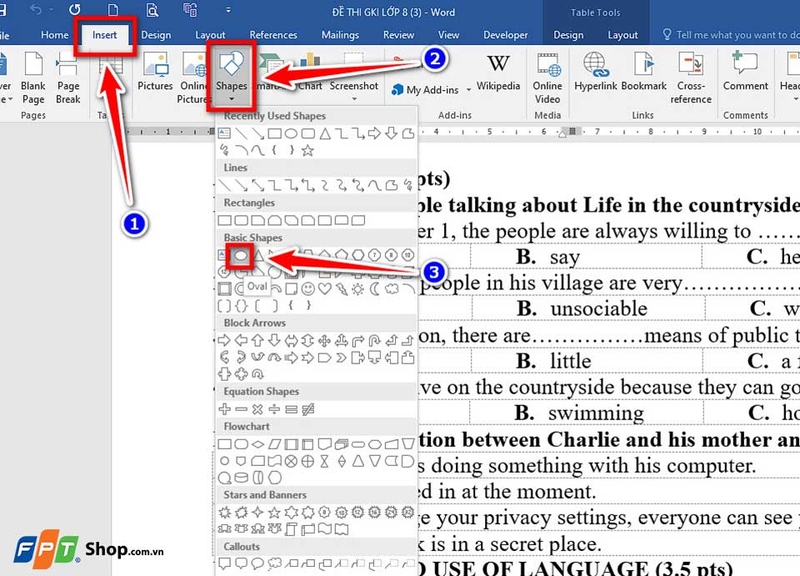
Bước 3: Định dạng hình tròn cho hợp với văn bản
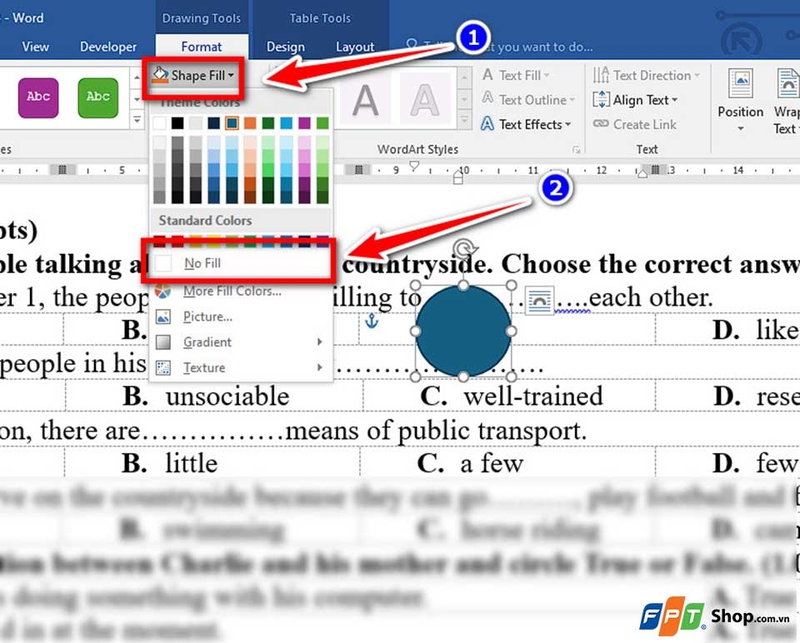
Sau khi bạn vẽ hình, bạn chọn hình tròn đó để hiển thị tab Shape Format (hoặc Drawing Tools -> Format). Sau đó, bạn hãy vào Shape Fill và chọn No Fill để phần bên trong hình không có màu và chữ phía dưới vẫn nhìn rõ.
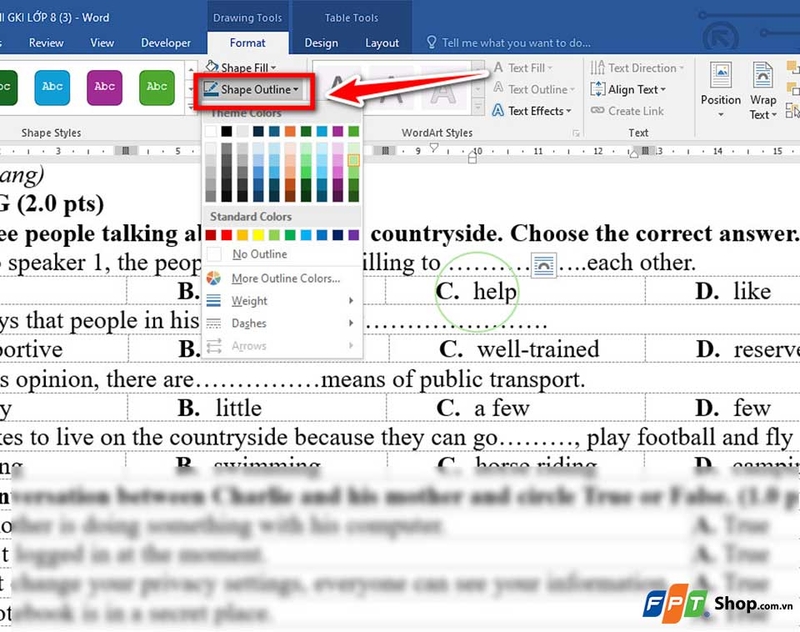
Bạn vào Shape Outline để chọn màu viền và độ dày viền (Weight) theo ý bạn.
Nếu cần, bạn có thể điều chỉnh vị trí hình tròn sao cho đúng ở vị trí chữ cần khoanh. Ví dụ: bạn kéo hình tròn lên/chỉnh kích thước để cho chữ nằm giữa vòng tròn.
Bước 4: Căn chữ nằm gọn trong vòng tròn
Bạn sẽ thấy chữ cần khoanh nằm phía dưới hình tròn. Bạn di chuyển hình tròn sao cho chữ nằm ở trung tâm hoặc vị trí bạn muốn. Ngoài ra, bạn có thể phải phóng to/thu nhỏ hình tròn (bằng cách kéo các nút điều chỉnh ở góc hình) sao cho vừa với kích thước chữ. Sau khi chỉnh xong, bạn nên kiểm tra kỹ để chữ không bị che bởi viền hoặc bị lệch ra ngoài.
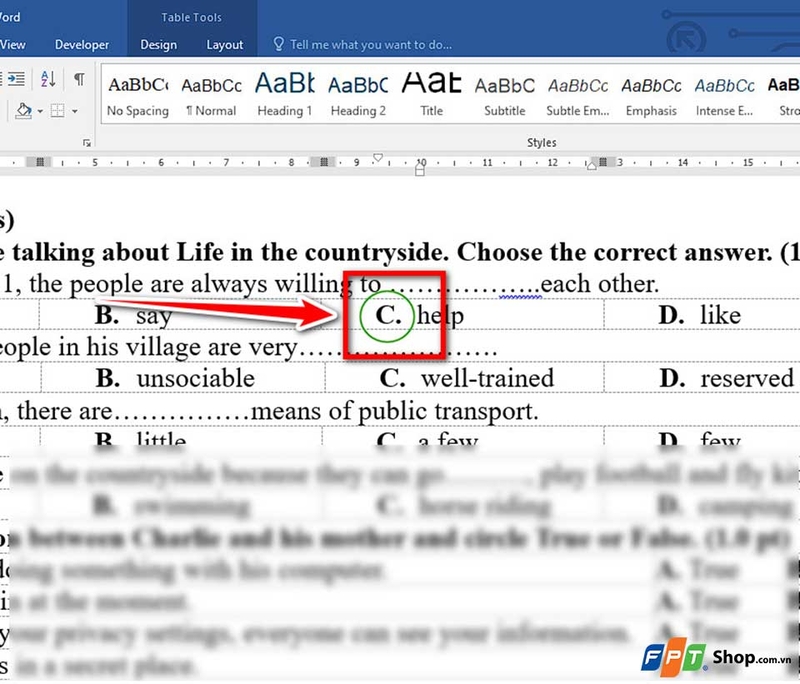
Mẹo nhỏ: Bạn hãy chuyển sang chế độ xem trước khi in (Print Preview) hoặc xem ở chế độ bình thường để chắc rằng vòng tròn và chữ trông đúng như mong muốn. Nếu mọi thứ ổn, bạn hãy lưu lại tài liệu. Như vậy, bạn đã khoanh tròn chữ thành công.
Tạm kết
Cách khoanh tròn chữ trong Word tưởng khó nhưng lại cực kỳ đơn giản. Chỉ với vài bước cơ bản, bạn hoàn toàn có thể tạo ra các vòng tròn đẹp, căn chỉnh chuẩn và không cần đến bất kỳ phần mềm hỗ trợ nào. Vì vậy, bạn hãy áp dụng mẹo nhỏ này ngay để các bài kiểm tra, tài liệu hay giáo án của bạn trông rõ ràng và chuyên nghiệp hơn nhé.
Nếu bạn đang tìm mua một chiếc laptop sinh viên chất lượng để phục vụ cho việc học tập, đừng quên ghé thăm các cửa hàng FPT Shop trên toàn quốc.
Xem thêm:
:quality(75)/cach_chuyen_Google_Forms_sang_PDF_Google_Docs_va_word_09_e7b6540444.jpg)
:quality(75)/xem_truoc_file_word_khong_can_mo_01_d7c6f1ae09.jpg)
:quality(75)/dat_font_chu_mac_dinh_trong_word_01_2042245796.jpg)
:quality(75)/chuyen_form_du_lieu_tu_word_sang_excel_01_9d77fdd059.jpg)
:quality(75)/cach_danh_so_trang_ket_hop_tren_word_01_c6959ee5a8.jpg)
:quality(75)/cach_chinh_do_cao_thap_cua_chi_so_tren_duoi_trong_word_0_caf0e0b598.png)


