:quality(75)/estore-v2/img/fptshop-logo.png)
:quality(75)/xem_truoc_file_word_khong_can_mo_01_d7c6f1ae09.jpg)
:quality(75)/dinh_long_4627e1a3db.jpg)
Cách xem trước file Word không cần mở để tiết kiệm thời gian và tránh nhầm tài liệu
Bạn có bao giờ mất cả phút chỉ để mở một file Word rồi phát hiện nó không phải tài liệu mình cần? Hay khi cần kiểm tra nhanh nội dung hàng chục tài liệu, bạn lại phải mở từng file rồi đóng lại, vừa tốn thời gian, vừa gây rối mắt? Nếu vậy, bạn cũng không cần phải quá lo lắng, bởi vì bạn hoàn toàn có thể xem trước nội dung file Word mà không cần mở tài liệu đó lên.
Đây là một thủ thuật đơn giản nhưng cực kỳ hữu ích, giúp bạn duyệt file nhanh hơn, tránh nhầm lẫn tài liệu và tiết kiệm kha khá thời gian mỗi ngày. Trong bài viết này, FPT Shop sẽ hướng dẫn bạn từng bước cách xem trước file Word không cần mở để tiết kiệm tối đa thời gian và nâng cao hiệu quả công việc.
Lợi ích của việc xem trước file Word thay vì mở trực tiếp
Việc xem trước file Word thay vì mở trực tiếp mang lại nhiều lợi ích thiết thực cho bạn trong quá trình xử lý lượng lớn tài liệu. Dưới đây là những lợi ích nổi bật nhất mà bạn nên tận dụng:
- Tiết kiệm thời gian tìm và mở file: Khi bạn nhìn hàng loạt tài liệu Word trong thư mục và phải lần lượt mở từng file một để kiểm tra nội dung, bạn sẽ mất nhiều thao tác không cần thiết. Tính năng xem trước (Preview Pane) trong Windows cho phép bạn xem nội dung file Word ngay trong File Explorer mà không cần mở ứng dụng. Nhờ cách này, bạn có thể nhanh chóng xác định file đúng cần dùng mà không “mở nhầm” nhiều tài liệu.
- Giảm rủi ro mở nhầm hoặc chỉnh sửa sai tài liệu: Khi mở trực tiếp một file Word mà chưa chắc mình chọn đúng, bạn rất dễ mở sai file, chỉnh sửa không đúng bản hoặc lưu lại khi chưa kiểm tra kỹ. Nếu bạn sử dụng tính năng xem trước nội dung, bạn sẽ xác định nhanh file đúng trước khi mở, từ đó tránh nhầm lẫn và sai sót. Việc này đặc biệt quan trọng khi bạn làm việc với nhiều phiên bản, nhiều file tương tự nhau trong cùng thư mục.
- Giữ hiệu suất máy tính tốt hơn: Mỗi lần bạn mở một file Word lớn hoặc chứa nhiều hình ảnh/phông chữ/định dạng phức tạp, ứng dụng Word sẽ khởi động và tải file. Điều này đôi khi làm máy tính chậm hoặc bị đơ nếu bạn mở nhiều file cùng lúc. Khi bạn chỉ xem trước nội dung thay vì mở đầy đủ, bạn sẽ có thể giảm tải cho hệ thống, từ đó làm việc hiệu quả hơn.
- Tối ưu cách sắp xếp và quản lý tài liệu: Khi bạn có nhiều file Word trong thư mục và muốn nhanh chóng phân loại, chọn ra bản cần dùng, việc xem trước nội dung sẽ giúp bạn xem “liên lạc” giữa tên file và nội dung thực tế trước khi mở. Từ đó, bạn sẽ có thể dễ sắp xếp, đổi tên, di chuyển hoặc xoá những file không cần thiết mà không phải mở hết từng cái. Ngoài ra, thư mục tài liệu của bạn cũng sẽ trở nên gọn gàng và hợp lý hơn.
Vậy làm sao để bạn sử dụng thủ thuật này? Chúng ta hãy cùng khám phá ngay cách xem trước file Word không cần mở ở trong phần tiếp theo của bài viết nhé.
Cách xem trước file Word không cần mở
Khi bạn có hàng chục hoặc hàng trăm tài liệu và cần tìm nhanh nội dung, bạn hãy tham khảo ngay cách xem trước file Word không cần mở qua các bước như sau:
Bước 1: Mở File Explorer
Đầu tiên, bạn hãy nhấn tổ hợp phím Win + E hoặc nhấp vào biểu tượng thư mục trên Taskbar để mở File Explorer.
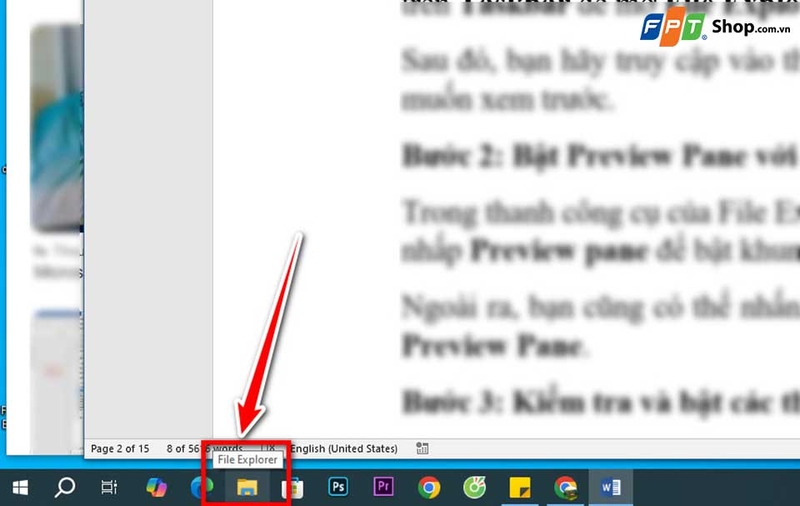
Sau đó, bạn hãy truy cập vào thư mục chứa các file Word (.docx, .doc) mà bạn muốn xem trước.
Bước 2: Bật Preview Pane với khung xem trước
Trong thanh công cụ của File Explorer, bạn nhấp vào tab View → tìm nhóm Panes → nhấp Preview pane để bật khung xem trước ở bên phải của cửa sổ.
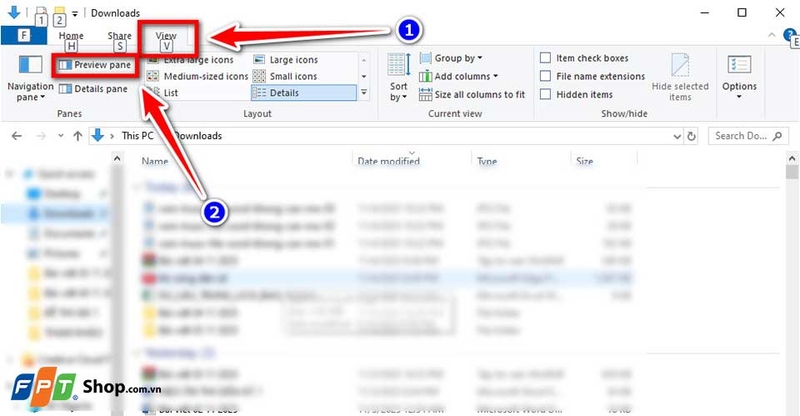
Ngoài ra, bạn cũng có thể nhấn nhanh tổ hợp phím Alt + P để bật/ẩn tính năng Preview Pane.
Bước 3: Kiểm tra và bật các thiết lập “preview handlers”
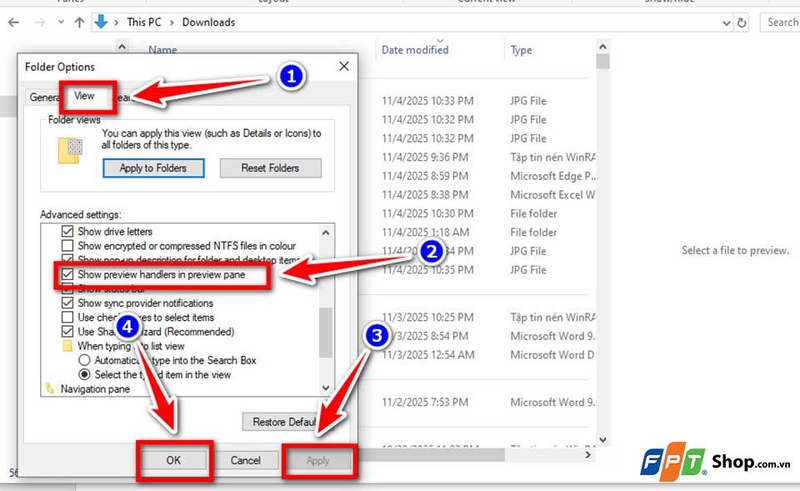
Tại File Explorer, bạn nhấp vào tab File và chọn tùy chọn Change folder and search options.
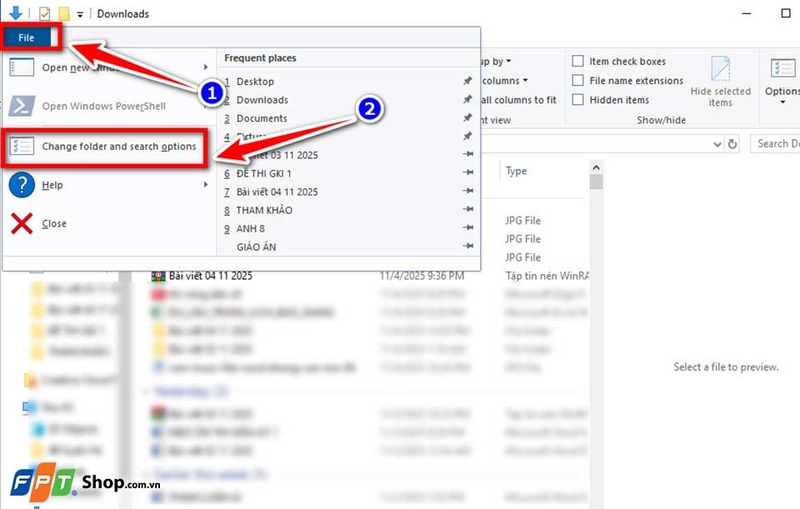
Trong cửa sổ Folder Options, bạn chọn tab View. Sau đó, bạn hãy tìm và đánh dấu chọn mục “Show preview handlers in preview pane” trong phần Advanced settings.
Cuối cùng, bạn hãy nhấn Apply rồi OK để lưu thay đổi.
Bước 4: Chọn file Word (.doc hoặc .docx) và xem trước nội dung
Khi bạn vào thư mục và nhấp chọn một file Word, khung Preview bên phải sẽ hiển thị nội dung văn bản sơ bộ.
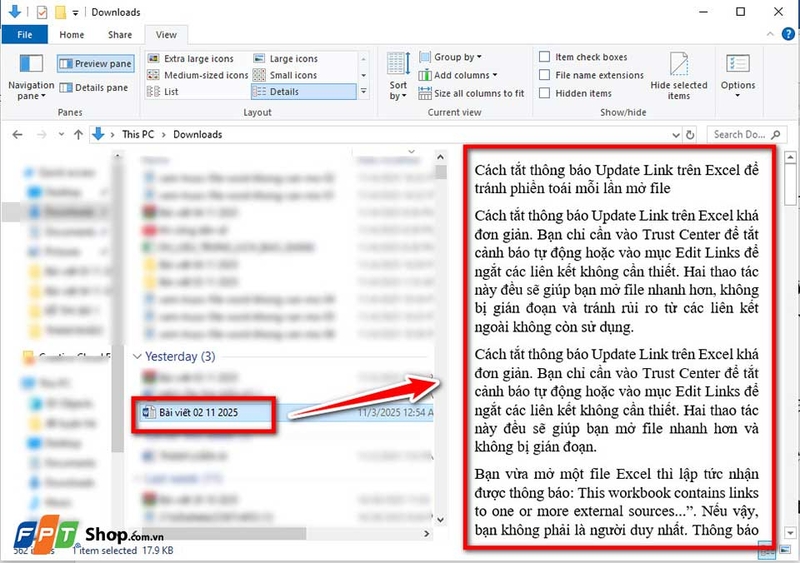
Bạn có thể kéo rộng khung Preview bằng cách kéo mép khung sang trái để nhìn rõ hơn.
Tạm kết
Cách xem trước file Word không cần mở là một mẹo nhỏ nhưng giúp bạn làm việc thông minh và nhanh nhạy hơn mỗi ngày. Với tính năng Preview Pane có sẵn trong Windows, bạn chỉ cần bật đúng cách là có thể lướt qua hàng loạt tài liệu mà không cần mở từng file. Thay vì mất thời gian dò file thủ công, bạn đã có thể dễ dàng chọn đúng tài liệu mình cần trong vài giây.
Nếu có nhu cầu mua một chiếc laptop sinh viên để phục vụ cho nhu cầu học tập của mình, bạn đừng quên ghé thăm các cửa hàng FPT Shop để khám phá list sản phẩm chính hãng với giá vô cùng tốt nhé.
Xem thêm:
:quality(75)/loi_tu_dong_xoa_chu_trong_word_ecbe63c960.jpg)
:quality(75)/tao_checkbox_trong_word_01_01c21f171a.jpg)
:quality(75)/cach_sao_chep_du_lieu_word_sang_excel_giu_dinh_dang_eb10d16ef3.jpg)
:quality(75)/word_khong_in_dung_cach_0_293f033ee4.png)
:quality(75)/cach_khoa_text_box_trong_word_935d27b2c1.png)
:quality(75)/cach_chinh_do_cao_thap_cua_chi_so_tren_duoi_trong_word_0_caf0e0b598.png)


