:quality(75)/estore-v2/img/fptshop-logo.png)
:quality(75)/2023_11_28_638367376607634908_cach-lam-trac-nghiem-tren-word-cuc-nhanh-va-hieu-qua.png)
:quality(75)/2023_11_9_638351195212906885_a-nh-ma-n-hi-nh-2023-11-09-lu-c-09-38-32.png)
Cách làm trắc nghiệm trên Word cực nhanh và hiệu quả dành cho người mới bắt đầu
1. Cách làm trắc nghiệm trên Word
1.1. Dùng Symbol
Hướng dẫn làm chi tiết
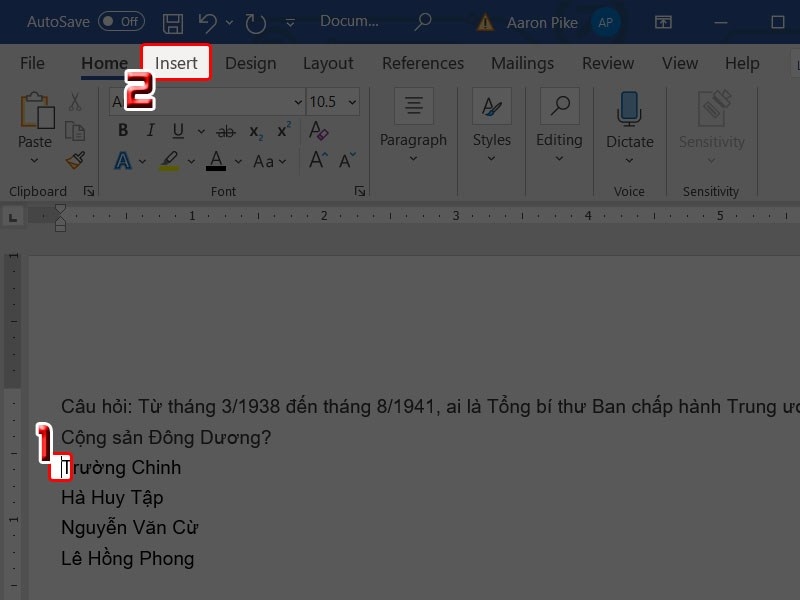
Bước 1: Đưa trỏ chuột tại nơi muốn tạo khoanh tròn trắc nghiệm, trên thanh công cụ bạn ấn vào tab Insert.
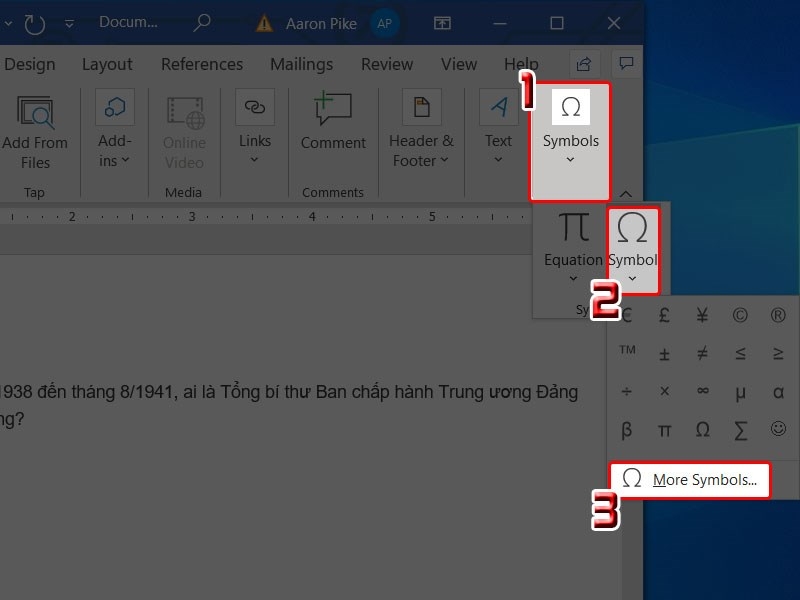
Bước 2: Chọn vào Symbols, nhấn Symbol và chọn tiếp More Symbols.
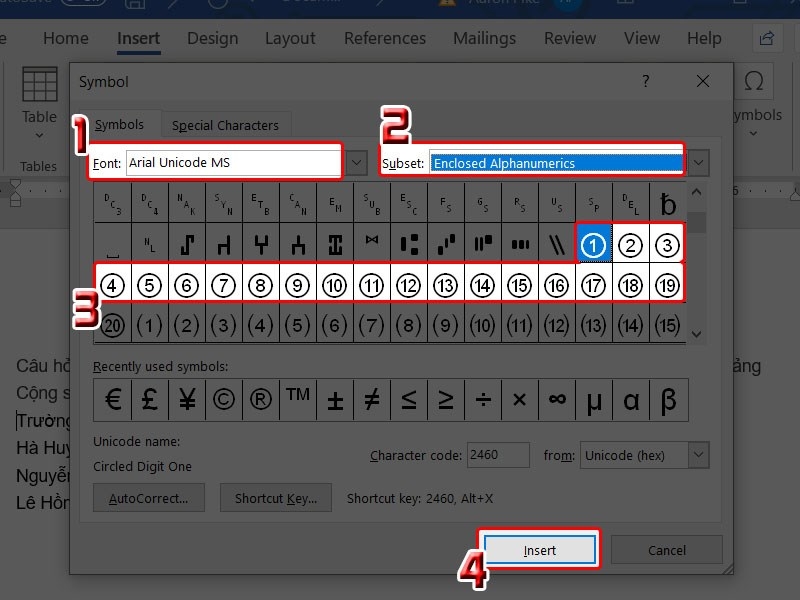
Bước 3: Ở mục Font chọn Arial Unicode MS, tại Subset chọn vào Enclosed Alphanumerics. Tiếp theo hãy chọn kiểu khoanh tròn số muốn dùng rồi nhấn Insert để sử dụng.
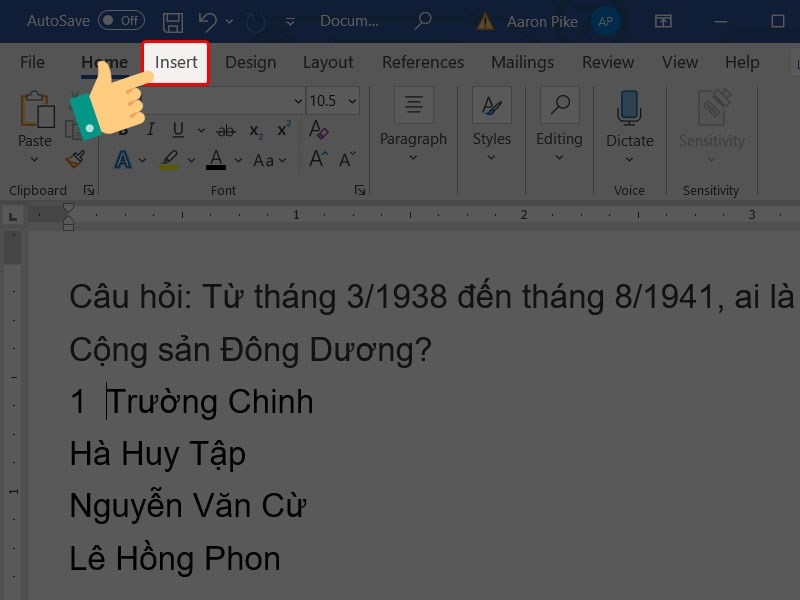
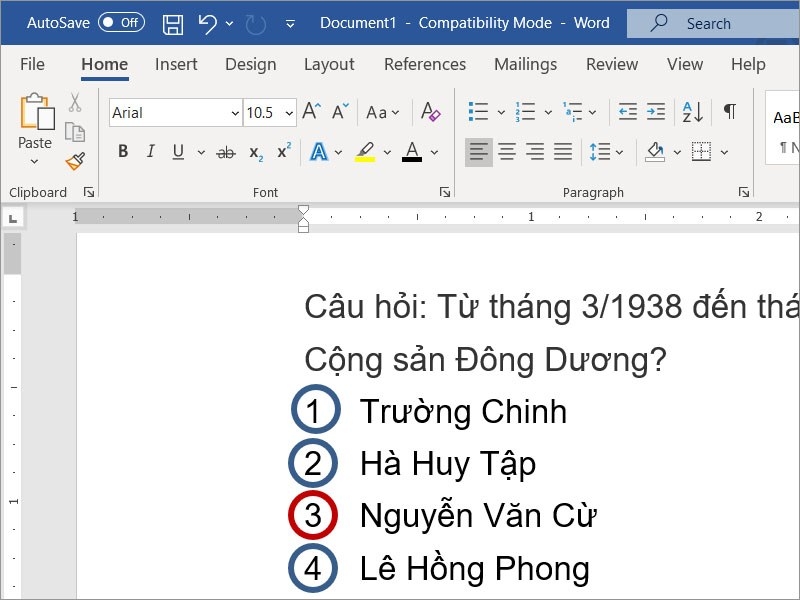
Vậy là bạn đã tạo đáp án khoanh tròn thành công rồi.
1.2. Sử dụng Shapes
Hướng dẫn làm chi tiết
Bước 1: Bạn nhấn vào Insert tại giao diện màn hình chính.
Bước 2: Tiếp đó chọn illustrations, chọn vào Shapes và chọn hình Oval.
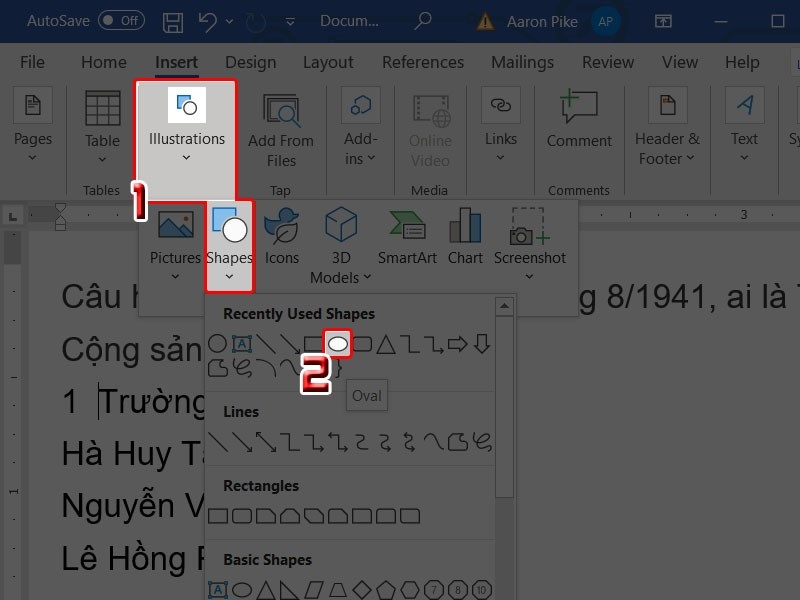
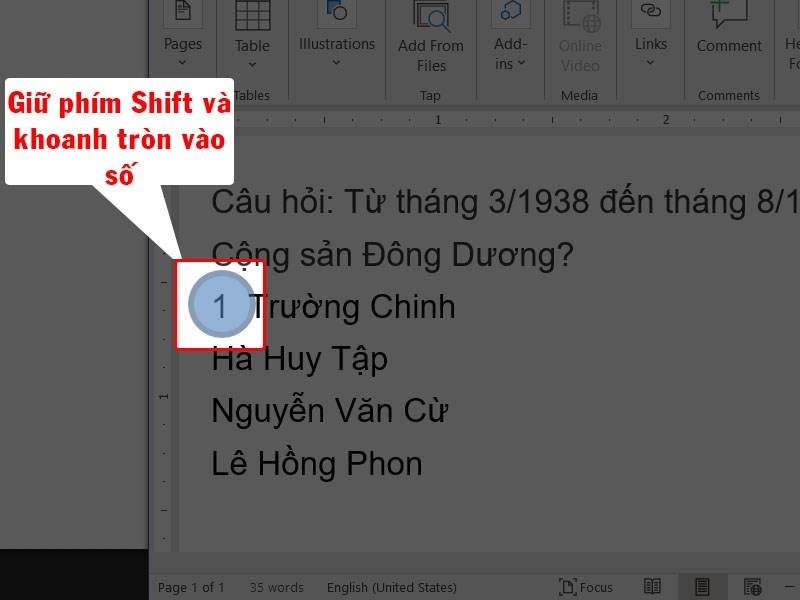
Bước 3: Đồng thời nhấn giữ phím shift và kéo chuột khoanh tròn vào đáp án sau đó thả chuột.
Bước 4: Tiếp theo là làm mất nền của shape, nhấn vào shape vừa tạo và mục Shape Format, chọn vào Shape Fill sau đó chọn No Fill.
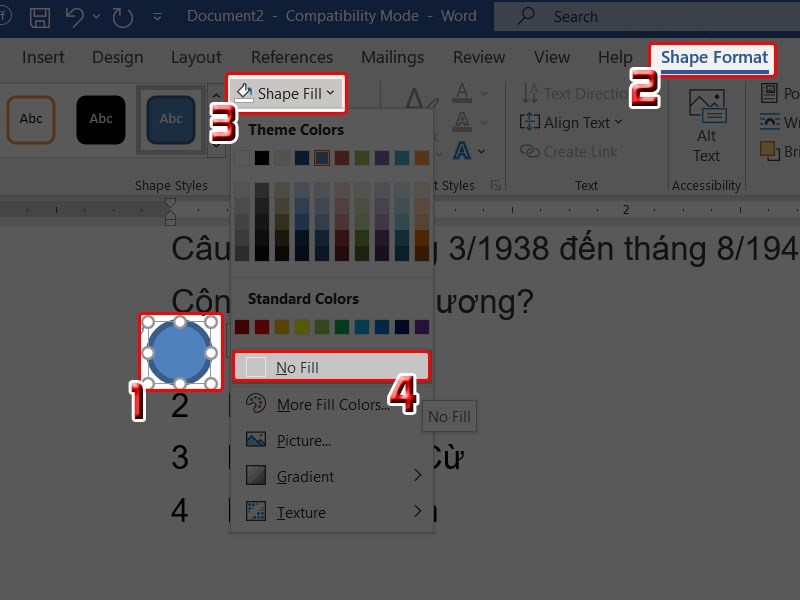
Tiếp theo là làm mất nền của shape
2. Hướng dẫn làm trắc nghiệm đáp án trên Powerpoint
2.1. Dùng Symbol
Hướng dẫn làm chi tiết
Bước 1: Đưa trỏ chuột tại nơi muốn tạo khoanh tròn trắc nghiệm, trên thanh công cụ bạn nhấn vào tab Insert.
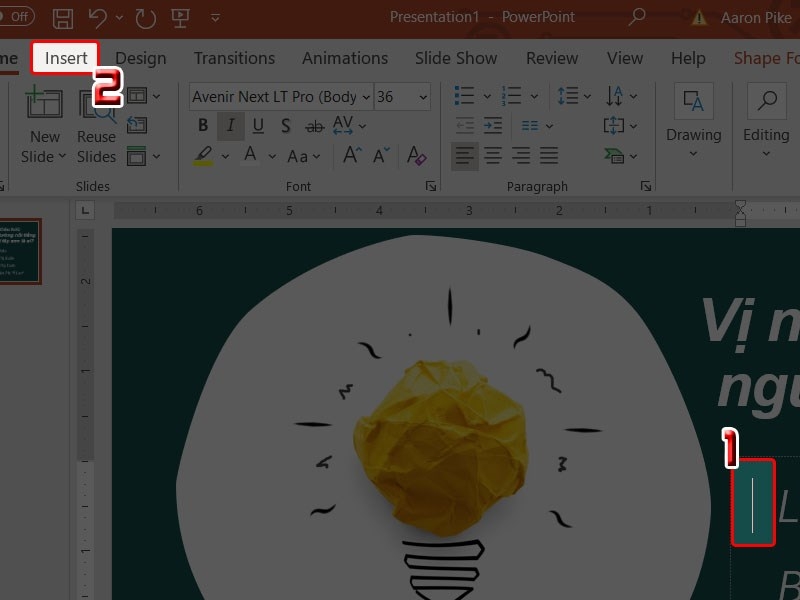
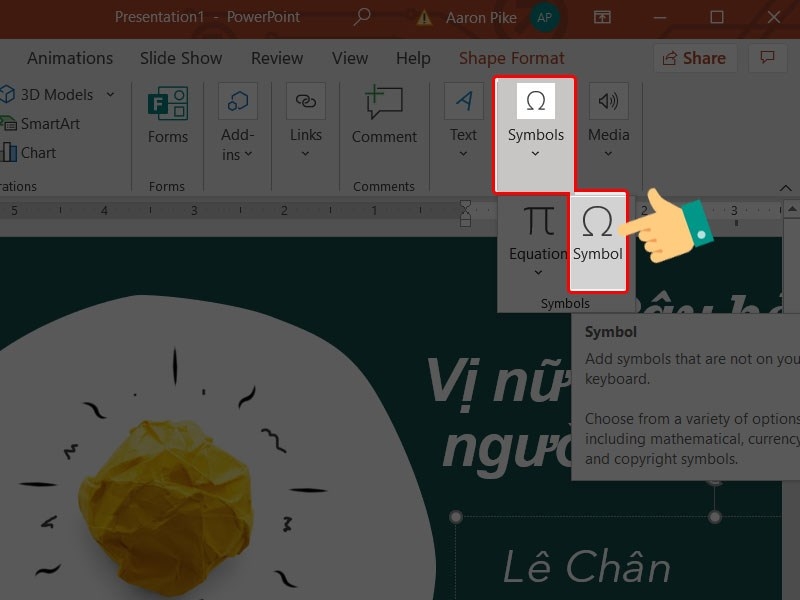
Bước 2: Chọn vào mục Symbols và Nhấn Symbol.
Bước 3: Bạn chọn vào Arial Unicode MS ở Font, Enclosed Alphanumerics tại Subset, chọn tiếp vào mục khoanh tròn theo ý muốn và Insert.
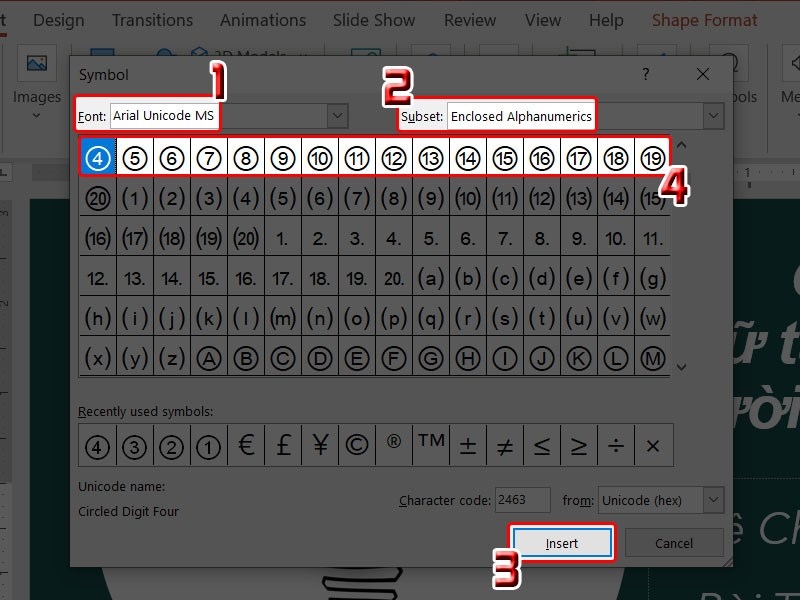
Bạn chọn vào Arial Unicode MS ở Font
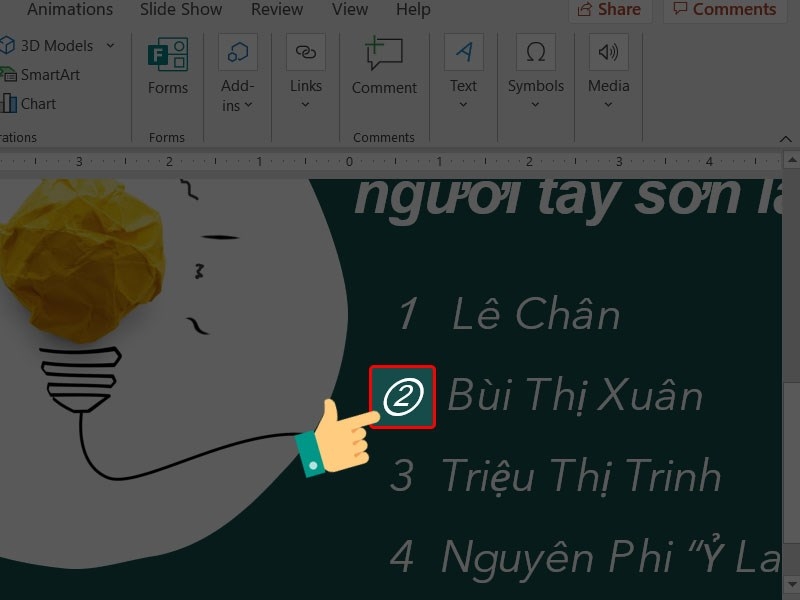
Vậy là bạn đã tạo đáp án khoanh tròn thành công rồi.
2.2. Sử dụng Shapes
Hướng dẫn làm chi tiết
Bước 1: Khi chọn đáp án bằng Shape bạn chọn vào tab Insert và ấn vào Shapes sau đó nhấn vào hình Oval.
Bước 2: Tiếp theo tạo Shape bằng cách nhấn và giữ phím Shift khoanh tròn vào đáp án và thả chuột.
Bước 3: Muốn làm mất nền của Shape bạn ấn vào Shape vừa tạo sau đó ấn vào Shape Format, chọn Shape Fill và chọn No Fill để tắt màu.
Làm mất nền của Shape bạn ấn vào Shape vừa tạo
Vậy là bạn đã tạo thành công đáp án khoanh tròn rồi.
3. Hướng dẫn làm trắc nghiệm đáp án trên Excel
3.1. Dùng Symbol
Hướng dẫn làm chi tiết
Bước 1: Đưa con trỏ chuột vào vị trí muốn chèn Symbol và ấn vào tab Insert.
Bước 2: Chọn vào Symbols và nhấn Symbol.
Bước 3: Ở mục Font chọn Arial Unicode MS, tại Subset chọn vào Enclosed Alphanumerics và nhấn Insert.
Vậy là bạn đã chèn thành công đáp án khoanh tròn rồi.
3.2. Sử dụng Shapes
Hướng dẫn làm chi tiết
Bước 1: Khi dùng Shapes để khoanh tròn đáp án đầu tiên bạn chọn vào tab Insert.
Bước 2: Chọn vào illustrations, chọn Shapes và nhấn chọn hình Oval.
Bước 3: Nhấn giữ phím Shift và khoanh tròn vào đáp đáp án mà bạn muốn chọn, thả chuột khi vẽ xong kích thước vừa
Bước 4: Tiếp đó để xóa nền cho Shape bạn chọn mục Shape vừa tạo và chọn Shape Format, chọn Shape Fill và chọn No Fill.
Tiếp đó để xóa nền cho Shape bạn chọn mục Shape vừa tạo
Vậy là bạn đã dùng Shape để khoanh tròn đáp án trong excel thành công rồi.
Kết
Bài viết trên đã hướng dẫn bạn cách làm trắc nghiệm trên Word nhanh và đơn giản. Hy vọng qua bài viết trên bạn sẽ tạo được tài liệu như ý muốn.
Ngoài ra, nếu bạn muốn tham khảo những dòng laptop với giá cả cạnh tranh phục vụ cho việc sử dụng các phần mềm tin học văn phòng hiệu quả hãy ghé qua FPT Shop ngay để nhận được tư vẫn miễn phí.
Xem thêm:
:quality(75)/2023_11_21_638362009761483732_cach-can-le-chuan-trong-word.jpg)
:quality(75)/2023_11_27_638366961874394100_cach-tao-style-trong-word-thumb.jpg)
:quality(75)/2023_11_12_638354018694475908_cach-an-hinh-anh-trong-word.jpg)
:quality(75)/2023_11_28_638367362794100932__huong-dan-cach-lam-khao-sat-word-chi-tiet-nhat-2023.png)
:quality(75)/2023_11_27_638367180237156874_how-to-delete-all-tab-stops-in-word-1.jpg)
:quality(75)/2023_11_27_638367235009559688_loi-dau-ngoac-kep-trong-word.jpg)


