:quality(75)/estore-v2/img/fptshop-logo.png)
:quality(75)/cach_long_tieng_vao_bai_thuyet_trinh_trong_powerpoint_0_939975e666.jpg)
:quality(75)/Thu_Ha_213f6ebf3e.jpg)
Hướng dẫn bạn cách lồng tiếng vào bài thuyết trình trong PowerPoint đơn giản và hiệu quả nhất
PowerPoint chắc hẳn là công cụ quen thuộc với học sinh, sinh viên cũng như giáo viên trong việc tạo ra những bài trình chiếu hỗ trợ cho thuyết trình. Đây là phần mềm phổ biến nhờ tính tiện lợi và dễ sử dụng. Tuy nhiên, để bài thuyết trình thêm sinh động và cuốn hút, nhiều người thường lựa chọn chèn giọng đọc trực tiếp vào slide. Nếu bạn vẫn chưa nắm rõ cách thực hiện, bài viết này sẽ hướng dẫn chi tiết cho bạn cách lồng tiếng vào bài thuyết trình trong PowerPoint một cách đơn giản.
1. Vì sao bạn nên lồng tiếng vào Powerpoint?
Một bài thuyết trình có sức thuyết phục hay không thường phụ thuộc nhiều vào cách mà PowerPoint được thiết kế và truyền tải. Vì vậy, việc thêm giọng đọc vào slide được xem là một trong những cách hiệu quả để tăng độ hấp dẫn và tính chuyên nghiệp cho bài trình chiếu.
Trước hết, lồng tiếng giúp bản PowerPoint trở nên sống động và cuốn hút hơn. Thay vì chỉ dựa vào hiệu ứng chuyển cảnh hay những hình ảnh tĩnh quen thuộc, việc bổ sung âm thanh thuyết minh tạo nên điểm nhấn khác biệt cho bài thuyết trình.

Bên cạnh đó, giọng đọc còn đóng vai trò hỗ trợ người thuyết trình, giúp bạn giảm bớt việc phải nói liên tục và hạn chế tình trạng bỏ sót ý quan trọng. Đây là một giải pháp hữu ích để đảm bảo nội dung được truyền tải đầy đủ và trọn vẹn.
Cuối cùng, khi bạn gửi file PowerPoint có lồng tiếng cho người khác, họ vẫn có thể dễ dàng nắm bắt thông điệp mà bạn muốn truyền tải. Thay vì chỉ đọc qua những dòng chữ ngắn gọn trên slide, người xem sẽ hiểu rõ ý tưởng của bạn hơn nhờ phần thuyết minh đi kèm.
2. Những trường hợp nên chèn giọng đọc vào PowerPoint
- Giáo viên gửi giáo án: Khi chuẩn bị giáo án bằng PowerPoint để chia sẻ với đồng nghiệp hoặc học sinh, việc lồng tiếng sẽ giúp người xem dễ dàng nắm bắt ý tưởng và cách giảng giải của giáo viên.
- Học sinh làm bài tập: Với những bài tập yêu cầu nộp dưới dạng file PowerPoint, học sinh có thể thêm giọng đọc thay vì phải thuyết trình trực tiếp. Điều này giúp thầy cô chủ động nghe bài làm của học sinh vào thời gian rảnh.
- Giới thiệu sản phẩm hoặc dự án: Trong các buổi triển lãm hay hội thảo, việc chèn âm thanh thuyết minh vào slide sẽ giúp bài giới thiệu sản phẩm trở nên chuyên nghiệp hơn. Người dùng có thể để file PowerPoint tự chạy nhiều lần, thay vì phải lặp lại phần trình bày bằng miệng.
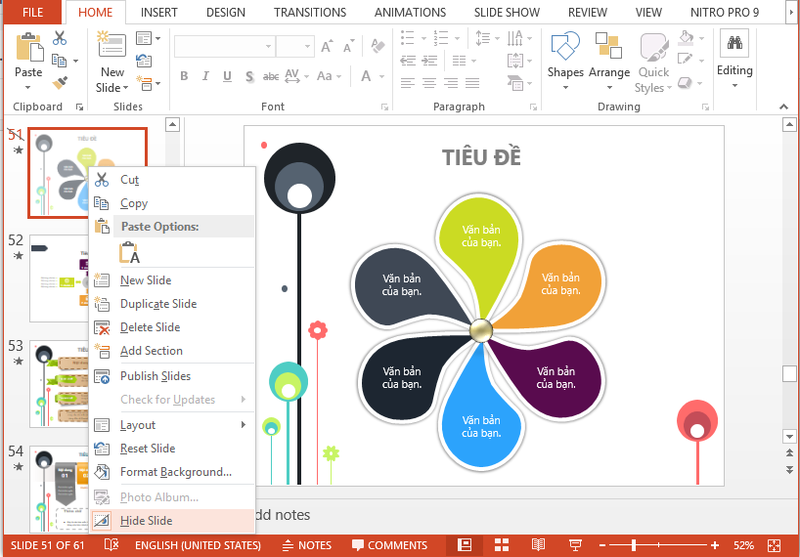
3. Cách lồng tiếng vào bài thuyết trình trong PowerPoint
Cách lồng tiếng vào bài thuyết trình trong PowerPoint bằng file có sẵn
Một trong những cách đơn giản nhất để thêm âm thanh vào bài thuyết trình là sử dụng file audio đã chuẩn bị trước. Bạn chỉ cần tải về các tệp âm thanh từ nguồn uy tín, sau đó chèn trực tiếp vào PowerPoint để tăng thêm sự sinh động cho bài trình chiếu.
Các bước thực hiện như sau:
Bước 1: Mở bài thuyết trình PowerPoint và chọn slide mà bạn muốn gắn âm thanh.
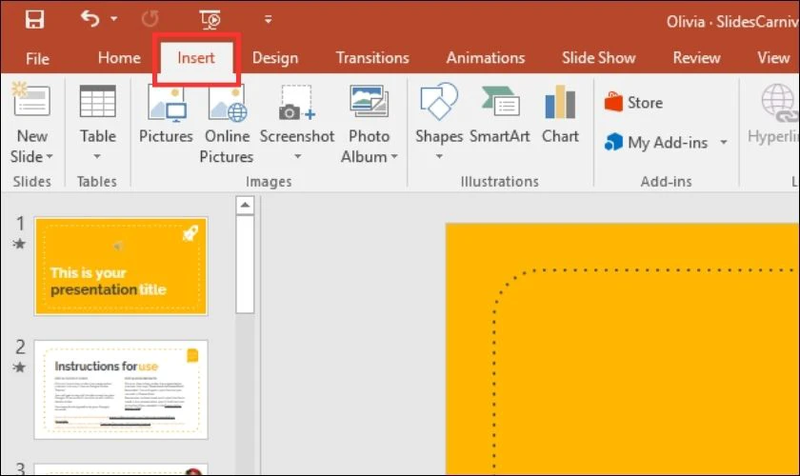
Bước 2: Trên thanh menu, nhấp vào tab Insert.
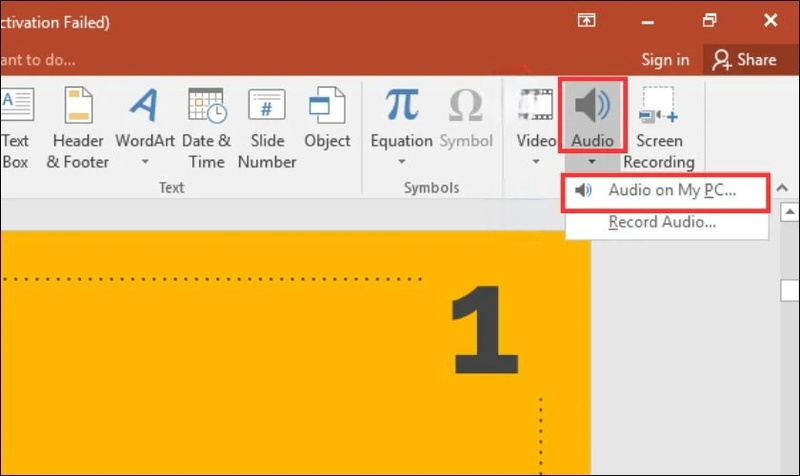
Bước 3: Chọn mục Audio rồi tiếp tục chọn Audio on My PC.
Bước 4: Tìm và chọn tệp âm thanh cần chèn, sau đó nhấn Insert.
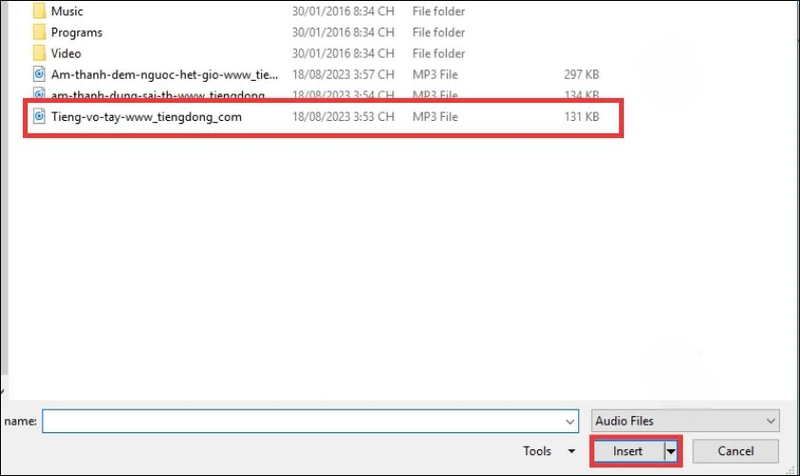
Ngay lập tức, biểu tượng âm thanh sẽ xuất hiện trên slide. Bạn có thể thay đổi kích thước biểu tượng này hoặc kéo thả nó đến vị trí mong muốn trong bài thuyết trình.
Cách lồng tiếng vào bài thuyết trình trong PowerPoint bằng cách ghi âm
Ngoài việc sử dụng tệp âm thanh có sẵn, bạn còn có thể tự ghi âm và chèn vào từng slide. Phương pháp này giúp bài thuyết trình mang dấu ấn cá nhân, bởi âm thanh được tạo ra từ chính giọng nói của bạn. Các bước thực hiện như sau:
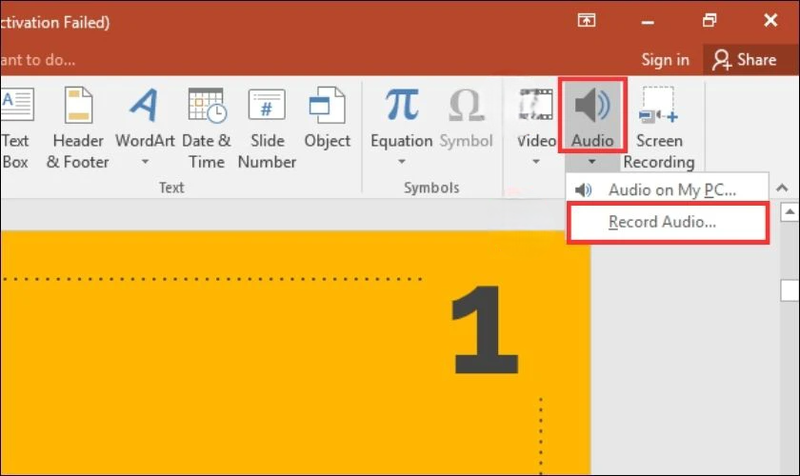
Bước 1: Truy cập vào slide cần thêm âm thanh rồi nhấp vào tab Insert.
Bước 2: Chọn Audio, sau đó bấm Record Audio.
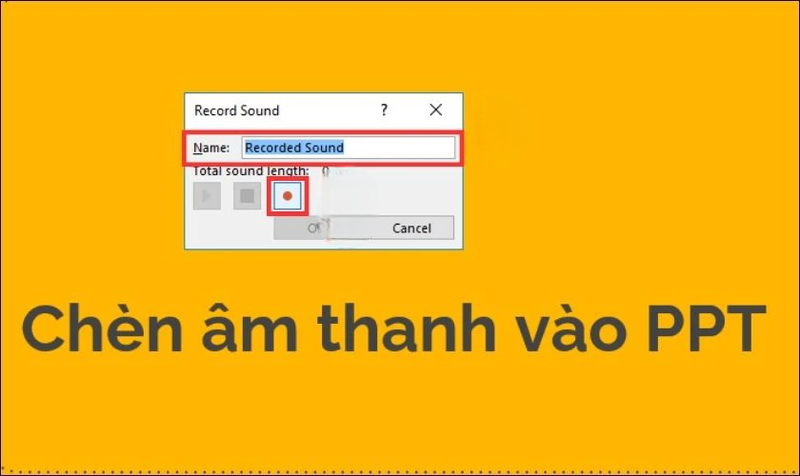
Bước 3: Khi cửa sổ Record Sound xuất hiện, hãy đặt tên cho đoạn ghi âm. Tiếp tục nhấn nút tròn màu đỏ để bắt đầu thu âm.
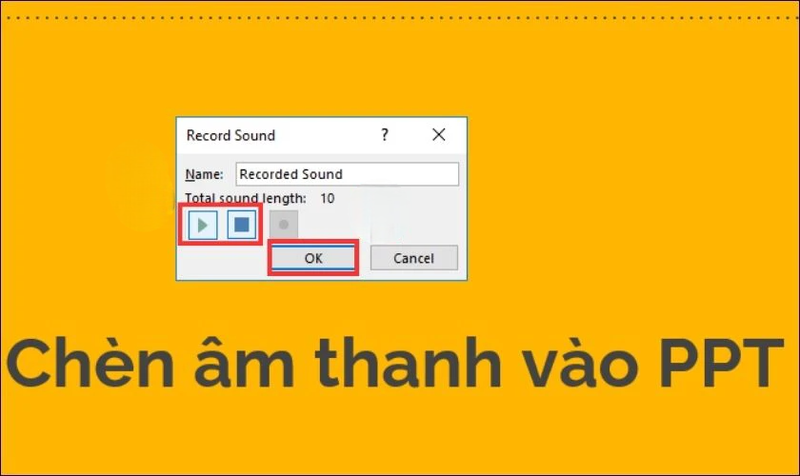
Bước 4: Khi hoàn tất, nhấn nút hình vuông để dừng ghi. Nếu muốn kiểm tra, bạn có thể nghe lại bằng nút phát hình tam giác. Khi đã hài lòng, bấm OK để lưu và chèn đoạn âm thanh vào slide.
Lưu ý: Bạn có thể ghi âm trực tiếp bằng micro tích hợp trên laptop mà không cần thiết bị bổ trợ. Tuy nhiên, để âm thanh rõ ràng và hạn chế tiếng ồn, nên dùng micro rời chất lượng tốt và lựa chọn không gian yên tĩnh để thu âm.
Cách lồng tiếng vào bài thuyết trình trong PowerPoint trên điện thoại
Ngoài máy tính, điện thoại cũng được nhiều người tận dụng để chỉnh sửa hoặc tạo bài thuyết trình PowerPoint. Dù không linh hoạt bằng laptop, nhưng đây lại là giải pháp hữu ích trong những tình huống gấp gáp. Việc chèn âm thanh trên điện thoại khá đơn giản, bạn có thể thực hiện theo hướng dẫn sau.
Bước 1: Mở bài thuyết trình PowerPoint cần chỉnh sửa.
Bước 2: Trên thanh công cụ phía dưới, chọn Chỉnh sửa, sau đó nhấn vào slide muốn thêm âm thanh và chọn Chèn âm thanh.
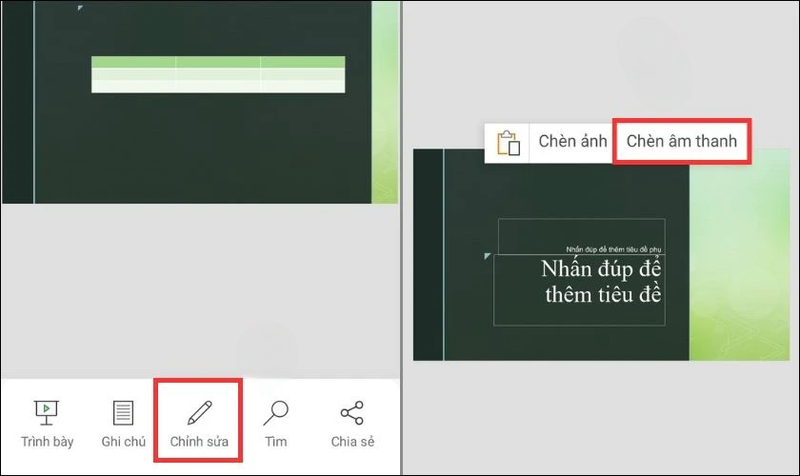
Bước 3: Lúc này, bạn có hai lựa chọn: Một là sử dụng tệp âm thanh sẵn có hoặc ghi âm trực tiếp giống như trên máy tính. Hãy chọn phương án phù hợp và chèn file mong muốn.
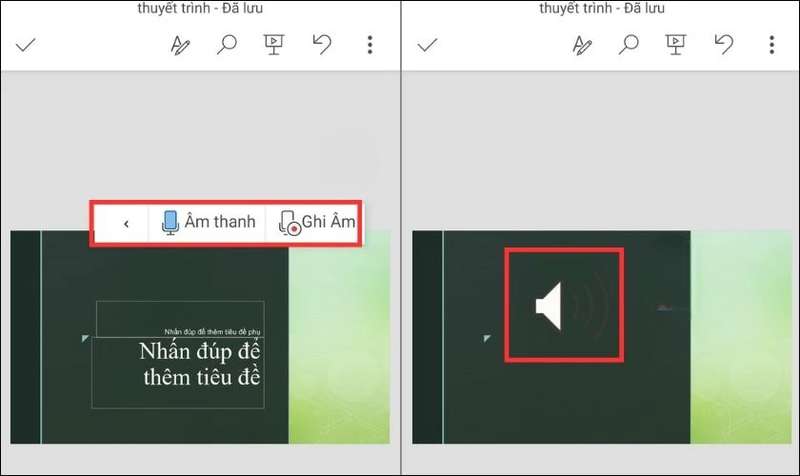
Khi biểu tượng âm thanh đã hiển thị trên slide, bạn có thể điều chỉnh vị trí, thu phóng kích thước và cuối cùng nhấn lưu để hoàn tất.
4. Cách điều chỉnh âm thanh đã chèn vào PowerPoint
Sau khi thêm file âm thanh vào PowerPoint, bạn có thể tùy ý thiết lập cách phát trong lúc trình chiếu. Các công cụ tùy chỉnh này cho phép bạn quyết định âm thanh sẽ chạy ở slide nào, thời điểm nào và theo hình thức nào. Cách thực hiện cụ thể như sau:
Bước 1: Chọn biểu tượng âm thanh trong slide, sau đó truy cập vào tab Playback trên thanh ribbon.
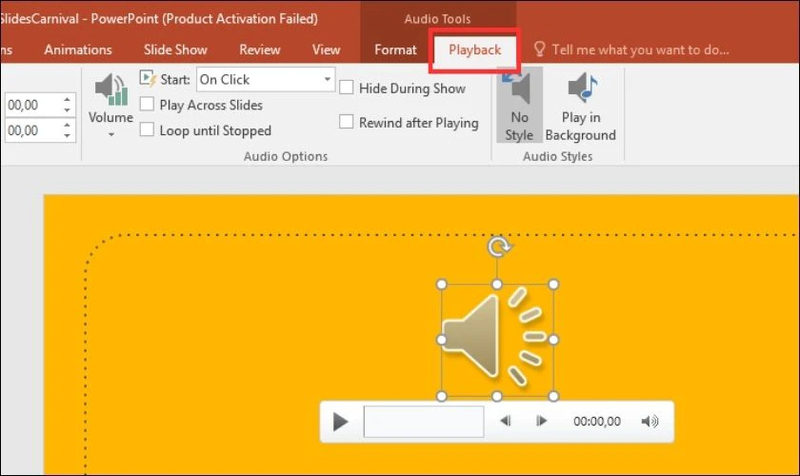
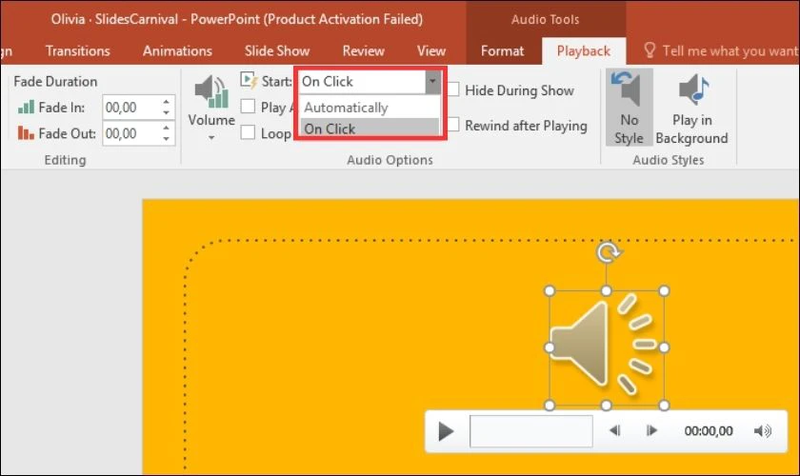
Bước 2: Ở mục Audio Options, bạn nhấn vào mũi tên bên cạnh Start và lựa chọn chế độ phát:
- Automatically: Âm thanh phát tự động khi chuyển tới slide chứa file.
- On Click: Âm thanh chỉ phát khi bạn bấm chuột vào biểu tượng.
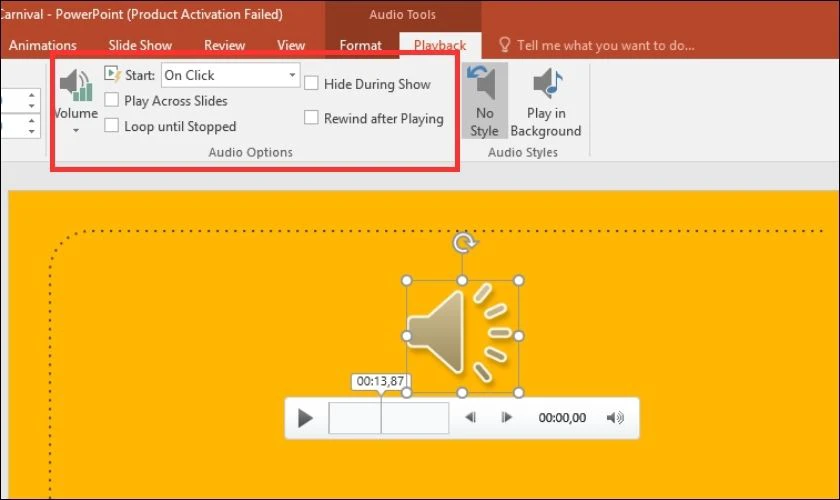
Bước 3: Tại nhóm Audio Options, bạn có thể kích hoạt thêm các cài đặt khác như:
- Play Across Slides: Cho phép âm thanh tiếp tục phát khi bạn di chuyển qua các slide khác.
- Loop until Stopped: Âm thanh sẽ lặp lại liên tục cho đến khi bạn dừng.
- Hide During Show: Ẩn biểu tượng file âm thanh trong khi trình chiếu.
- Rewind after Playing: Âm thanh quay lại từ đầu mỗi khi bạn trở về slide có chứa nó.
- Volume: Điều chỉnh mức âm lượng với các tùy chọn sẵn có.
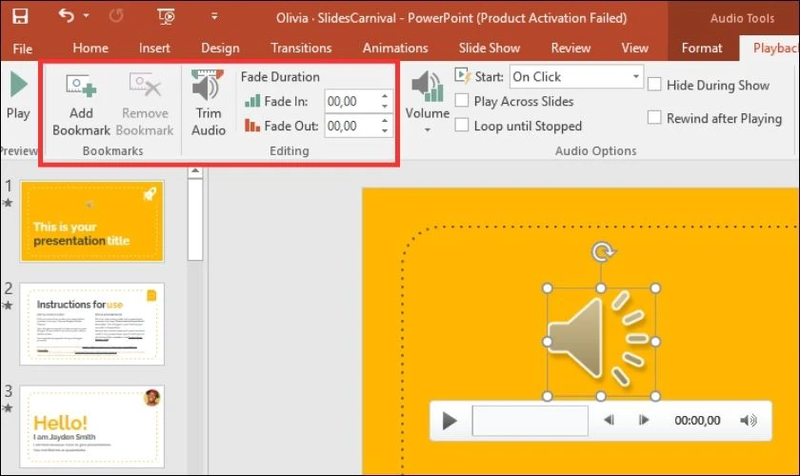
Bước 4: Trong phần Editing và Bookmarks, bạn có thể tinh chỉnh thêm:
- Trim Audio: Cắt bỏ những đoạn không cần thiết ở đầu hoặc cuối file âm thanh.
- Fade In/Out: Tạo hiệu ứng tăng dần hoặc giảm dần âm lượng khi bắt đầu và kết thúc, giúp phần trình chiếu trở nên tự nhiên và mượt mà hơn.
5. Những lưu ý khi lồng tiếng vào PowerPoint
Nếu bạn lựa chọn cách sử dụng file ghi âm để chèn vào PowerPoint, điều quan trọng trước hết là cần đảm bảo chất lượng âm thanh. Hãy tiến hành thu âm trong không gian yên tĩnh để giọng nói được trong trẻo và dễ nghe nhất.
Ngoài ra, để hạn chế việc phải thu âm nhiều lần, bạn nên chuẩn bị sẵn kịch bản hoặc dàn ý chi tiết cho từng slide. Việc đánh dấu những nội dung cần nhấn mạnh bằng màu sắc hoặc ký hiệu riêng sẽ giúp phần lồng tiếng của bạn tự nhiên và thuyết phục hơn.
Một điểm quan trọng khác là PowerPoint chỉ hỗ trợ chèn các file âm thanh có dung lượng tối đa 50.000 KB. Do vậy, bạn cần lưu ý giới hạn này để tránh việc phải thu lại nhiều lần. Đồng thời, hãy tạo một thư mục riêng để sắp xếp và lưu trữ các bản ghi âm, đảm bảo chúng không bị mất hoặc lẫn lộn.
Tạm kết
Trên đây là những lý do vì sao bạn nên lồng tiếng vào PowerPoint cũng như các bước thực hiện chi tiết để áp dụng tính năng này. Hy vọng rằng qua hướng dẫn trên, bạn sẽ dễ dàng biết cách lồng tiếng vào bài thuyết trình trong PowerPoint một cách đơn giản nhưng hiệu quả, giúp phần trình bày thêm sinh động và thuyết phục hơn. Hãy thử áp dụng ngay để tạo nên những bài thuyết trình chuyên nghiệp, hiệu quả và cuốn hút hơn.
Để khai thác đầy đủ các tính năng của PowerPoint, bạn cần có một chiếc laptop sinh viên văn phòng phù hợp và siêng năng thực hành. FPT Shop hiện đang cung cấp nhiều mẫu laptop chính hãng dành cho giới sinh viên và người đi làm, đến từ nhiều thương hiệu nổi tiếng với chế độ bảo hành lâu dài. Xem các sản phẩm tại đây:
Xem thêm:
Mách bạn cách làm PowerPoint đẹp, chuyên nghiệp chỉ với 8 bước
Tổng hợp những mẫu slide PowerPoint thuyết trình đẹp, miễn phí
:quality(75)/hieu_ung_Morph_Power_Point_2016_01_c338b1563e.jpg)
:quality(75)/powerpoint_gioi_thieu_ban_than_anh_dai_dien_06852c5b50.jpg)
:quality(75)/cach_mo_mau_bo_tri_slide_layout_3e3b4d40d7.png)
:quality(75)/slide_mo_dau_01_780ed99255.jpg)
:quality(75)/bo_cuc_slide_dep_23_ea4424e6c7.png)
:quality(75)/small/cach_chuyen_tu_canva_sang_powerpoint_0df7fdaaf2.jpg)


