:quality(75)/estore-v2/img/fptshop-logo.png)
:quality(75)/tat_gach_chan_do_trong_word_macbook_48af9de2a2.jpg)
:quality(75)/att_f9_P_Fnl_Abje_KSHVOJ_Cz6sd3r81_I_Rx88wecx_Th_eho_V_Nk_745a148e47.jpg)
Hướng dẫn chi tiết cách tắt gạch chân đỏ trong Word MacBook với 2 cách cực dễ
Sở hữu sức mạnh chip A18 Pro, màn hình sắc nét, thiết kế nhỏ gọn thời trang và thời lượng pin lên đến 16h, MacBook NEO là lựa chọn tối ưu dành cho bạn - Đặt mua ngay hôm nay để tận hưởng các ưu đãi hấp dẫn từ FPT Shop!
Khi làm việc với Microsoft Word, bạn có thể đã gặp phải tình huống mọi thứ bạn nhập đều được tô sáng màu đỏ và gạch chân. Đây có thể là một trải nghiệm khá tệ, đặc biệt là nếu bạn không chắc chắn về nguyên nhân và cách khắc phục. Trong bài viết này, chúng tôi sẽ cùng các bạn đi tìm hiểu lý do tại sao Microsoft Word trên MacBook lại tô sáng văn bản của bạn theo cách này và cung cấp các giải pháp để tắt gạch chân đỏ trong Word MacBook khi cần.
Tính năng gạch chân đỏ trong Word để làm gì?
Một trong những lý do phổ biến nhất khiến gạch chân màu đỏ xuất hiện trên tài liệu Microsoft Word trong MacBook đó chính là tính năng kiểm tra chính tả tự động Automatic Spell Check. Mặc định Microsoft Word trên cả Windows lẫn macOS đều được tích hợp trình kiểm tra chính tả tự động, có khả năng phát hiện và đánh dấu các từ mà nó không nhận dạng được. Khi một từ được đánh dấu, từ đó sẽ được tô sáng màu đỏ và gạch chân. Tính năng này giúp đảm bảo rằng tài liệu của bạn được viết đúng chính tả.
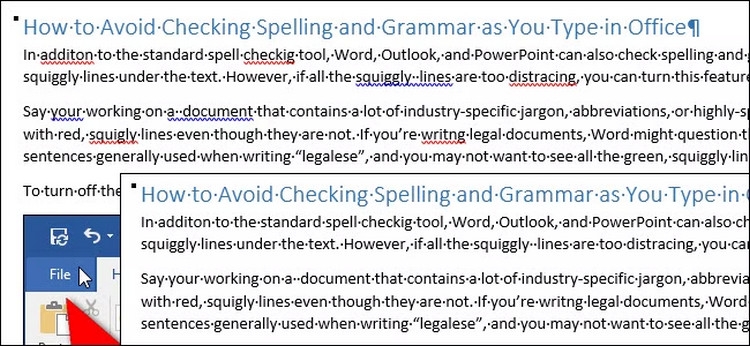
Tính năng kiểm tra chính tả tự động trong Microsoft Word sẽ so sánh các từ trong tài liệu của bạn với từ điển của ứng dụng. Nếu một từ không có trong từ điển hoặc không khớp với cách viết được nhận dạng, từ đó được coi là sai chính tả. Để sửa các từ sai chính tả, bạn có thể kích chuột phải vào từ đó và chọn cách viết đúng từ các tùy chọn được gợi ý.
Trong một số trường hợp, Microsoft Word có thể không nhận dạng được một số tên, từ viết tắt hoặc thuật ngữ kỹ thuật nhất định và đánh dấu chúng là từ viết sai chính tả. Nếu bạn thường xuyên gặp phải sự cố này, bạn có thể thêm những từ này vào từ điển tùy chỉnh của mình để tránh bị đánh dấu là viết sai chính tả trong tương lai.
Hướng dẫn tắt gạch chân đỏ trong Word MacBook
1. Tắt tính năng kiểm tra chính tả tự động
Không thể phủ nhận được ưu điểm của khả năng sửa lỗi Word bị gạch chân đỏ trên MacBook thông qua tính năng kiểm tra chính tả tự động Automatic Spell Check. Tuy nhiên trong nhiều trường hợp, tính năng làm việc không hoàn toàn chính xác, nhất là với những từ ngữ mà người viết viết tắt hay sử dụng từ lóng, từ địa phương,… Đó đều là những từ mà từ điển của Microsoft Word không có.
Vì vậy khi gặp phải lỗi Word bị gạch chân đỏ trên MacBook các bạn có thể thực hiện theo hướng dẫn dưới đây để tắt gạch chân đỏ trong Word MacBook như sau:
Bước 1: Trên máy tính Mac, mở tài liệu của bạn đang gặp phải lỗi Word bị gạch chân đỏ trên MacBook.
Bước 2: Từ giao diện làm việc chính của Microsoft Word, bạn kích vào menu Word ở góc trên cùng bên trái của màn hình.
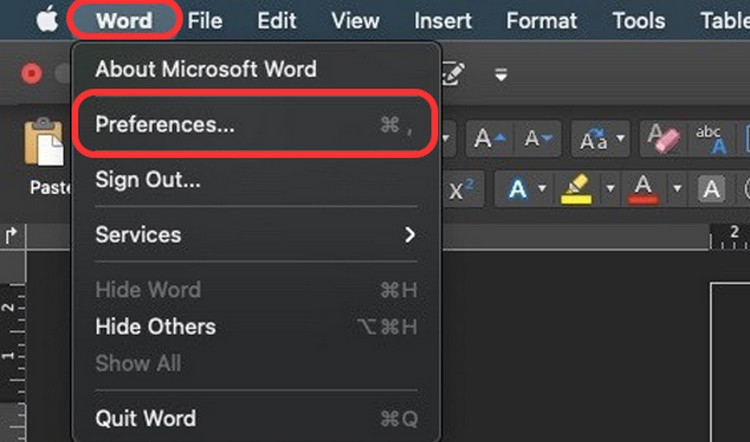
Bước 3: Từ menu xổ xuống, bạn hãy chọn tùy chọn Preferences.
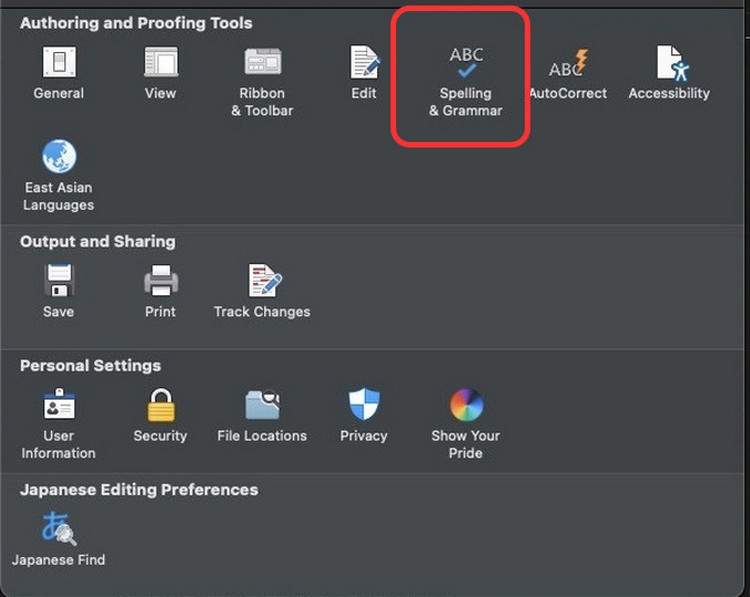
Bước 4: Trong cửa sổ Word Preferences hiển thị, bạn kích tùy chọn Spelling & Grammar (có biểu tượng chữ ABC). Đây chính là tùy chọn quản lý tính năng kiểm tra chính tả và ngữ pháp của Word.
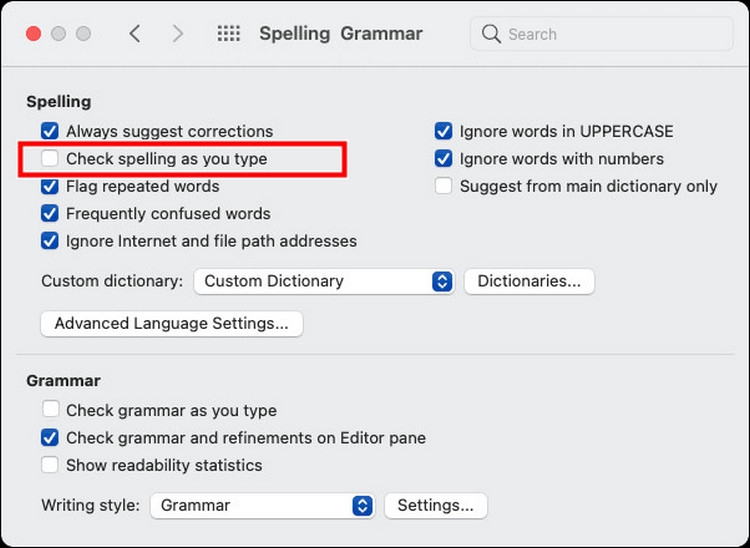
Bước 5: Tiếp theo, dưới mục Spelling, bạn sẽ thấy tùy chọn có tên Check spelling as you type được chọn theo mặc định. Đây chính là tùy chọn kiểm tra chính tả trong Word MacBook được bật theo mặc định. Bây giờ hãy tích bỏ tùy chọn này đi để tắt kiểm tra chính tả tự động.
Ngay sau khi bạn tắt bỏ tính năng này đi và quay trở lại cửa sổ soạn thảo văn bản, bạn sẽ thấy lỗi Word bị gạch chân đỏ trên MacBook đã không còn nữa.
2. Tắt tính năng kiểm tra ngữ pháp tự động
Trên Microsoft Word của MacBook không chỉ có tính năng kiểm tra chính tả tự động Automatic Spell Check gây ra lỗi Word bị gạch chân đỏ trên MacBook, đôi khi lỗi này phát sinh cũng do tính năng kiểm tra ngữ pháp tự động.
Tính năng này về cơ bản cũng tương tự tính năng kiểm tra chính ta, có điều nó sẽ kiểm tra theo cấu trúc ngữ pháp của câu, đảm bảo văn bản mà người dùng nhập sẽ đúng ngữ pháp nhưng nếu bạn thường xuyên làm việc với các thuật ngữ kỹ thuật hoặc thuật ngữ chuyên ngành thì tính năng này lại không hiệu quả gây ra lỗi gạch chân đỏ trong Word. Vì vậy để tắt gạch chân đỏ trong Word MacBook bạn cũng nên tắt cả tính năng kiểm tra ngữ pháp tự động theo các bước sau:
Bước 1: Trên máy tính Mac, mở tài liệu của bạn đang gặp phải lỗi Word bị gạch chân đỏ trên MacBook.
Bước 2: Từ giao diện làm việc chính của Microsoft Word, bạn kích vào menu Word ở góc trên cùng bên trái của màn hình và chọn tùy chọn Preferences trong menu xổ xuống.
Bước 3: Trong cửa sổ Word Preferences hiển thị, bạn kích tùy chọn Spelling & Grammar.
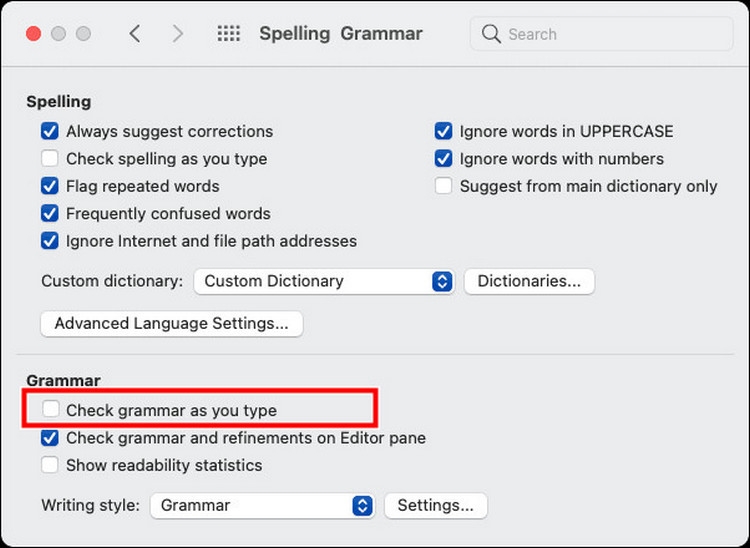
Bước 4: Tiếp theo, dưới mục Grammar bạn sẽ thấy tùy chọn Check grammar as you type được chọn theo mặc định. Vì vậy hãy tắt tùy chọn này đi sẽ tắt tính năng kiểm tra chính tả tự động trong Word. Điều này cũng đồng nghĩa với việc giải quyết được sự cố Word bị gạch chân đỏ trên MacBook.
3. Những lưu ý khi tắt kiểm tra chính tả và ngữ pháp tự động
Mặc dù tắt gạch chân đỏ trong Word MacBook có thể thực hiện bằng cách tắt tính năng kiểm tra ngữ pháp và chính tả. Tuy nhiên nếu tắt hoàn toàn theo mặc định hai tính năng này, bạn cũng cần phải cân nhắc một số điều sau:
Kiểm tra chính tả tự động: Trừ khi bạn tự tin về khả năng nhập liệu luôn đúng chính tả, nếu không khi tính năng này bị tắt đi, rất có khả năng tài liệu của bạn soạn thảo có thể bị lỗi chính tả mà chính bạn không biết. Do đó tắt hoặc bật tính năng này trong quá trình sử dụng cũng cần đảm bảo thực hiện phù hợp.
Kiểm tra ngữ pháp tự động: Tương tự như tính năng kiểm tra chính tả tự động, tính năng này có nhiệm vụ giúp người dùng kiểm tra ngữ pháp chính xác. Nếu bạn có thể tự kiểm tra ngữ pháp mà không cần tới công cụ hỗ trợ thì có thể tắt tính năng này, nếu không thì nên để bật.
Sử dụng công cụ của bên thứ ba: Hiện có nhiều công cụ của bên thứ ba, cho phép người dùng kiểm tra cả chính tả và ngữ pháp trong tài liệu Word với hiệu quả tốt hơn. Vì vậy nếu không muốn sử dụng công cụ tích hợp Word, bạn có thể sử dụng các công cụ thay thế này để đạt được hiệu quả như mong muốn.
Tạm kết
Như vậy các bạn có thể thấy cách tắt gạch chân đỏ trong Word Macbook là tương đối dễ thực hiện. Tuy nhiên cũng cần lưu ý rằng việc tắt tính năng kiểm tra ngữ pháp và chính tả, mặc dù có thể sửa lỗi Word bị gạch chân đỏ gây mất tập trung khi làm việc, nhưng nó có thể khiến cho tài liệu mà bạn mất nhiều thời gian chuẩn bị trở nên không hoàn chỉnh khi bị lỗi chính tả và ngữ pháp.
Nếu bạn vẫn còn nhiều thắc mắc hoặc muốn tìm hiểu thêm về MacBook, hãy ghé thăm FPT Shop. Chúng tôi không chỉ cung cấp những sản phẩm công nghệ hàng đầu mà còn có đội ngũ nhân viên nhiệt tình, sẵn sàng tư vấn để bạn lựa chọn thiết bị phù hợp nhất với nhu cầu của mình.
Xem thêm:
:quality(75)/khong_cai_duoc_evkey_tren_macbook_10_2261b5eb26.jpg)
:quality(75)/cach_sao_chep_tren_macbook_khong_can_chuot_5_8e6856de96.jpg)
:quality(75)/phim_tat_full_man_hinh_macbook_e47c1fcadd.jpg)
:quality(75)/tach_trang_trong_word_01_1770969713.jpg)
:quality(75)/cach_mo_camera_Mac_Book_f64502c329.jpg)
:quality(75)/cach_chuyen_che_do_trinh_chieu_tren_macbook_9_b834b5465a.jpg)


