:quality(75)/estore-v2/img/fptshop-logo.png)
:quality(75)/take_screenshots_on_a_mac_0_0e337a55c6.jpg)
:quality(75)/att_f9_P_Fnl_Abje_KSHVOJ_Cz6sd3r81_I_Rx88wecx_Th_eho_V_Nk_745a148e47.jpg)
Chia sẻ các tổ hợp phím chụp màn hình MacBook phổ biến không phải ai cũng biết
Sở hữu sức mạnh chip A18 Pro, màn hình sắc nét, thiết kế nhỏ gọn thời trang và thời lượng pin lên đến 16h, MacBook NEO là lựa chọn tối ưu dành cho bạn - Đặt mua ngay hôm nay để tận hưởng các ưu đãi hấp dẫn từ FPT Shop!
Chụp ảnh màn hình trên máy Macbook sẽ thật thú vị nếu bạn biết sử dụng các tổ hợp phím tắt chụp màn hình. Điều này giúp bạn tiết kiệm thời gian và công sức chụp ảnh màn hình so với các phương pháp khác. Bạn có thể muốn chụp ảnh màn hình trên máy Mac để lưu một phần tài liệu, trang web hoặc màn hình. Ảnh chụp màn hình cũng là một cách tuyệt vời để lưu trữ thông tin quan trọng để tham khảo hoặc chia sẻ.
Nếu muốn biết các phím tắt dễ dàng và phổ biến để chụp ảnh màn hình trên máy Mac, bạn đã đến đúng nơi rồi. Trong bài viết dưới đây chúng tôi sẽ chia sẻ với bạn đọc những tổ hợp phím chụp màn hình MacBook vô cùng đơn giản. Hãy cùng tìm hiểu nhé.
Tổ hợp phím chụp màn hình MacBook thông dụng
Để chụp ảnh màn hình hiệu quả trên máy Mac, bạn có thể sử dụng nhiều tổ hợp phím khác nhau. Với các phím tắt này bạn có thể chụp ảnh màn hình một phần màn hình, toàn bộ trang và một cửa sổ đang hoạt động. Bắt đầu với các phím tắt để chụp ảnh màn hình trên máy Mac không khó. Các phím này cũng cho phép bạn sao chép ảnh chụp màn hình đã chụp vào Clipboard. Dưới đây sẽ là cách thức hoạt động của các phím tắt khác nhau mà người dùng máy Mac có thể sử dụng khi cần.
1. Chụp một phần màn hình
Bạn có thể thực hiện thao tác chụp một phần màn hình MacBook theo các bước sau:
Bước 1: Nhấn tổ hợp phím Command+Shift+4. Thao tác này sẽ chuyển con trỏ thành hình chữ thập.
Bước 2: Kích giữ chuột trái và kéo con trỏ qua phần màn hình bạn muốn chụp.
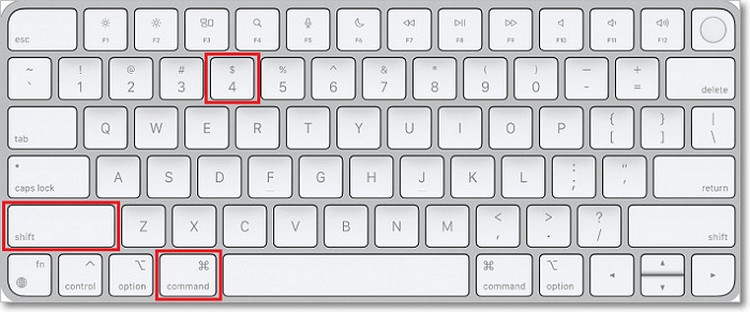
Bước 3: Nhả nút chuột sau khi bạn đã tô sáng vùng ảnh màn hình cần chụp. Sau đó hệ thống sẽ chụp ảnh màn hình phần này và lưu ảnh dưới dạng tệp PNG.
2. Sao chép một phần màn hình vào Clipboard
Dưới đây là các bước để chụp ảnh và sao chép một phần màn hình máy Mac vào Clipboard:
Bước 1: Nhấn tổ hợp phím Command+Control+Shift+4 trên bàn phím máy Mac.
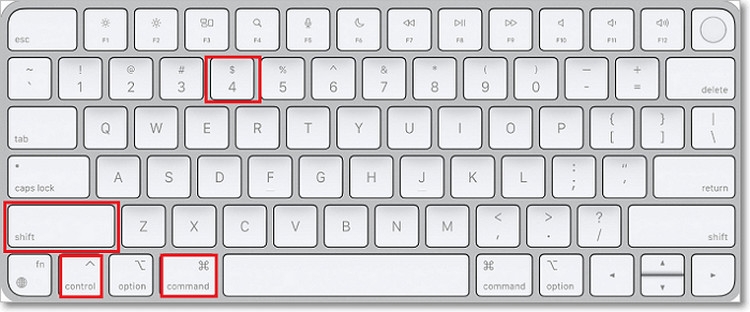
Bước 2: Kích giữ chuột trái và kéo con trỏ qua phần màn hình bạn muốn chụp.
Bước 3: Sau đó kích chuột vào vùng đã chọn để lưu ảnh chụp màn hình vào Clipboard.
Bước 4: Chọn ứng dụng mà bạn muốn dán hình ảnh đã chụp, ví dụ như Word hoặc Zalo.
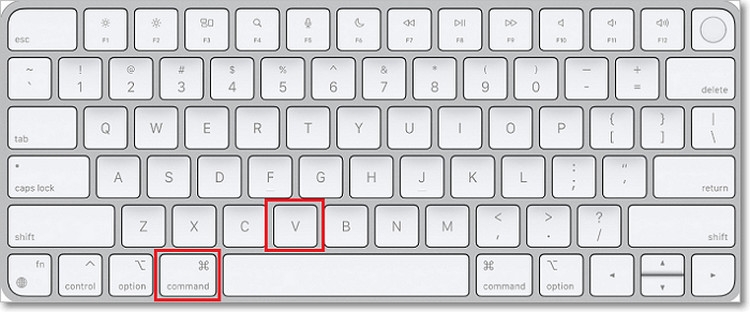
Bước 5: Nhấn Command+V để dán hình ảnh vào ứng dụng đã chọn.
3. Chụp ảnh màn hình của một cửa sổ đang hoạt động
Bạn có thể sử dụng tổ hợp phím chụp màn hình MacBook dưới đây để chụp ảnh màn hình đầy đủ của một cửa sổ đang hoạt động trên máy Mac khi cần:
Bước 1: Nhấn tổ hợp phím Command+Shift+4 trên bàn phím máy Mac. Con trỏ sẽ chuyển thành hình chữ thập.
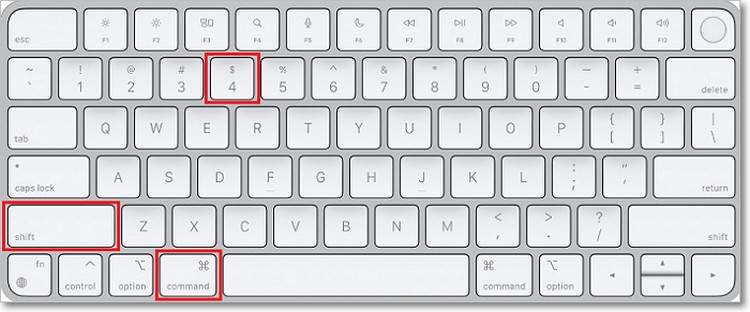
Bước 2: Nhấn phím cách trên bàn phím. Thao tác này sẽ thay đổi con trỏ thành hình dạng camera.
Bước 3: Di chuyển con trỏ qua cửa sổ đang hoạt động để chọn và tô sáng cửa sổ đó.
Bước 4: Khi vẫn ở cửa sổ được tô sáng, hãy kích vào nút chuột. Hệ thống sẽ chụp cửa sổ đang hoạt động và lưu dưới dạng tệp PNG trên màn hình nền hoặc vị trí mặc định để chụp ảnh màn hình.
4. Sao chép ảnh chụp màn hình cửa sổ đang hoạt động vào Clipboard
Bạn có thể thực hiện quy trình này thông qua các bước sau:
Bước 1: Nhấn Command+Control+Shift+4 để biến con trỏ thành hình chữ thập.
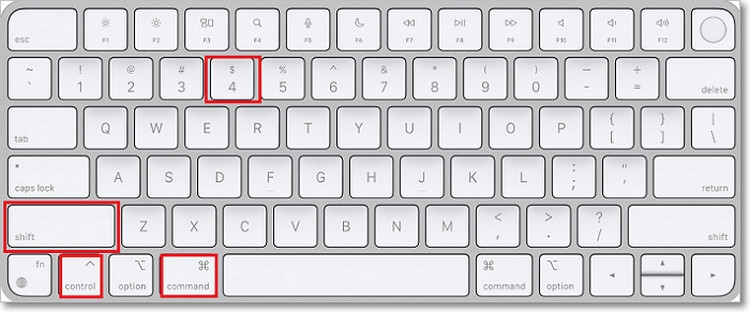
Bước 2: Tiếp theo nhấn phím cách để con trỏ chuyển thành hình máy ảnh.
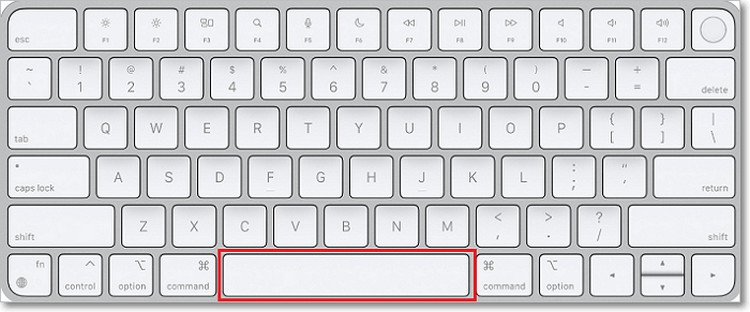
Bước 3: Di chuyển con trỏ qua ứng dụng đang hoạt động mà bạn muốn chụp. Bước này sẽ làm nổi bật cửa sổ đang hoạt động.
Bước 4: Kích vào cửa sổ được tô sáng để chụp ảnh màn hình và lưu vào Clipboard.
Bước 5: Chọn nơi bạn muốn dán hình ảnh đã chụp, ví dụ Word hoặc Zalo.
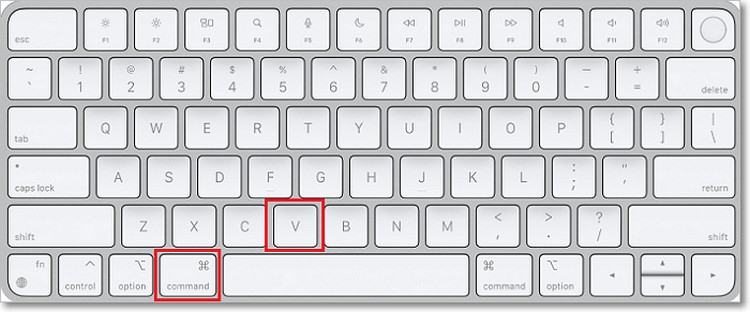
Bước 6: Nhấn Command+V để dán ảnh chụp màn hình vào ứng dụng đã chọn.
5. Chụp ảnh màn hình toàn bộ trang
Để chụp toàn bộ trang trên máy Mac, hãy sử dụng tổ hợp phím chụp màn hình MacBook sau:
Bước 1: Nhấn Command+Shift+3. Thao tác này sẽ chụp ảnh màn hình toàn bộ trang trên màn hình máy Mac của bạn.
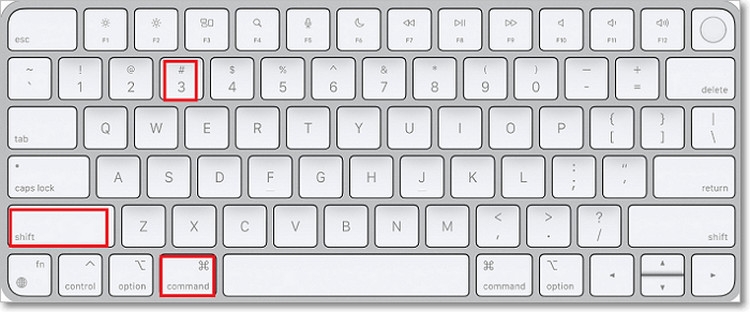
Bước 2: Hệ thống sẽ tự động lưu ảnh chụp dưới dạng tệp PNG trên màn hình nền hoặc vị trí mặc định để chụp ảnh màn hình.
6. Sao chép ảnh chụp màn hình toàn bộ trang vào Clipboard
Bạn có thể áp dụng các bước sau để thực hiện quy trình này:
Bước 1: Nhấn tổ hợp phím Command+Control+Shift+3 để chụp toàn bộ màn hình.
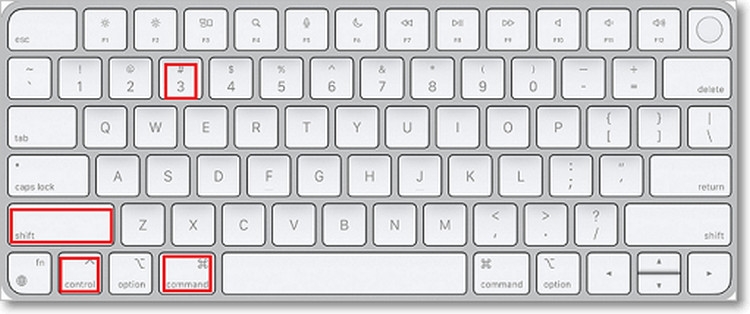
Bước 2: Hệ thống sẽ tự động lưu hình ảnh vào clipboard của hệ thống.
Bước 3: Chọn ứng dụng để chèn ảnh chụp màn hình đã sao chép.
Bước 4: Nhấn tổ hợp phím Command+V để dán ảnh chụp màn hình vào ứng dụng mục tiêu.
7. Phím tắt cho MacBook Touch Bar
Bạn cũng có thể chụp ảnh màn hình trên máy Mac bằng Touch Bar. Tuy nhiên bạn cần lưu ý rằng phương pháp này chỉ áp dụng cho các thiết bị MacBook Pro. Với tính năng Touch Bar trên MacBook Pro, bạn có thể chụp màn hình với ba lựa chọn gồm: Toàn bộ màn hình; Một phần được chọn của màn hình hoặc cửa sổ ứng dụng đang hoạt động.
Bạn có thể chụp ảnh màn hình trên MacBook Pro bằng Touch Bar bằng cách nhấn tổ hợp phím Command+Shift+4 hoặc Command+Shift+6.
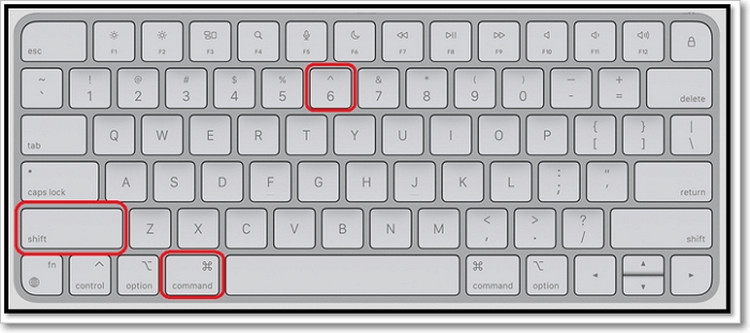
Bạn sẽ có một ảnh chụp nhanh rộng và mỏng của Touch Bar. Sau đó máy tính sẽ lưu ảnh dưới dạng tệp PNG.
8. Nơi tìm ảnh chụp màn hình máy Mac
Theo mặc định, ảnh chụp màn hình sẽ xuất hiện trên màn hình nền của máy Mac. Ảnh sẽ tự động có tên được đặt tự động là Screen Shot, theo sau là ngày và giờ bạn chụp. Bạn cũng có thể thay đổi vị trí lưu ảnh chụp màn hình mặc định bằng cách làm theo các bước sau:
Bước 1: Nhấn tổ hợp phím Shift + Command + 5 để mở menu ảnh chụp màn hình.
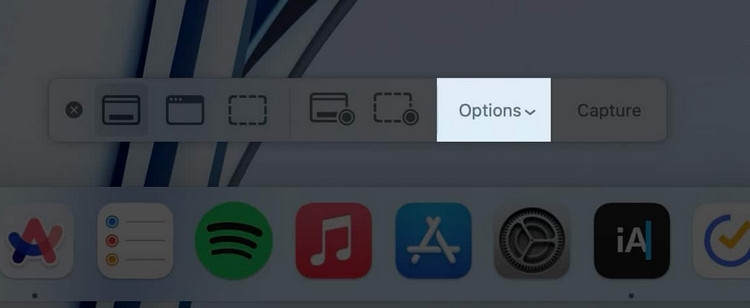
Bước 2: Nhấp vào mục Options để mở menu.
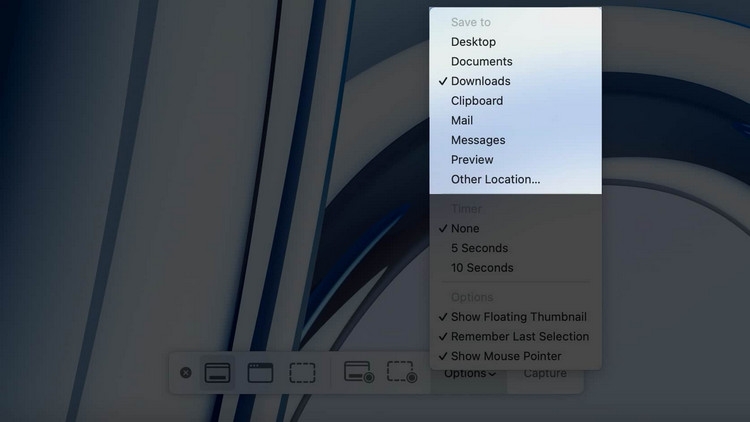
Bước 3: Dưới mục Save to của menu, hãy chọn một trong các vị trí được liệt kê sẵn hoặc kích tùy chọn Other Locations để chọn thư mục mà bạn muốn lưu ảnh chụp màn hình theo mặc định.
Tạm kết
Như các bạn có thể thấy, không chỉ có một tổ hợp phím chụp màn hình MacBook mà hệ điều hành macOS cung cấp rất nhiều tổ hợp phím tắt khác nhau, cho phép người dùng chụp ảnh màn hình một khu vực màn hình, toàn màn hình hoặc chỉ cửa sổ ứng dụng đang mở, sau đó tự động sao chép vào Clipboard để bạn có thể dán vào các ứng dụng khác.
MacBook có thiết kế sang trọng, hiệu suất vượt trội và hệ điều hành macOS mượt mà, mang đến cho bạn khả năng làm việc, học tập và giải trí không giới hạn. Hãy sở hữu ngay chiếc MacBook để trải nghiệm công nghệ đỉnh cao, mọi công việc sẽ trở nên dễ dàng và hiệu quả hơn bao giờ hết! Truy cập để xem sản phẩm chính hãng tại FPT Shop:
Xem thêm:
:quality(75)/khong_cai_duoc_evkey_tren_macbook_10_2261b5eb26.jpg)
:quality(75)/cach_sao_chep_tren_macbook_khong_can_chuot_5_8e6856de96.jpg)
:quality(75)/phim_tat_full_man_hinh_macbook_e47c1fcadd.jpg)
:quality(75)/trackpad_macbook_bi_loan_5_806c9c18c8.jpg)
:quality(75)/cach_mo_camera_Mac_Book_f64502c329.jpg)
:quality(75)/cach_chuyen_che_do_trinh_chieu_tren_macbook_9_b834b5465a.jpg)


