:quality(75)/estore-v2/img/fptshop-logo.png)
:quality(75)/cach_tang_chat_luong_file_ghi_am_2_b0675bf5d6.jpg)
:quality(75)/9598034f_7208_43be_a82b_60ac17013b8f_c646b51a25.jpg)
Cách tăng chất lượng file ghi âm trên điện thoại iPhone: Lý do bạn đang thu sai mà không biết
Bạn từng thu âm một cuộc phỏng vấn quan trọng nhưng khi phát lại thì âm thanh bị rè, mất tiếng hoặc lẫn quá nhiều tạp âm? Đây là vấn đề mà rất nhiều người gặp phải khi chưa biết cách ghi âm đúng chuẩn. Chỉ cần vài điều chỉnh nhỏ và hiểu đúng nguyên tắc, bạn hoàn toàn có thể cải thiện âm thanh đáng kể. Cùng khám phá các cách tăng chất lượng file ghi âm ngay sau đây.
Lý do khiến file ghi âm trên điện thoại iPhone không đạt chất lượng
Micro bị che hoặc bẩn
Trên iPhone, các micro thu âm thường được bố trí ở đáy máy (gần cổng sạc) và cạnh cụm camera. Trong quá trình ghi âm, nếu tay bạn, ốp điện thoại, miếng dán bảo vệ hay bất kỳ vật dụng nào vô tình che mất micro, âm thanh thu được sẽ trở nên nghẹt, nhỏ hoặc méo tiếng. Thậm chí, nếu micro bị bám bụi bẩn, chất lượng âm thanh cũng sẽ bị giảm rõ rệt.
Môi trường có quá nhiều tạp âm
Tiếng xe cộ, tiếng người trò chuyện, tiếng máy lạnh hoặc quạt máy,... đều có thể dễ dàng lọt vào bản ghi và làm lu mờ giọng nói chính. Mặc dù iPhone được trang bị công nghệ lọc ồn cơ bản, nhưng micro tích hợp vẫn không đủ khả năng xử lý triệt để các tạp âm phức tạp. Vì vậy, nếu bạn muốn thu được âm thanh rõ ràng và dễ nghe, hãy chọn một không gian yên tĩnh và hạn chế tối đa nguồn tiếng ồn nền.
Khoảng cách ghi âm không hợp lý
Vị trí đặt điện thoại khi ghi âm cũng đóng vai trò cực kỳ quan trọng. Nếu để máy quá xa miệng, âm thanh thu vào sẽ bị nhỏ, vang và thiếu chi tiết. Ngược lại, nếu đặt quá gần, giọng nói có thể bị rè, vỡ tiếng, hoặc thậm chí ghi lại cả hơi thở gây khó chịu khi phát lại. Theo khuyến nghị, khoảng cách lý tưởng từ miệng đến micro là khoảng 15 đến 20 cm. Đây là khoảng cách cân bằng giữa âm lượng, độ rõ và khả năng loại bỏ tiếng ồn không mong muốn.
Không bật chế độ “Không làm phiền”
Trong lúc đang thu, nếu có cuộc gọi, tin nhắn hoặc thông báo đột ngột xuất hiện, bản ghi có thể bị gián đoạn, ngắt đoạn và bị chèn tiếng không mong muốn. Do đó, hãy nhớ bật chế độ này để đảm bảo toàn bộ quá trình ghi diễn ra suôn sẻ và liền mạch.
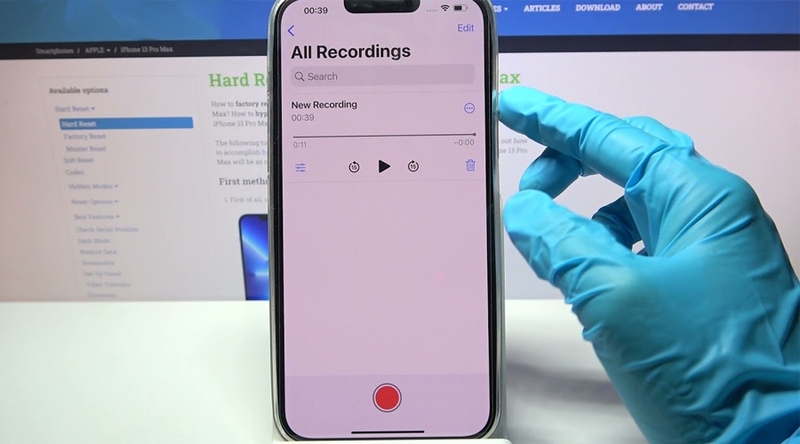
Cách tăng chất lượng file ghi âm
Chuyển sang định dạng âm thanh không nén (Lossless)
Thông thường, ứng dụng Ghi âm (Voice Memos) trên iPhone sẽ sử dụng định dạng nén để tiết kiệm dung lượng lưu trữ. Tuy nhiên, định dạng này có thể làm giảm chất lượng âm thanh. Nếu bạn không quá lo lắng về dung lượng bộ nhớ, việc chuyển sang định dạng âm thanh không nén (lossless) là một lựa chọn đáng cân nhắc.
Định dạng lossless giúp giữ nguyên toàn bộ dữ liệu âm thanh gốc, từ đó cho ra bản ghi chi tiết và sắc nét hơn, đặc biệt phù hợp nếu bạn ghi âm cho podcast, thuyết minh, bài giảng hoặc những dự án cần độ chính xác cao về âm thanh.
Để kích hoạt chế độ này, bạn hãy thực hiện theo các bước sau:
Bước 1: Mở Cài đặt trên điện thoại.
Bước 2: Cuộn xuống và chọn Ghi âm, sau đó chọn mục Chất lượng âm thanh.
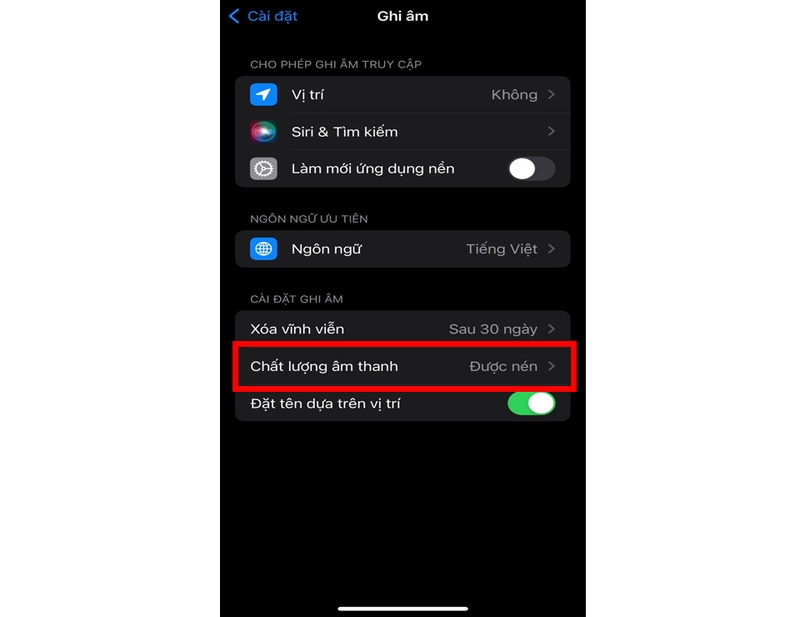
Bước 3: Chọn Lossless.
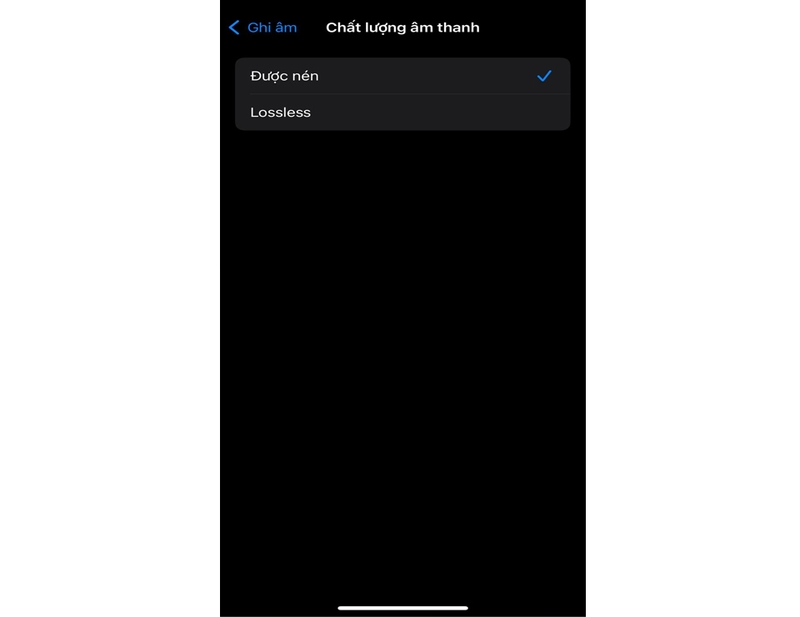
Đây là một trong những cách tăng chất lượng file ghi âm rõ ràng và hiệu quả nhất mà không cần đến phần mềm chuyên dụng.
Kích hoạt tính năng “Cải thiện bản ghi”
Nếu bạn đã làm mọi thứ đúng cách nhưng bản ghi âm vẫn chưa đạt chất lượng mong muốn, iPhone vẫn còn một công cụ hữu ích khác đó là tính năng Cải thiện bản ghi (Enhance Recording). Đây là công cụ tích hợp trong ứng dụng Ghi âm, giúp xử lý hậu kỳ bản thu của bạn bằng cách giảm tiếng ồn nền và tiếng vang.
Cách sử dụng như sau:
Bước 1: Mở ứng dụng Ghi âm và chọn file bạn muốn cải thiện.
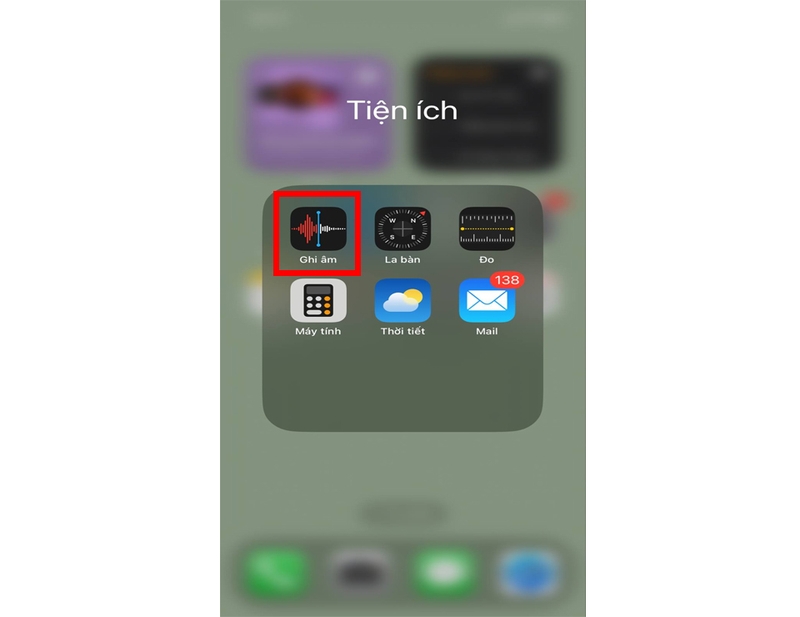
Bước 2: Nhấn chọn biểu tượng cài đặt.
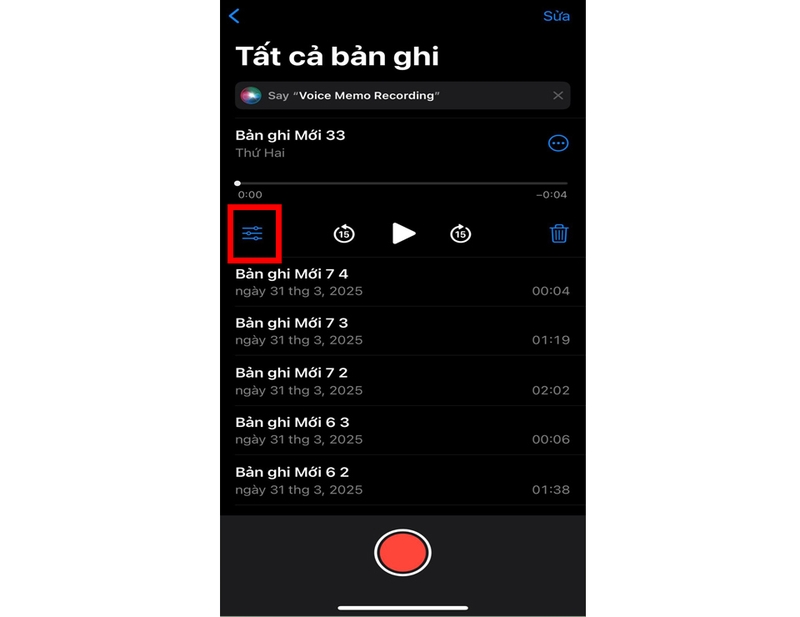
Bước 3: Chọn Cải thiện bản ghi và bật công tắc.
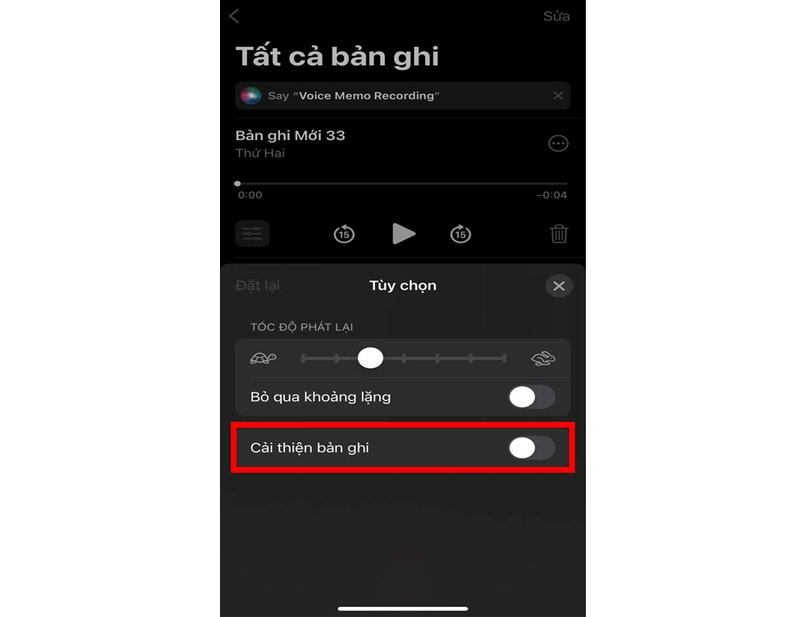
Chỉ với một cú chạm, bạn sẽ nhận thấy sự khác biệt rõ rệt về độ sạch và rõ của âm thanh. Đây là một cách tăng chất lượng file ghi âm vô cùng tiện lợi mà không cần đến phần mềm bên ngoài hay thiết bị phức tạp.
Tự động xóa khoảng lặng và điều chỉnh tốc độ phát lại
Những khoảng lặng không cần thiết có thể làm cho bản ghi âm trở nên nhàm chán và thiếu chuyên nghiệp. May mắn thay, ứng dụng Ghi âm trên iPhone có thể tự động phát hiện và bỏ qua các đoạn không có âm thanh đáng kể.
Thao tác rất đơn giản:
Bước 1: Chọn bản ghi âm trong ứng dụng.
Bước 2: Nhấn chọn biểu tượng cài đặt.
Bước 3: Bật tùy chọn Bỏ qua khoảng lặng.
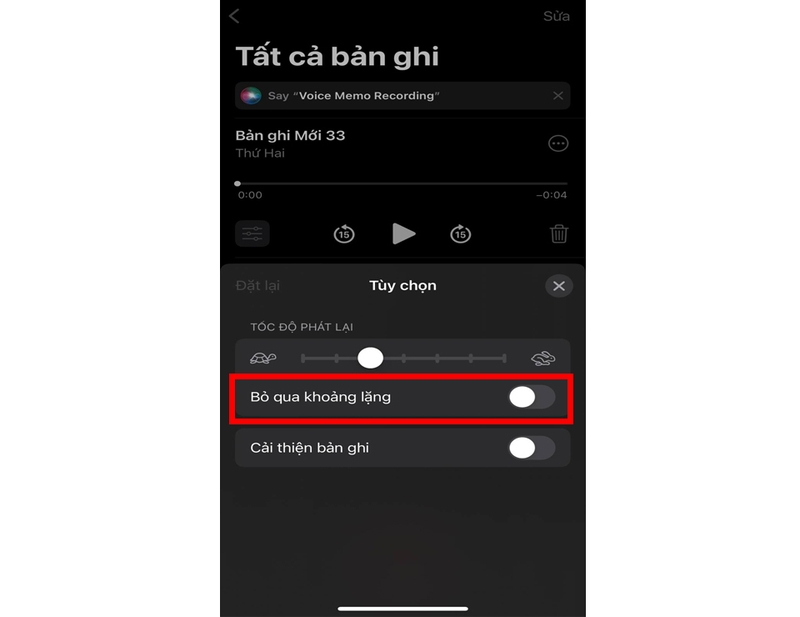
Ngoài ra, bạn có thể điều chỉnh tốc độ phát lại trong cùng một menu, giúp tăng tốc hoặc làm chậm bản ghi tùy theo nhu cầu, rất hữu ích khi bạn muốn biên tập nội dung hoặc nghe lại nhanh hơn.
Tạm kết
Hy vọng những chia sẻ về cách tăng chất lượng file ghi âm sẽ giúp bạn tránh được những lỗi phổ biến và sở hữu những bản ghi rõ ràng, chuyên nghiệp hơn. Dù là ghi âm cho cá nhân hay công việc, chất lượng âm thanh luôn là điều xứng đáng để đầu tư đúng không nào.
Nếu bạn thường xuyên ghi âm hoặc cần đạt chất lượng âm thanh cao nhất, việc đầu tư một chiếc micro ngoài là hoàn toàn xứng đáng. Tại FPT Shop hiện có rất nhiều mẫu mic với chất lượng và giá cả hợp lý.
Tham khảo ngay: Micro
Xem thêm:
:quality(75)/cach_tang_chat_luong_file_ghi_am_2_b0675bf5d6.jpg)
:quality(75)/2024_5_13_638512355805666559_lay-file-ghi-am-trong-iphone-h1.jpg)
:quality(75)/small/chuyen_file_ghi_am_thanh_van_ban_1_c890a1264a.jpg)
:quality(75)/2018_6_27_636656958564968031_ios-12-voice-memos-fptshop.jpg)
:quality(75)/2024_4_28_638499205102886201_cach-dang-file-ghi-am-tu-facebook-tu-iphone-1-1.jpg)
:quality(75)/2021_11_22_637732001088156452_cach-tai-file-ghi-am-tu-messenger-1.jpg)


