:quality(75)/estore-v2/img/fptshop-logo.png)
:quality(75)/cach_tao_nhac_chuong_cho_iphone_1_c4d56b8cb8.jpg)
:quality(75)/2023_10_11_638326602280295567_a4a00ee65f5f8e01d74e-1.jpg)
Hướng dẫn cách tạo nhạc chuông cho iPhone nhanh chóng chỉ với vài bước đơn giản
Nhạc chuông là một trong những yếu tố giúp cá nhân hóa chiếc iPhone của bạn. Thay vì sử dụng những âm báo mặc định quen thuộc, nhiều người dùng muốn tạo nhạc chuông từ bài hát yêu thích, đoạn nhạc TikTok đang thịnh hành hoặc một bản ghi âm đặc biệt để tạo dấu ấn riêng. Trong bài viết này, hãy cùng tìm hiểu chi tiết cách tạo nhạc chuông cho iPhone bằng nhiều phương pháp khác nhau, từ sử dụng GarageBand trực tiếp trên điện thoại đến tạo nhạc chuông bằng máy tính.
Có nên sử dụng ứng dụng cài nhạc chuông từ bên thứ ba?
Trong quá trình tìm hiểu cách cài nhạc chuông iPhone, bạn có thể bắt gặp nhiều ứng dụng hỗ trợ tùy chỉnh nhạc chuông được quảng bá với thao tác nhanh gọn và kho âm thanh phong phú. Tuy nhiên, việc cài đặt các ứng dụng không chính thức vẫn tiềm ẩn nhiều rủi ro mà người dùng nên cân nhắc kỹ trước khi sử dụng.
- Rủi ro về quyền riêng tư: Một số ứng dụng yêu cầu quyền truy cập vào thư viện ảnh, danh bạ hoặc tệp tin trên thiết bị, làm tăng nguy cơ lộ lọt dữ liệu cá nhân nếu nguồn phát triển không đáng tin cậy.
- Nguồn nhạc bản quyền: Nhiều ứng dụng cung cấp các tệp âm thanh không rõ nguồn gốc, chất lượng không đồng đều và có thể bị gỡ bỏ bất cứ lúc nào do các vấn đề liên quan đến bản quyền.
- Ảnh hưởng đến hiệu năng thiết bị: Các ứng dụng bên thứ ba có thể hoạt động không tối ưu trên iOS, gây tiêu tốn tài nguyên hệ thống, làm giảm hiệu suất hoặc phát sinh lỗi sau các bản cập nhật phần mềm.
- Trải nghiệm sử dụng thiếu liền mạch: Không ít ứng dụng miễn phí chèn quá nhiều quảng cáo hoặc yêu cầu xem video trước khi tải nhạc chuông, gây mất thời gian và ảnh hưởng đến trải nghiệm người dùng.
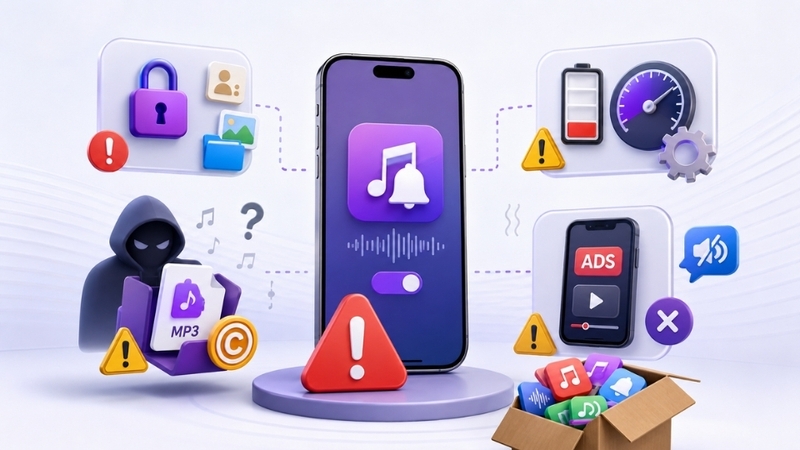
Tổng hợp các cách tạo nhạc chuông cho iPhone chi tiết
Mua nhạc chuông trực tiếp từ iTunes Store
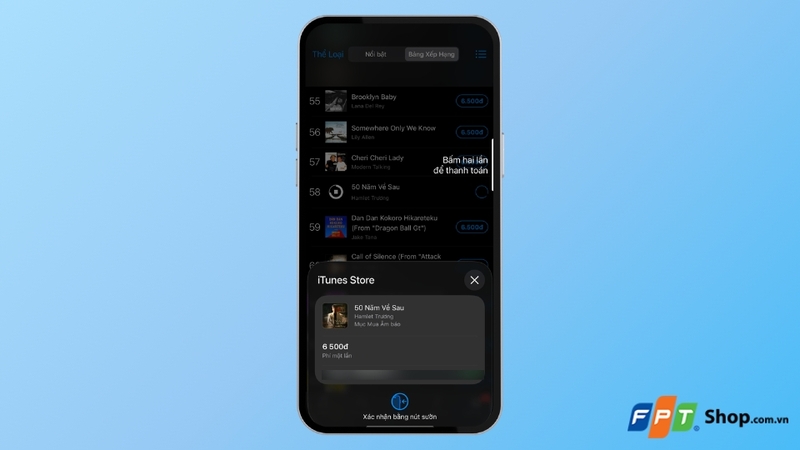
Đối với những ai muốn thao tác nhanh gọn mà không cần cắt ghép, mua nhạc chuông từ iTunes Store là giải pháp tiện lợi nhất. Kho nhạc chuông tại đây đều là bản quyền chính thức với chất lượng âm thanh cao cấp, giá mỗi bài dao động khoảng 3.500 đến 6.500 đồng tùy theo từng bản nhạc.
Bước 1: Mở ứng dụng iTunes Store trên iPhone (ứng dụng này được cài đặt sẵn trên mọi thiết bị iOS).
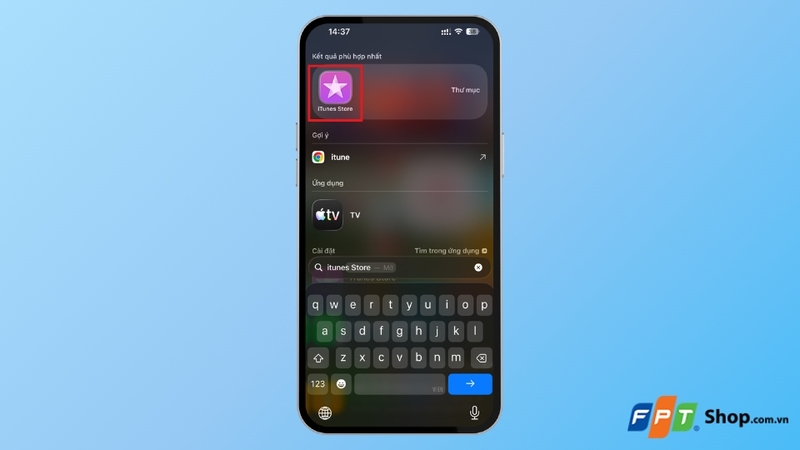
Bước 2: Chọn mục Âm báo (Tones), sau đó duyệt hoặc tìm kiếm bài hát mong muốn.
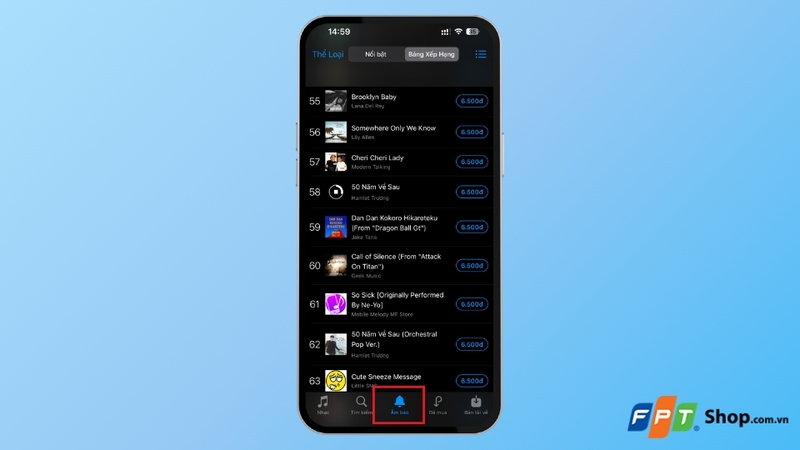
Bước 3: Sau khi tìm được bản nhạc yêu thích, bạn chạm vào giá nằm cạnh nhạc chuông bạn muốn mua và chọn Đặt làm nhạc chuông mặc định hoặc Đặt cho một liên hệ.
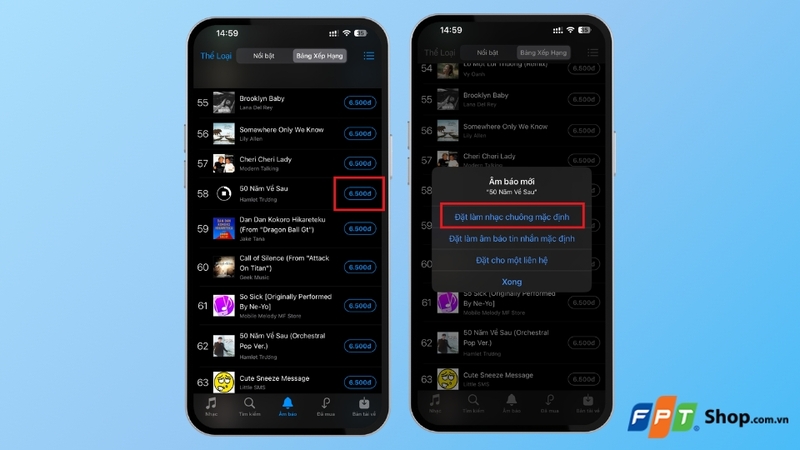
Bước 4: Tiến hành thanh toán bằng phương thức đã liên kết với Apple ID (thẻ tín dụng, Ví MoMo hoặc thẻ quà tặng Apple). Sau khi mua thành công, nhạc chuông đã được cài tự động vào iPhone.
Cách tạo nhạc chuông cho iPhone bằng GarageBand
GarageBand là một ứng dụng sản xuất âm nhạc chuyên nghiệp do chính Apple phát triển và được cung cấp hoàn toàn miễn phí trên App Store.
Bước 1: Đầu tiên, bạn truy cập vào App Store, tìm kiếm ứng dụng GarageBand và tiến hành tải về.
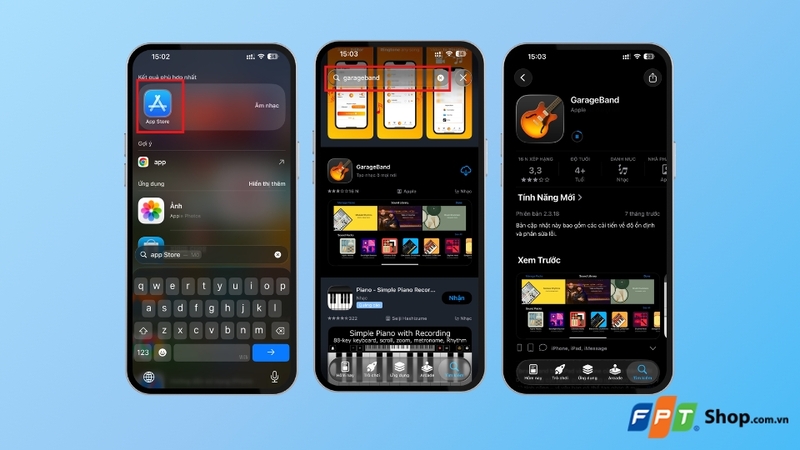
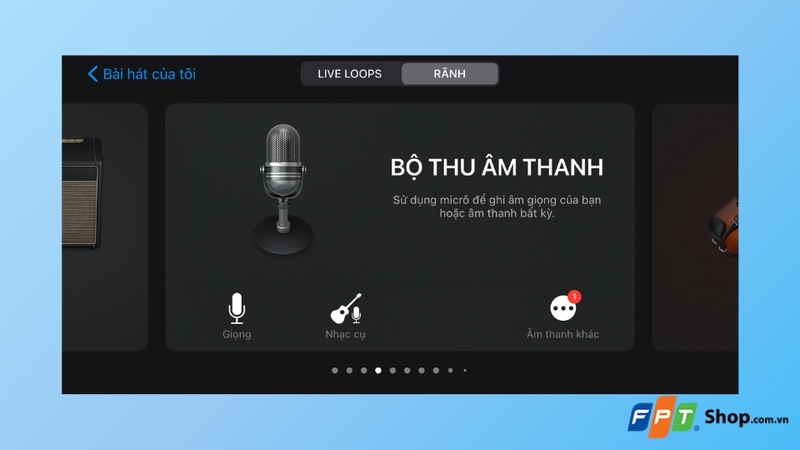
Bước 2: Mở GarageBand, vuốt sang phải trong giao diện chọn nhạc cụ và nhấn vào mục Bộ thu âm thanh (Audio Recorder).
Bước 3: Nhấn vào biểu tượng 3 gạch ngang ở góc trên bên trái màn hình để chuyển sang chế độ chỉnh sửa đa rãnh (Timeline). Nhấn vào biểu tượng Loop (hình vòng lặp) ở góc trên bên phải.
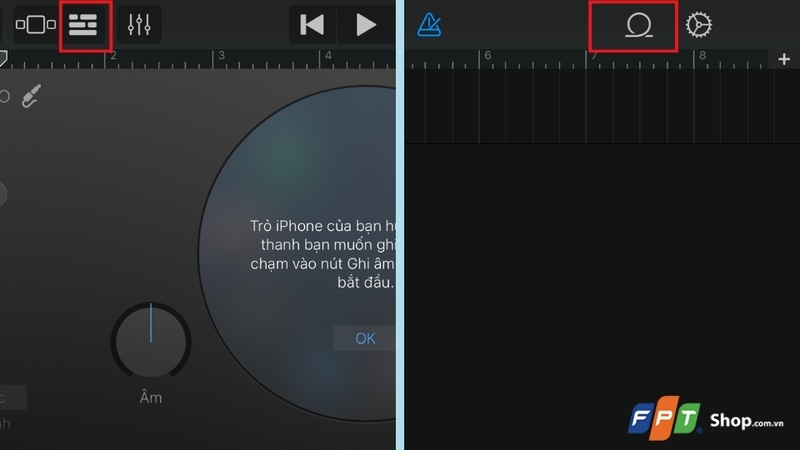
Bước 4: Tại đây, chuyển sang tab Tệp (Files) và tìm đến bài hát đã lưu trước đó. Nhấn giữ và kéo file nhạc vào khu vực chỉnh sửa. Điều chỉnh độ dài đoạn nhạc bằng cách kéo các đầu mút ở hai bên của thanh âm thanh, đảm bảo tổng thời lượng không vượt quá 30 giây.
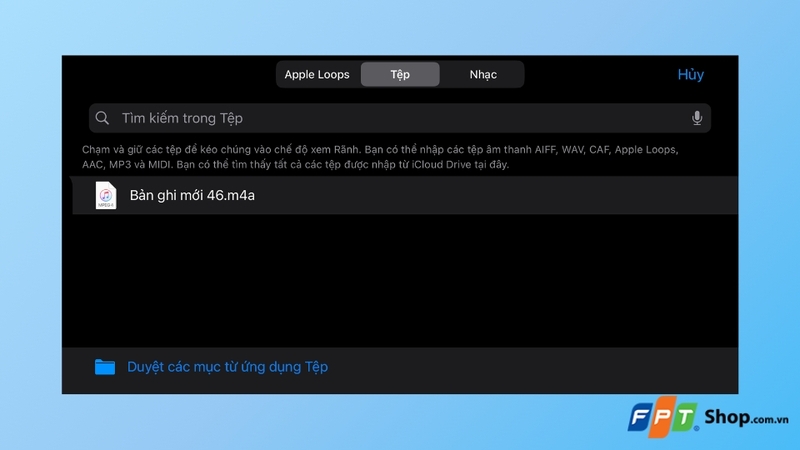
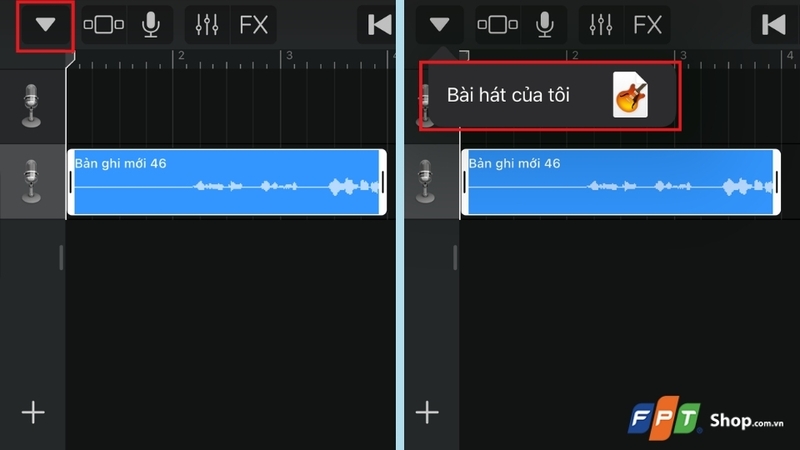
Bước 5: Sau khi hoàn tất chỉnh sửa, nhấn vào biểu tượng tam giác ngược ở góc trên bên trái và chọn Bài hát của tôi (My Songs) để lưu dự án.
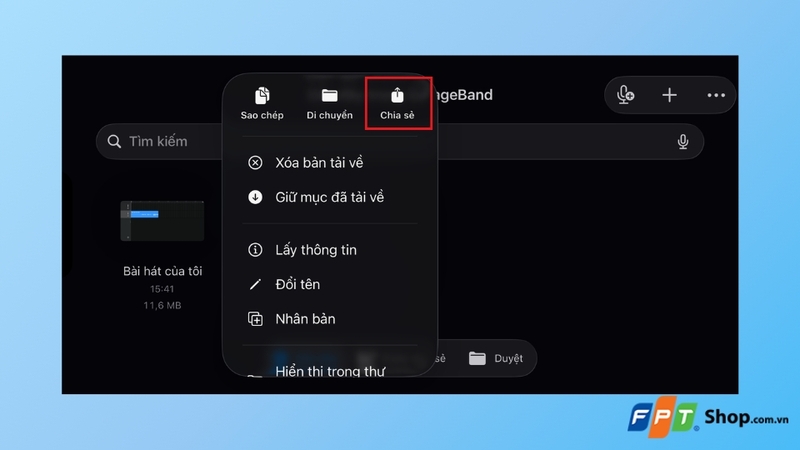
Bước 6: Quay về giao diện quản lý dự án, nhấn giữ vào bài hát vừa lưu và chọn Chia sẻ (Share).
Bước 7: Sau đó, chọn Nhạc chuông (Ringtone).
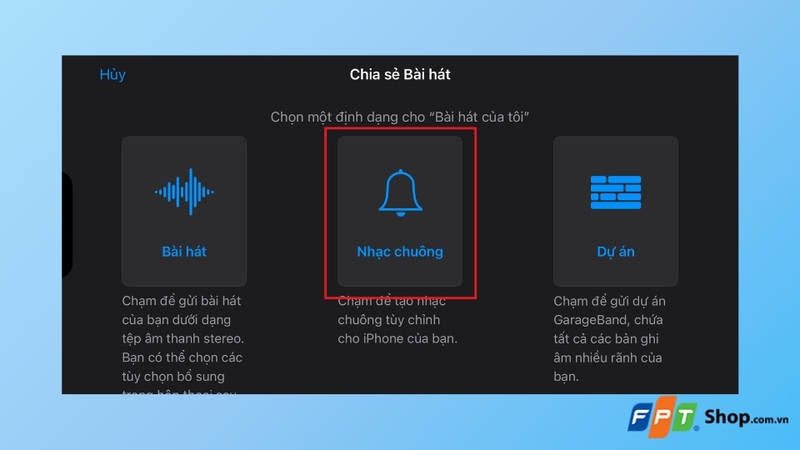
Nhấn Xuất (Export). Hệ thống sẽ tự động chuyển đổi sang định dạng .m4r và thêm nhạc chuông vào danh sách trong phần Cài đặt.
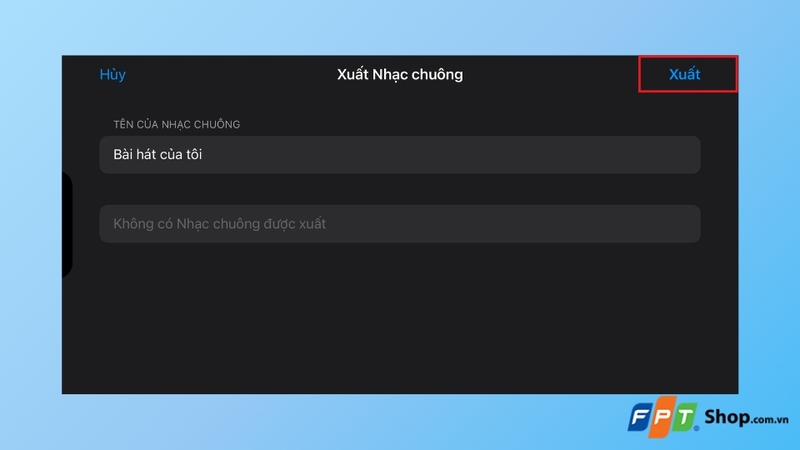
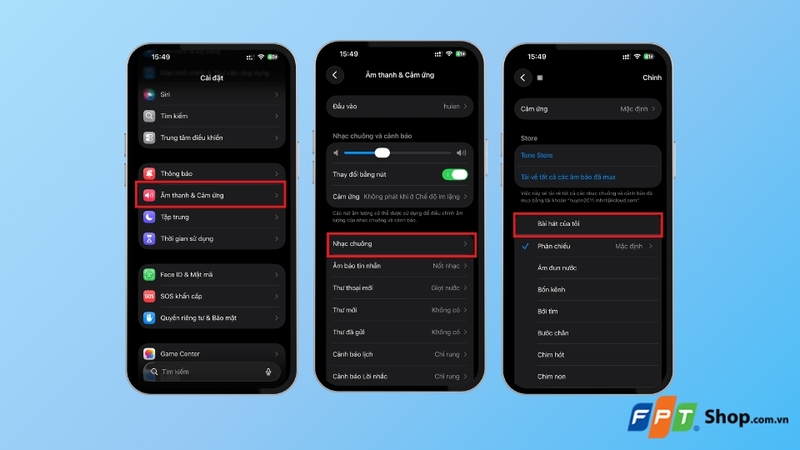
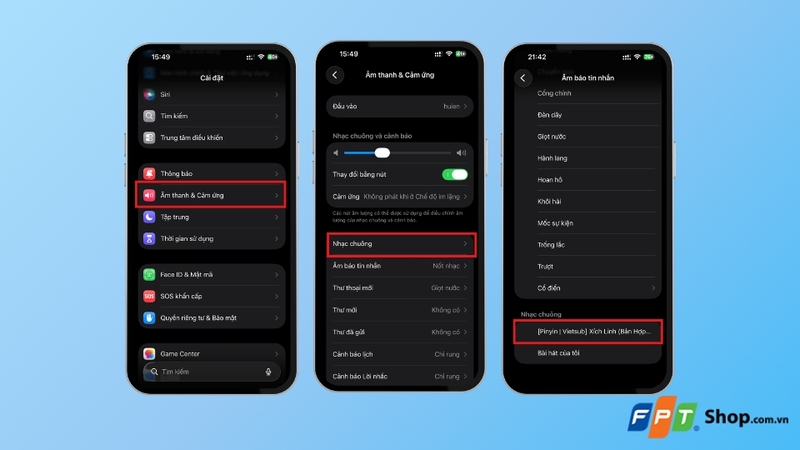
Bước 8: Vào Cài đặt > Âm thanh & Cảm ứng > Nhạc chuông và chọn bản nhạc chuông vừa tạo để kích hoạt.
Cách tạo nhạc chuông cho iPhone trên máy tính Windows và MacBook
Dành cho người dùng macOS (Sử dụng Finder)
Bước 1: Mở ứng dụng Nhạc (Music) trên máy Mac và kéo bài hát MP3 của bạn vào Bài hát (Songs).
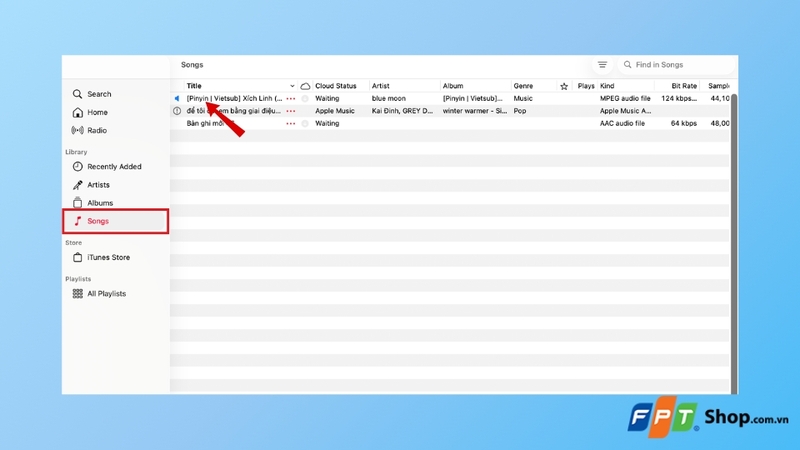
Bước 2: Nhấn chuột phải vào bài hát > Chọn Lấy thông tin (Get Info).
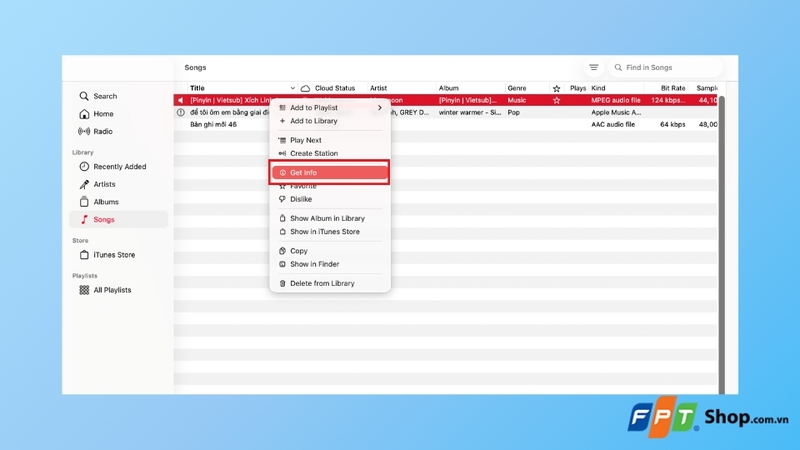
Bước 3: Mở tab Tùy chọn (Options) và thiết lập thời gian Start/Stop dưới 30 giây và nhấn OK.
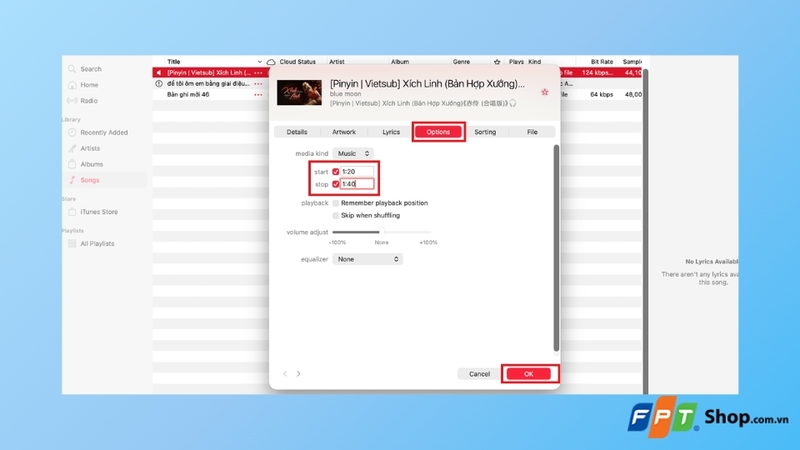
Bước 4: Trên thanh menu trên cùng của máy Mac, chọn Tệp (File) > Chuyển đổi (Convert) > Tạo phiên bản AAC.
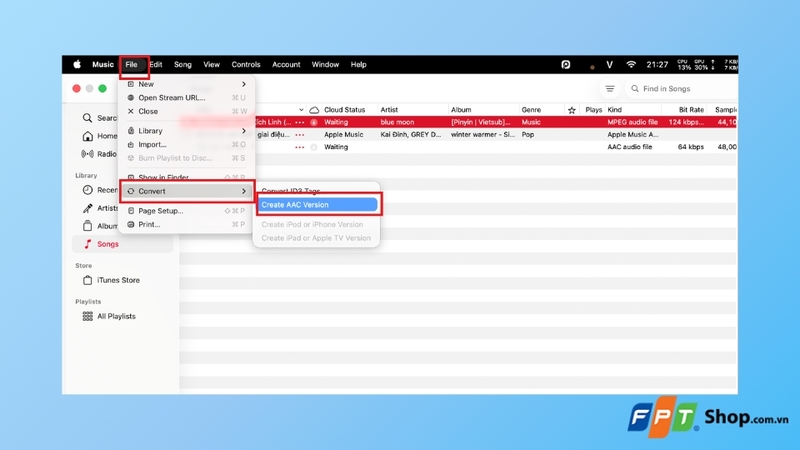
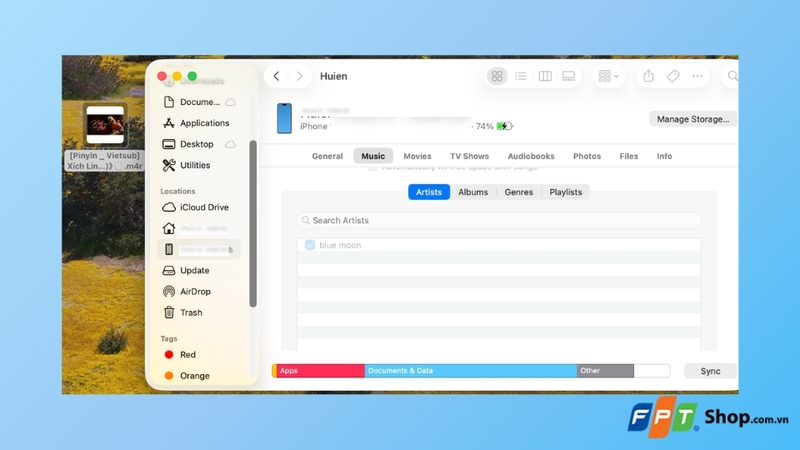
Bước 5: Kéo file AAC vừa được tạo ra ngoài màn hình Desktop. Sau đó đổi đuôi file từ .m4a sang .m4r.

Bước 6: Kết nối iPhone với máy Mac bằng cáp. Mở công cụ Finder, chọn tên thiết bị iPhone của bạn ở thanh menu bên trái. Bạn chỉ cần kéo thả file .m4r từ Desktop thẳng vào cửa sổ Finder đang đồng bộ iPhone. Nhạc chuông sẽ tự động được thêm vào thiết bị.
Vào Cài đặt > Âm thanh & Cảm ứng > Nhạc chuông và chọn bản nhạc chuông vừa tạo để kích hoạt.
Dành cho người dùng Windows (Sử dụng iTunes)
Bước 1: Dùng cáp Lightning hoặc Type-C kết nối iPhone với máy tính. Mở phần mềm iTunes lên. Sau đó, chọn mục Thư viện (Library) > Bài hát (Songs) > Kéo và thả file âm thanh.
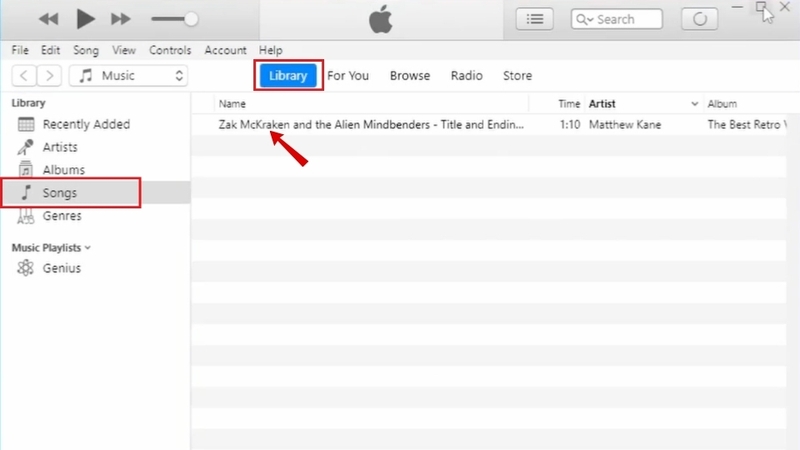
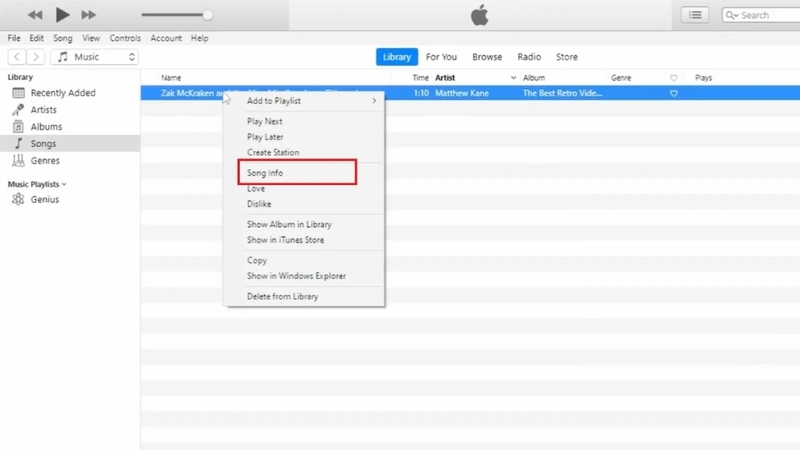
Bước 2: Nhấp chuột phải vào bài hát vừa thêm > Chọn Thông tin bài hát (Song Info).
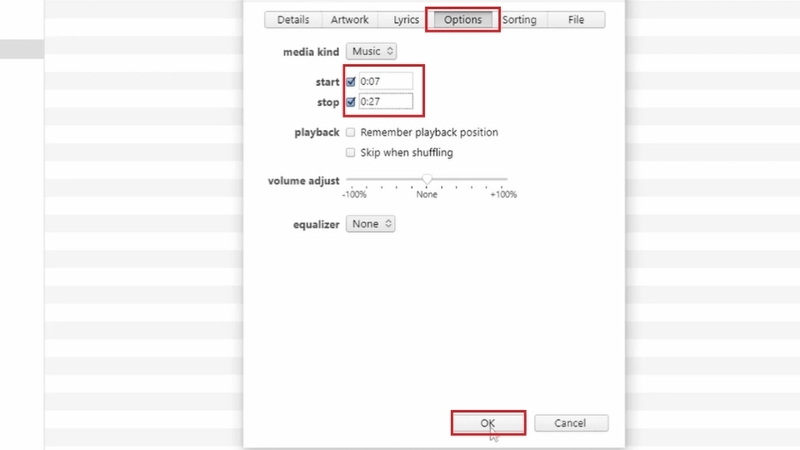
Bước 3: Một cửa sổ hiện ra, bạn chuyển sang tab Tùy chọn (Options). Tại đây, hãy đánh dấu tích vào hai ô Bắt đầu (Start) và Dừng (Stop). Nhập chính xác thời gian bắt đầu và kết thúc của đoạn điệp khúc. Đảm bảo tổng thời gian từ lúc Start đến Stop không vượt quá 30 giây và nhấn OK.
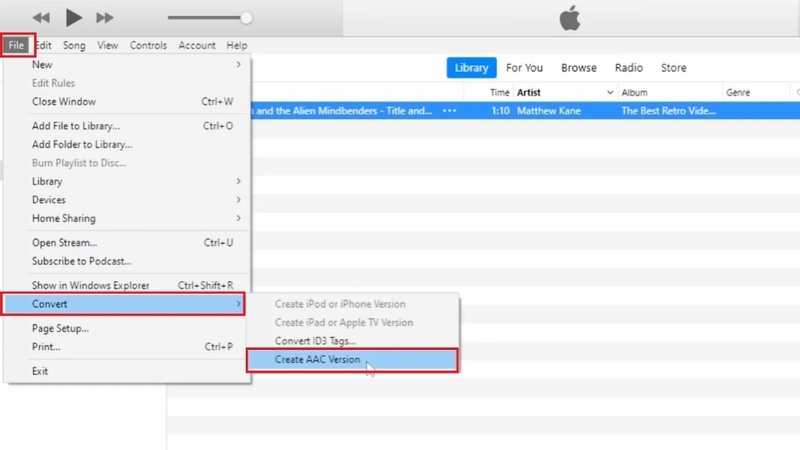
Bước 4: Vẫn ở giao diện iTunes, bạn nhấp chọn vào bài hát đó (hiện viền xanh). Nhìn lên thanh menu trên cùng, chọn Tệp (File) > Chuyển đổi (Convert) > Chọn Tạo phiên bản AAC (Create AAC Version). Ngay lập tức, một file nhạc ngắn sẽ xuất hiện ngay bên dưới bài hát gốc.
Bước 5: Nhấp chuột phải vào file nhạc ngắn đó > Chọn Hiển thị trong Windows Explorer (Show in Windows Explorer). File hiện tại đang có đuôi là .m4a. Bạn nhấp chuột phải > Chọn Rename (Đổi tên) và sửa chữ "a" thành chữ "r" (từ .m4a đổi thành .m4r). Nhấn Enter để xác nhận.
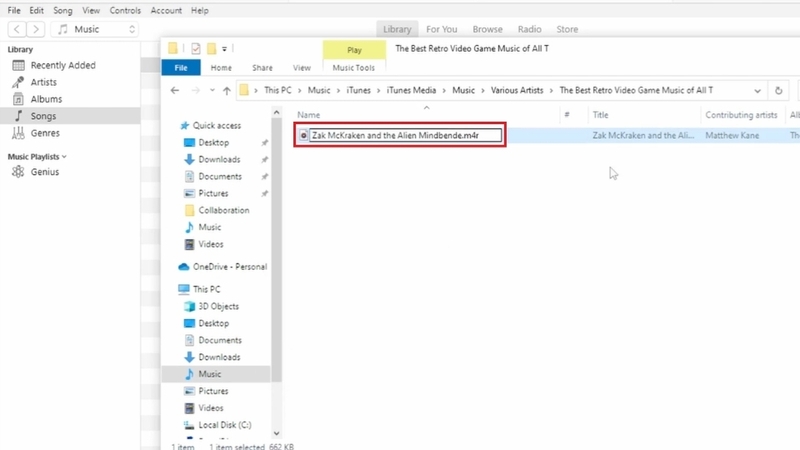
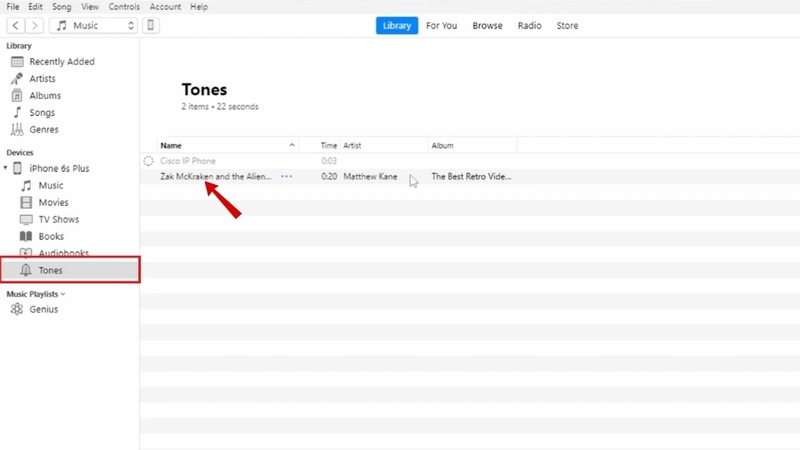
Bước 6: Quay lại iTunes, nhấp vào biểu tượng chiếc điện thoại iPhone ở góc trên bên trái. Ở cột menu bên trái, chọn mục Âm báo (Tones). Cuối cùng, kéo thả file .m4r vừa đổi tên vào khu vực trống của mục Tones. Vào Cài đặt > Âm thanh & Cảm ứng > Nhạc chuông và chọn bản nhạc chuông vừa tạo để kích hoạt.
Mẹo chọn và tạo nhạc chuông hay cho iPhone
Chọn đoạn nhạc phù hợp với mục đích sử dụng
Một bản nhạc chuông lý tưởng cần có giai điệu rõ ràng, dễ nhận biết ngay trong vài giây đầu tiên để bạn không bỏ lỡ cuộc gọi quan trọng. Nếu thường xuyên làm việc trong môi trường văn phòng, bạn nên ưu tiên những bản nhạc không lời thuộc thể loại Lo-fi, Piano hoặc Acoustic để giữ nét chuyên nghiệp. Ngược lại, với mục đích giải trí cá nhân, bạn có thể chọn đoạn điệp khúc sôi động từ những bài hát đang thịnh hành.
Tránh đoạn nhạc có âm thanh quá chói hoặc dồn dập
Những bản nhạc có tần số cao đột ngột hoặc tiếng trống bass liên tục dễ gây giật mình và tạo cảm giác khó chịu cho người xung quanh, đặc biệt trong không gian yên tĩnh. Khi cắt nhạc chuông, bạn nên nghe thử nhiều lần ở các mức âm lượng khác nhau để đảm bảo đoạn nhạc phát ra đều tai và dễ nghe trong mọi hoàn cảnh.
Kiểm tra kỹ trước khi đặt làm nhạc chuông chính
Sau khi hoàn tất quá trình tạo nhạc chuông, hãy vào phần Cài đặt để nghe thử đoạn nhạc đã xuất. Đôi khi quá trình cắt ghép có thể tạo ra các điểm bắt đầu hoặc kết thúc đột ngột gây cảm giác thiếu tự nhiên. Nếu đoạn nhạc chưa ưng ý, bạn hoàn toàn có thể quay lại GarageBand hoặc iTunes để chỉnh sửa lại mà không giới hạn số lần thực hiện.
Tạm kết
Cách tạo nhạc chuông cho iPhone hiện nay không còn quá phức tạp như trước. Người dùng có thể lựa chọn GarageBand để thực hiện trực tiếp trên điện thoại hoặc sử dụng máy tính để tùy chỉnh chuyên sâu hơn. Chỉ với vài thao tác đơn giản, bạn đã có thể biến những bài hát yêu thích thành nhạc chuông độc đáo, giúp chiếc iPhone trở nên cá tính và khác biệt hơn.
Nếu bạn đang tìm kiếm một chiếc iPhone mới với hiệu năng mạnh mẽ, loa ngoài chất lượng và trải nghiệm âm thanh tốt hơn để tận hưởng những bản nhạc chuông yêu thích, hãy truy cập ngay FPT Shop. Tại đây có đầy đủ các dòng iPhone mới nhất, đi kèm nhiều chương trình ưu đãi hấp dẫn, hỗ trợ trả góp linh hoạt và chế độ bảo hành uy tín giúp bạn yên tâm sử dụng lâu dài.
Xem thêm:
:quality(75)/cach_tao_nhac_bang_ai_tren_canva_thumb_cc5b7ccd27.webp)
:quality(75)/Cach_tao_anh_Lien_Quan_lam_avartar_011_91c6d20102.png)
:quality(75)/Cach_tao_to_khai_quyet_toan_thue_tren_e_Tax_Mobile_08_2d2dbcf92a.png)
:quality(75)/goc_gaming_dep_01_4f77eaa650.jpg)
:quality(75)/cach_tao_slide_bang_gemini_3_b850bd6ced.png)
:quality(75)/inno_setup_c08cbd586a.png)


