:quality(75)/estore-v2/img/fptshop-logo.png)
:quality(75)/Cach_tao_to_khai_quyet_toan_thue_tren_e_Tax_Mobile_08_2d2dbcf92a.png)
:quality(75)/Anh_Nguyen_99ac7f0a25.jpg)
Cách tạo tờ khai quyết toán thuế trên eTax Mobile chi tiết từ A đến Z cho người mới
Cách tạo tờ khai quyết toán thuế trên eTax Mobile đang được nhiều người quan tâm khi nhu cầu tự xử lý thủ tục thuế trên điện thoại ngày càng phổ biến. Nếu chưa từng quyết toán thuế hoặc mới lần đầu dùng ứng dụng, bạn rất dễ bối rối ở khâu chọn năm quyết toán, kiểm tra dữ liệu gợi ý, khai người phụ thuộc hay đính kèm chứng từ.
Bài viết dưới đây FPT Shop sẽ hướng dẫn chi tiết từng bước cách tạo tờ khai quyết toán thuế trên eTax Mobile, giải thích rõ và chỉ ra những lỗi thường gặp để bạn thực hiện dễ hơn.
Giới thiệu về eTax Mobile
eTax Mobile hỗ trợ người dùng những gì?
eTax Mobile là ứng dụng hỗ trợ người nộp thuế thực hiện nhiều nghiệp vụ ngay trên điện thoại. Ở góc độ người dùng cá nhân, tính năng được quan tâm nhiều nhất là hỗ trợ quyết toán thuế thu nhập cá nhân. Thay vì chuẩn bị hồ sơ giấy rồi đi nộp trực tiếp, bạn có thể tra cứu dữ liệu, lập tờ khai, bổ sung thông tin và gửi hồ sơ trên cùng một ứng dụng.
Điểm thuận tiện của ứng dụng nằm ở chỗ giao diện chia thành từng bước khá rõ ràng. Người dùng chỉ cần đi lần lượt theo từng màn hình, kiểm tra kỹ thông tin rồi xác nhận. Đối với người mới, cách làm này dễ tiếp cận hơn việc tự tải biểu mẫu, tự dò chỉ tiêu và tự ghép hồ sơ từ đầu.
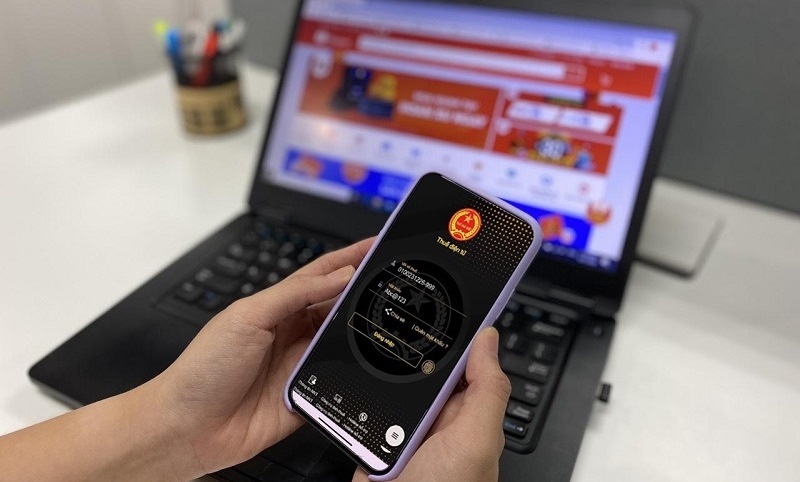
Khi hiểu đúng cách tạo tờ khai quyết toán thuế trên eTax Mobile, bạn sẽ thấy phần khó nhất không nằm ở thao tác chạm màn hình. Phần khó nằm ở việc nhận ra dữ liệu nào đã đúng, dữ liệu nào còn thiếu và chứng từ nào nên chuẩn bị sẵn để tránh phải làm lại.
Lý do nên thực hiện quyết toán thuế trên eTax Mobile
Lợi ích đầu tiên là tiết kiệm thời gian. Bạn có thể thực hiện vào buổi tối, ngày nghỉ hoặc lúc rảnh mà không cần di chuyển. Điều này đặc biệt hữu ích cho người đi làm văn phòng, ít thời gian hoặc đang sống xa cơ quan thuế quản lý.

Lợi ích thứ hai là dễ theo dõi tiến trình hơn. Khi nắm rõ cách tạo tờ khai quyết toán thuế trên eTax Mobile, bạn có thể kiểm tra lại hồ sơ, đối chiếu thông tin cá nhân và rà chứng từ ngay trên thiết bị mình đang dùng hằng ngày. Mọi thao tác đều liền mạch hơn việc phải đổi qua nhiều giấy tờ hoặc nhiều thiết bị khác nhau.
Lợi ích thứ ba là tính chủ động. Nhiều người muốn tự kiểm tra số liệu quyết toán, tự biết mình phải nộp thêm hay được hoàn thuế. Ứng dụng giúp quá trình đó rõ ràng hơn, miễn là bạn đi đúng quy trình và không bỏ qua khâu kiểm tra dữ liệu gợi ý.
Cần chuẩn bị gì trước khi tạo tờ khai quyết toán thuế trên eTax Mobile?
Chuẩn bị tài khoản, điện thoại và mạng ổn định
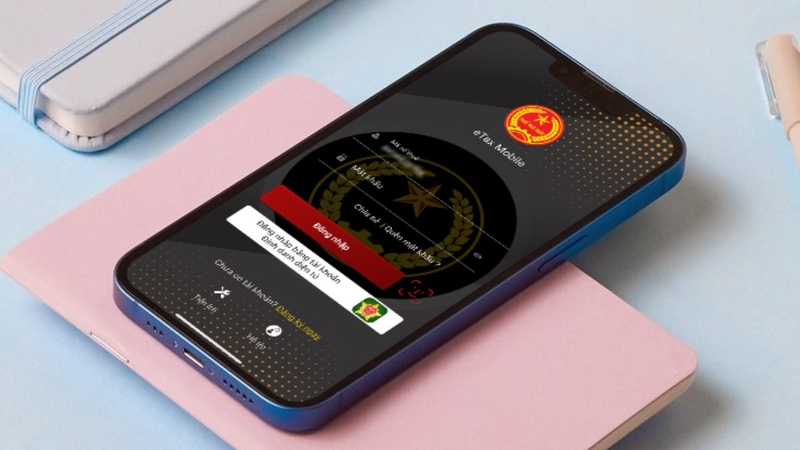
Trước khi bắt đầu cách tạo tờ khai quyết toán thuế trên eTax Mobile, bạn nên chắc rằng mình đã có tài khoản đăng nhập hợp lệ và số điện thoại đăng ký vẫn đang hoạt động bình thường. Đây là điều kiện quan trọng vì bước cuối nộp tờ khai cần xác thực bằng mã OTP gửi về số điện thoại đã đăng ký.
Ngoài ra, điện thoại nên đủ ổn định để tải dữ liệu và tải lên file đính kèm. Nếu máy quá chậm, bộ nhớ gần đầy hoặc kết nối mạng chập chờn, bạn rất dễ gặp cảnh ứng dụng tải lâu, treo giữa chừng hoặc gửi hồ sơ không trọn vẹn. Những lỗi này không quá nghiêm trọng nhưng lại gây mệt vì phải thao tác lại từ đầu.

Chuẩn bị dữ liệu thu nhập và các giấy tờ liên quan
Muốn việc áp dụng cách tạo tờ khai quyết toán thuế trên eTax Mobile diễn ra suôn sẻ, bạn nên chuẩn bị trước các thông tin quan trọng thay vì mở ứng dụng lên rồi mới nhớ xem mình cần gì. Những thứ nên có sẵn gồm thông tin thu nhập trong năm, chứng từ khấu trừ thuế, giấy tờ cá nhân, thông tin người phụ thuộc nếu có và tài khoản ngân hàng nếu thuộc diện hoàn thuế.
Cách tạo tờ khai quyết toán thuế trên eTax Mobile chi tiết cho người mới
Bước 1: Đăng nhập ứng dụng và chọn Hỗ trợ quyết toán thuế TNCN
Bước đầu tiên của cách tạo tờ khai quyết toán thuế trên eTax Mobile là mở ứng dụng, đăng nhập đúng tài khoản cá nhân rồi chọn mục Hỗ trợ quyết toán thuế TNCN. Đây là cửa vào đúng của toàn bộ quy trình, vì vậy bạn cần chắc rằng mình đang thao tác trên đúng tài khoản mang mã số thuế của chính mình.
Nghe có vẻ đơn giản, nhưng không ít người nhầm ngay từ bước đầu do dùng chung điện thoại với người thân, lưu nhiều tài khoản hoặc đăng nhập bằng thông tin cũ. Nếu vào sai tài khoản, toàn bộ dữ liệu hiển thị phía sau sẽ sai theo và bạn rất dễ hiểu nhầm rằng hệ thống đang lỗi.
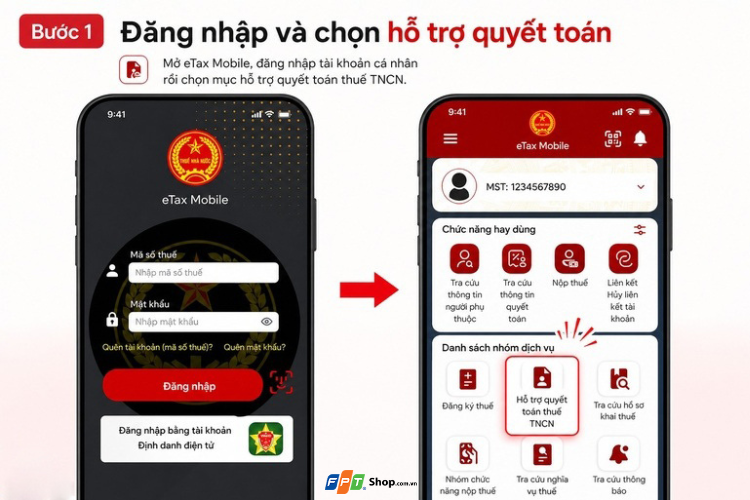
Sau khi vào đúng mục, đừng bấm quá nhanh. Hãy quan sát giao diện một lượt để biết mình đang ở phần nào của quy trình. Thói quen đọc tên chức năng trước khi thao tác sẽ giúp bạn tránh được nhiều lỗi nhỏ nhưng gây mất thời gian.
Bước 2: Chọn Hỗ trợ lập tờ khai quyết toán
Sau khi vào phần hỗ trợ quyết toán, bạn chọn Hỗ trợ lập tờ khai quyết toán. Đây là bước chuyển từ khu vực hỗ trợ chung sang phần tạo hồ sơ thực tế. Nếu chỉ dừng ở tra cứu thông tin mà chưa vào lập tờ khai, bạn vẫn chưa bắt đầu quy trình nộp hồ sơ.
Ở bước này, người mới thường hay rối giữa hai khái niệm là tra cứu và lập tờ khai. Tra cứu để xem dữ liệu, còn lập tờ khai là để hệ thống tạo hồ sơ có thể gửi đi. Khi hiểu khác nhau ở điểm này, bạn sẽ dễ theo flow hơn và không bị quay vòng trong giao diện.

Cách tạo tờ khai quyết toán thuế trên eTax Mobile nhìn chung không khó, nhưng rất cần sự bình tĩnh. Bạn càng thao tác thong thả và đọc kỹ từng nút chọn thì càng ít phải làm lại.
Bước 3: Chọn năm quyết toán và bấm tra cứu
Đây là bước quan trọng vì dữ liệu gợi ý sẽ phụ thuộc trực tiếp vào năm quyết toán bạn chọn. Nếu chọn nhầm năm, mọi thông tin hiển thị sau đó có thể lệch hoàn toàn so với thực tế. Người mới rất hay gặp lỗi này vì nghĩ rằng năm nào cũng gần giống nhau nên bấm theo quán tính.
Sau khi chọn năm, bạn bấm tra cứu để hệ thống lấy dữ liệu đã ghi nhận. Lúc này, bạn không nên mặc định rằng mọi con số đang hiện ra đều hoàn toàn đúng và đủ. Phần dữ liệu gợi ý rất hữu ích, nhưng bạn vẫn cần đối chiếu lại bằng các chứng từ mình có.

Nếu bạn chỉ có một nguồn thu nhập ổn định trong năm, bước này thường khá nhẹ. Nếu bạn đổi công việc, làm ở nhiều nơi hoặc có thay đổi trong quá trình kê khai người phụ thuộc, đây sẽ là bước cần tập trung nhất.
Bước 4: Kiểm tra dữ liệu và tạo tờ khai 02/QTT-TNCN
Khi hệ thống đã hiển thị dữ liệu, bạn cần kiểm tra thật kỹ trước khi bấm tạo tờ khai 02/QTT-TNCN gợi ý. Đây là bước nhiều người thường chủ quan, cho rằng chỉ cần hệ thống “gợi ý” là có thể tiếp tục ngay. Tuy nhiên, nếu dữ liệu đang thiếu hoặc chưa chính xác mà không được rà soát cẩn thận, lỗi sẽ dễ phát sinh và kéo dài đến tận bước nộp hồ sơ, gây mất thời gian chỉnh sửa sau đó.
Bạn nên rà soát từng phần một cách cẩn thận. Hãy kiểm tra tổng quan thu nhập xem có hợp lý không, có bị thiếu nguồn thu nào không, đồng thời đối chiếu lại thông tin cá nhân để đảm bảo chính xác. Chỉ khi dữ liệu cơ bản đã ổn và không có sai sót, bạn mới nên chuyển sang bước tiếp theo để tránh phát sinh lỗi về sau.

Trong quá trình tạo tờ khai quyết toán thuế trên eTax Mobile, đây được xem như bước kiểm tra nền tảng ban đầu. Nền càng vững thì các bước xử lý phía sau càng thuận lợi và hạn chế sai sót. Ngược lại, nếu bỏ qua khâu này, bạn có thể sẽ phải điều chỉnh và rà soát lại nhiều hơn ở các bước tiếp theo.
Bước 5: Xác định tình trạng làm việc tại thời điểm quyết toán
Ứng dụng sẽ yêu cầu bạn xác nhận tại thời điểm quyết toán, bạn có đang làm việc tại tổ chức chi trả thu nhập hay không. Nếu có, bạn điền mã số thuế của tổ chức. Nếu không, bạn điền thông tin nơi cư trú để hệ thống xác định hướng xử lý hồ sơ phù hợp.
Điểm dễ nhầm ở đây là nhiều người trả lời theo nơi làm việc chính trong năm thay vì xét đúng tại thời điểm quyết toán. Đây là hai cách hiểu khác nhau. Bạn cần bám đúng câu hỏi trên ứng dụng, tức là tình trạng hiện tại tại thời điểm làm quyết toán, chứ không phải nơi từng làm lâu nhất trong năm.

Bước này nhìn nhỏ nhưng ảnh hưởng đến logic tiếp nhận hồ sơ. Do đó, hãy đọc thật kỹ trước khi chọn. Chỉ cần chắc chắn ở bước này, bạn sẽ tránh được một lỗi khá phổ biến của người tự làm lần đầu.
Bước 6: Kiểm tra người phụ thuộc và bảng kê liên quan
Nếu bạn có người phụ thuộc, hệ thống sẽ hiển thị thông tin tương ứng để bạn kiểm tra. Đây là phần liên quan trực tiếp đến giảm trừ gia cảnh nên cần làm cẩn thận. Nhiều người chỉ nhìn qua số lượng, thấy có tên là cho qua, nhưng thực tế vẫn có thể sai ở thông tin hoặc bị thiếu trường hợp cần tính giảm trừ.

Bạn nên đọc kỹ từng mục trong bảng kê. Xem đúng người chưa, dữ liệu có đầy đủ chưa, có trường hợp nào cần thêm mới không. Nếu thấy thiếu, hãy bổ sung ngay trong bước này thay vì để tới khi nộp xong mới phát hiện.
Bước 7: Điền thông tin chuyển khoản nếu thuộc diện hoàn thuế
Nếu sau khi quyết toán bạn thuộc diện được hoàn thuế, ứng dụng sẽ cho nhập thông tin chuyển khoản để nhận tiền hoàn. Đây là bước đòi hỏi sự chính xác. Chỉ cần nhập sai số tài khoản hoặc dùng tài khoản ít hoạt động, bạn đã có thể gặp khó khăn ở giai đoạn nhận tiền.
Vì vậy, nên dùng một tài khoản ngân hàng đang hoạt động bình thường, kiểm tra lại số tài khoản thật kỹ trước khi bấm tiếp tục. Không nên điền theo trí nhớ nếu bạn không chắc từng con số. Chỉ mất thêm nửa phút kiểm tra nhưng sẽ giúp bạn tránh được một lỗi rất phiền về sau.

Nếu không thuộc diện hoàn thuế, bạn vẫn nên đọc kỹ màn hình để biết mình đang ở trạng thái nào. Hiểu rõ kết quả quyết toán của mình luôn tốt hơn là chỉ bấm qua các bước cho xong.
Bước 8: Kiểm tra toàn bộ tờ khai trước khi nộp
Khi ứng dụng đã hiện đầy đủ thông tin tờ khai, đừng nộp ngay. Hãy dành thời gian đọc lại toàn bộ một lượt thật nghiêm túc. Đây là lúc bạn kiểm tra lần cuối các thông tin về cá nhân, thu nhập, người phụ thuộc, tình trạng làm việc và tài khoản ngân hàng.
Một mẹo đơn giản là đọc theo thứ tự từ trên xuống dưới. Đừng nhảy mắt quá nhanh giữa các mục vì cách đó khiến bạn dễ sót lỗi. Nếu thấy có gì không ổn, nên quay lại chỉnh ngay tại bước liên quan thay vì chờ sau khi nộp mới xử lý.

Rất nhiều người đánh giá cách tạo tờ khai quyết toán thuế trên eTax Mobile là khó, nhưng thật ra phần lớn sai sót lại xuất hiện do họ bỏ qua bước kiểm tra tổng thể này. Làm kỹ ở đây luôn tiết kiệm thời gian hơn sửa lỗi sau đó.
Bước 9: Đính kèm chứng từ cần thiết
Sau khi kiểm tra tờ khai, bạn có thể đính kèm các phụ lục và chứng từ như chứng từ khấu trừ thuế, hợp đồng lao động, CCCD hoặc các giấy tờ liên quan khác. Đây là bước giúp hồ sơ đầy đủ hơn về mặt chứng minh, nhất là trong những trường hợp dữ liệu cần đối chiếu thêm.

Khi tải file lên, bạn nên kiểm tra chất lượng ảnh hoặc file scan. Giấy tờ phải rõ, không thiếu góc, không mờ và không chụp nhầm mặt giấy. Nếu file quá nặng hoặc chụp quá tối, việc tải lên có thể chậm hoặc khó sử dụng khi cần đối chiếu.
Bước 10: Nhập OTP để hoàn tất nộp tờ khai
Đây là bước cuối cùng. Sau khi hoàn tất đính kèm và xác nhận nộp, bạn sẽ nhận được mã OTP gửi về số điện thoại đã đăng ký. Nhập đúng mã trong thời gian hiệu lực để hoàn tất việc gửi hồ sơ.
Nếu chưa nhận được mã, bạn đừng vội bấm nhiều lần liên tục. Hãy kiểm tra sóng điện thoại, chờ thêm một chút rồi thao tác lại nếu cần. Việc nóng vội ở bước này thường khiến người dùng mất bình tĩnh và tưởng rằng ứng dụng lỗi.

Khi nhập OTP thành công, bạn nên lưu lại màn hình xác nhận hoặc ghi nhớ trạng thái hồ sơ để tiện tra cứu lại. Đây là thói quen tốt giúp bạn chủ động hơn nếu cần kiểm tra sau đó.
Những lỗi thường gặp khi tạo tờ khai quyết toán thuế trên eTax Mobile
Chọn nhầm năm quyết toán hoặc bấm qua quá nhanh
Đây là lỗi rất cơ bản nhưng lại xảy ra nhiều. Khi thao tác quá nhanh, người dùng dễ chọn nhầm năm hoặc đi qua một màn hình quan trọng mà chưa đọc kỹ. Hậu quả là dữ liệu hiển thị không đúng hoặc hồ sơ bị sai logic từ sớm.
Cách xử lý đơn giản là làm chậm lại. Mỗi lần chuyển bước, hãy kiểm tra tên mục mình đang đứng. Chỉ cần duy trì thói quen này, bạn sẽ giảm được rất nhiều lỗi vặt trong suốt quá trình.
Dữ liệu gợi ý chưa phản ánh đúng thực tế
Một số trường hợp hệ thống có dữ liệu nhưng chưa đủ theo tình huống thực tế của người dùng. Ví dụ có nhiều nguồn thu nhập, thay đổi công việc trong năm hoặc dữ liệu người phụ thuộc chưa phản ánh đầy đủ. Khi gặp tình huống này, bạn không nên mặc định rằng cứ theo số liệu hiển thị là đúng.
Cách tốt nhất là đối chiếu lại bằng chứng từ cá nhân. Nếu thấy có điểm cần xem lại, hãy rà kỹ ở bước tạo tờ khai gợi ý và phần người phụ thuộc. Đây là lý do vì sao việc chuẩn bị giấy tờ từ trước lại quan trọng đến vậy.

Nhập sai tài khoản ngân hàng hoặc đính kèm file chưa rõ
Sai tài khoản ngân hàng thường xảy ra khi người dùng nhập theo trí nhớ hoặc thao tác quá vội. Còn file đính kèm lỗi thường đến từ việc chụp ảnh tối, thiếu góc hoặc chưa kiểm tra trước khi tải lên. Cả hai lỗi này đều không quá phức tạp nhưng có thể làm bạn mất thêm thời gian chỉnh sửa.
Tạm kết
Cách tạo tờ khai quyết toán thuế trên eTax Mobile sẽ trở nên đơn giản hơn khi bạn nắm rõ từng bước và chuẩn bị sẵn các thông tin cần thiết trước khi thao tác. Chỉ cần một chiếc điện thoại hoạt động ổn định, kết nối mạng tốt và dành thời gian kiểm tra kỹ hồ sơ, bạn hoàn toàn có thể tự hoàn tất quy trình quyết toán thuế ngay trên thiết bị cá nhân.
Để thực hiện tạo tờ khai quyết toán thuế trên eTax Mobile mượt mà hơn, một chiếc iPhone có hiệu năng ổn định và màn hình hiển thị rõ nét sẽ là lựa chọn đáng cân nhắc. Bạn có thể tham khảo các dòng iPhone chính hãng tại FPT Shop với nhiều ưu đãi hấp dẫn và chế độ bảo hành uy tín.
Xem thêm:
:quality(75)/quyet_toan_thue_tncn_tren_etax_mobile_14_324bb704f1.png)
:quality(75)/khong_dang_nhap_duoc_etax_mobile_390c15df6f.jpg)
:quality(75)/e_Tax_Mobile_tai_khoan_dang_cho_phe_duyet_cover_3f453afecd.png)
:quality(75)/cach_tra_cuu_tien_thue_dat_phai_nop_d5056e47b2.jpg)
:quality(75)/nop_thue_dat_tren_etax_mobile_8007e07290.png)
:quality(75)/tra_cuu_nguoi_phu_thuoc_etax_mobile_01_c853cc846b.jpg)


