:quality(75)/estore-v2/img/fptshop-logo.png)
:quality(75)/cach_tao_nhac_bang_ai_tren_canva_thumb_cc5b7ccd27.webp)
:quality(75)/Gemini_Generated_Image_d209idd209idd209_dced0b6e4c.png)
Cách tạo nhạc bằng AI trên Canva để làm video, thuyết trình và nội dung sáng tạo
Âm nhạc giúp video và nội dung trên mạng xã hội trở nên sinh động và thu hút hơn. Thay vì mất nhiều thời gian tìm nhạc nền hoặc chỉnh sửa bằng phần mềm phức tạp, nhiều người hiện lựa chọn các công cụ AI để tối ưu quy trình sáng tạo. Trong đó, “Cách tạo nhạc bằng AI trên Canva” được quan tâm nhờ thao tác đơn giản và khả năng tích hợp trực tiếp trong quá trình thiết kế nội dung.
Khi nào nên tạo nhạc bằng AI trong Canva?
Không phải nội dung nào cũng cần nhạc nền, nhưng trong nhiều trường hợp, âm thanh sẽ làm video hoặc thiết kế trở nên sinh động và cuốn hút hơn. Việc tìm hiểu cách tạo nhạc bằng AI trên Canva đặc biệt phù hợp với những người cần hoàn thiện nội dung trong thời gian ngắn nhưng vẫn muốn phần âm thanh đồng bộ với hình ảnh.
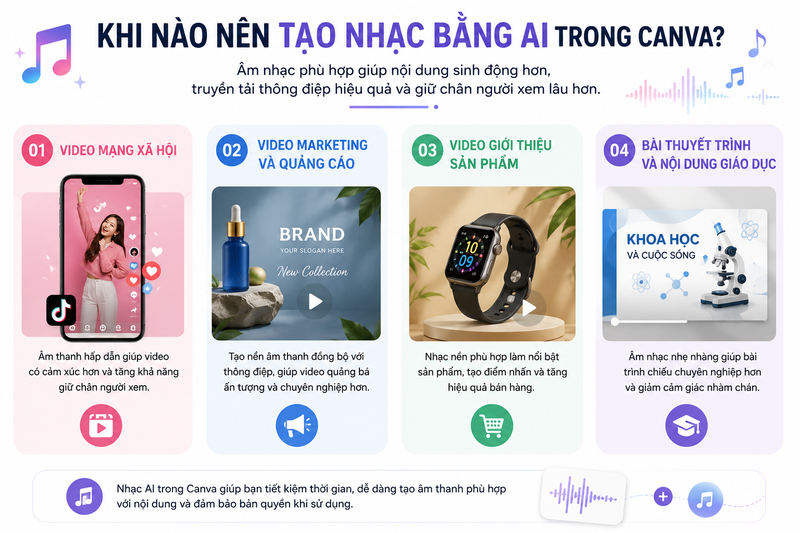
Một số trường hợp phổ biến thường dùng nhạc AI trong Canva gồm:
Video mạng xã hội
Các nền tảng như TikTok, Instagram Reels hoặc YouTube Shorts thường ưu tiên nội dung có âm thanh hấp dẫn. Một đoạn nhạc phù hợp sẽ khiến video có cảm xúc tốt hơn và tăng khả năng giữ chân người xem.
Video marketing và quảng cáo
Nhiều doanh nghiệp hiện lựa chọn nhạc AI để tạo nền âm thanh cho video giới thiệu thương hiệu hoặc chiến dịch quảng bá sản phẩm. Điều này giúp nội dung đồng bộ hơn với thông điệp muốn truyền tải.
Video giới thiệu sản phẩm
Nhạc nền phù hợp có thể làm nổi bật cảm xúc và tạo điểm nhấn cho sản phẩm trong video. Đây là yếu tố khá quan trọng với các nội dung review hoặc bán hàng online.
Bài thuyết trình và nội dung giáo dục
Trong các slide học tập hoặc bài trình chiếu, âm nhạc nhẹ nhàng sẽ khiến tổng thể nội dung chuyên nghiệp và bớt nhàm chán hơn.
Vì sao nhiều người chọn tạo nhạc AI trên Canva?
Canva ngày càng phổ biến trong lĩnh vực thiết kế và sáng tạo nội dung nhờ tích hợp nhiều công cụ AI hiện đại. Tính năng AI Music là một trong những điểm nổi bật khi cho phép người dùng tạo nhạc nền ngay trong giao diện chỉnh sửa mà không cần chuyển sang phần mềm khác.
Tiết kiệm thời gian tìm nhạc nền
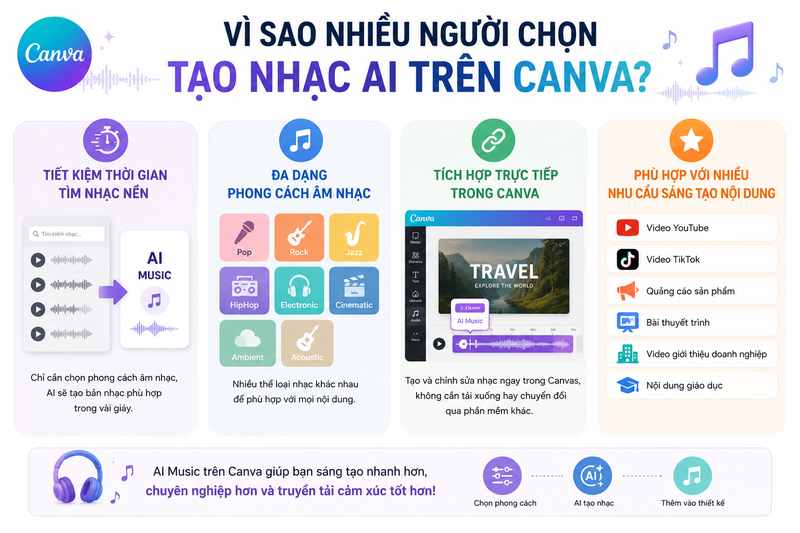
Thay vì mất hàng giờ tìm kiếm nhạc phù hợp trên nhiều nền tảng khác nhau, người dùng chỉ cần chọn phong cách âm nhạc rồi để AI tự tạo bản nhạc trong vài giây. Điều này đặc biệt phù hợp với những người thường xuyên làm video TikTok, YouTube hoặc nội dung quảng cáo.
Có nhiều phong cách âm nhạc khác nhau
Canva hiện cung cấp khá nhiều thể loại nhạc như: Pop, Rock, Jazz, HipHop, Electronic, Cinematic, Ambient, Acoustic. Nhờ đó, người dùng có thể dễ dàng chọn phong cách phù hợp với từng loại nội dung khác nhau.
Tích hợp trực tiếp trong Canva
Một ưu điểm lớn của AI Music là mọi thao tác đều thực hiện ngay trong Canva. Người dùng không cần tải file nhạc từ nền tảng khác rồi nhập lại vào video như trước đây. Quy trình chỉnh sửa vì thế trở nên liền mạch và tiết kiệm thời gian hơn.
Phù hợp với nhiều nhu cầu sáng tạo nội dung
Nhạc AI trên Canva hiện được nhiều người áp dụng cho: Video YouTube, Video TikTok, Quảng cáo sản phẩm, Bài thuyết trình, Video giới thiệu doanh nghiệp, Nội dung giáo dục. Đây cũng là lý do khiến công cụ này ngày càng được nhiều nhà sáng tạo nội dung quan tâm.
Cách tạo nhạc bằng AI trên Canva từng bước chi tiết
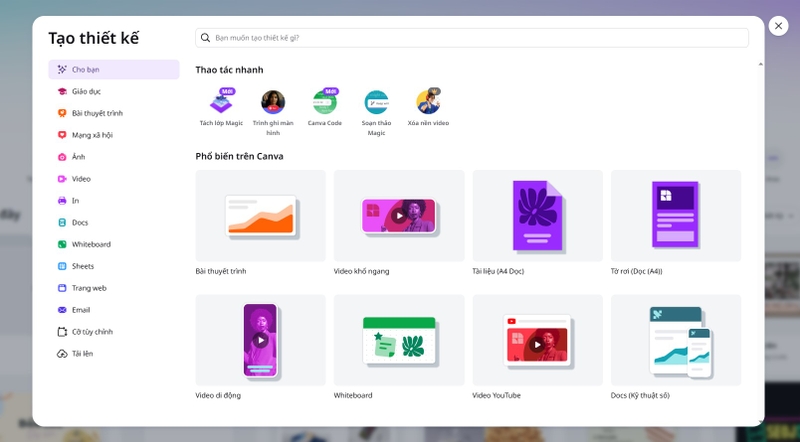
Bước 1: Đầu tiên, bạn đăng nhập tài khoản Canva rồi truy cập giao diện trang chủ. Tại góc bên trái màn hình, nhấn vào nút Tạo.
Sau đó, Canva sẽ hiển thị nhiều loại thiết kế khác nhau như: Video, Bài thuyết trình, Bài đăng mạng xã hội, Ảnh, Tài liệu. Bạn chỉ cần chọn loại thiết kế phù hợp với nhu cầu hiện tại.
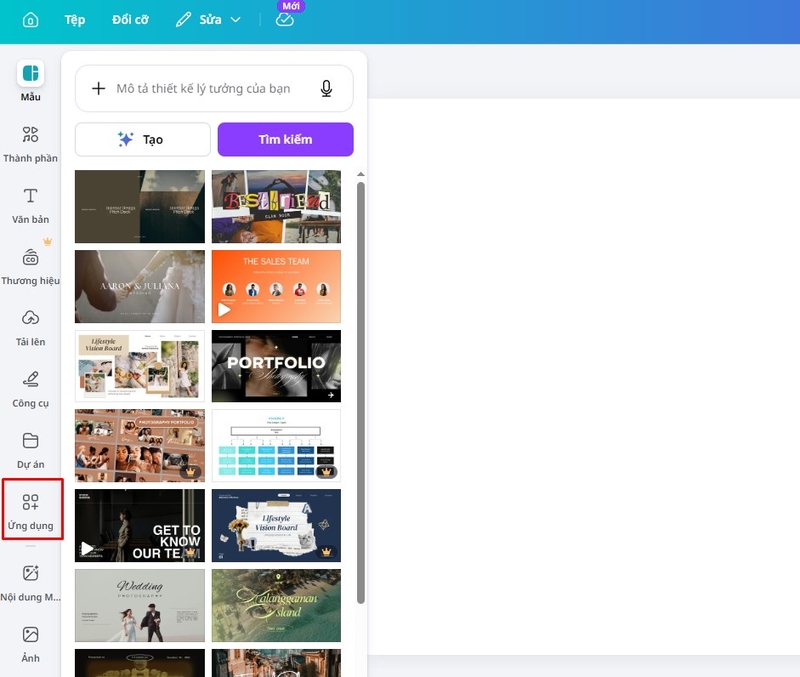
Bước 2: Sau khi tạo thiết kế mới, giao diện chỉnh sửa của Canva sẽ xuất hiện. Ở thanh công cụ bên trái màn hình, bạn tìm và chọn mục Ứng dụng. Đây là nơi Canva tích hợp nhiều công cụ AI và tiện ích bổ sung phục vụ quá trình thiết kế nội dung.
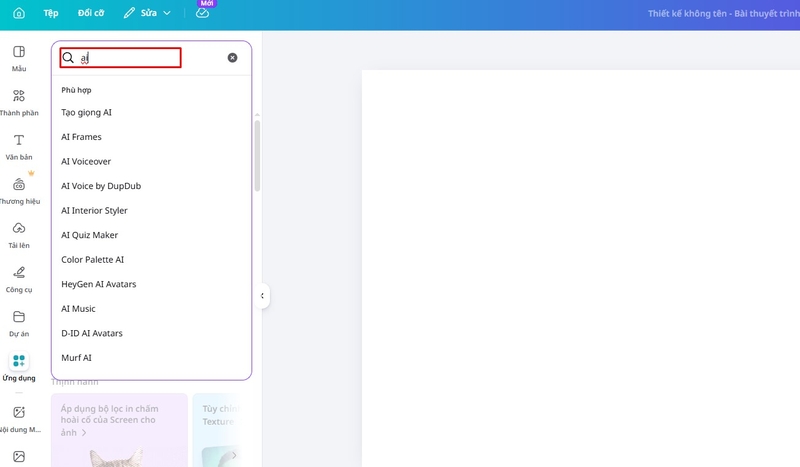
Bước 3: Trong mục Ứng dụng, bạn nhập từ khóa AI vào thanh tìm kiếm. Lúc này, Canva sẽ hiển thị danh sách các công cụ trí tuệ nhân tạo liên quan. Bạn tiếp tục chọn AI Music để mở tính năng tạo nhạc bằng AI trực tiếp trên Canva.
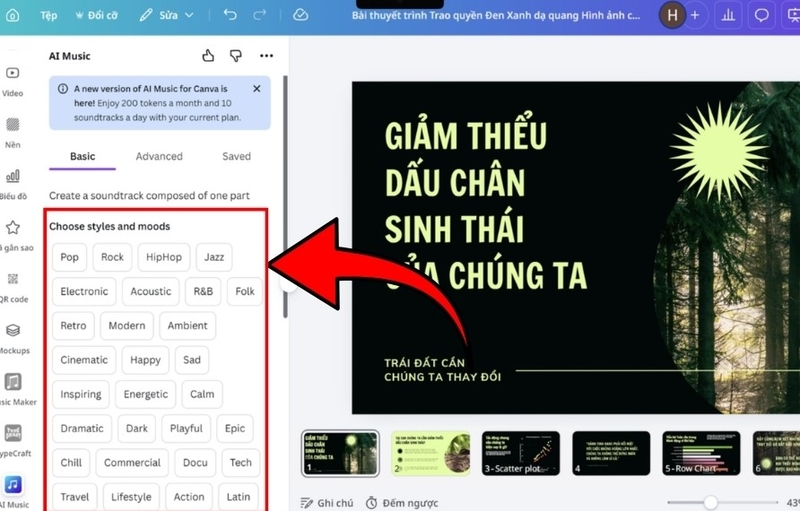
Bước 4: Sau khi mở AI Music, Canva sẽ hiển thị nhiều phong cách âm nhạc khác nhau như Pop, Rock, Jazz, Electronic, Acoustic, Ambient hay Cinematic. Ngoài thể loại nhạc, bạn còn có thể lựa chọn cảm xúc cho bản nhạc như Happy, Calm, Dramatic hoặc Energetic để phù hợp hơn với nội dung video hoặc bài thuyết trình.
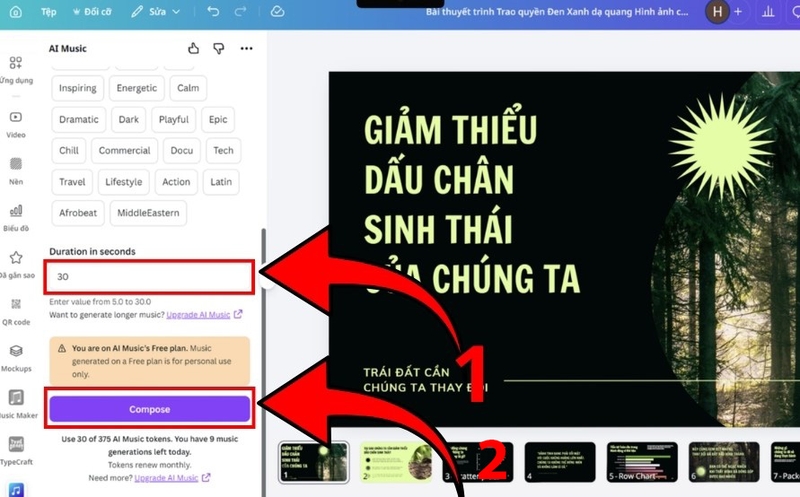
Bước 5: Tiếp theo, bạn cần thiết lập thời lượng cho đoạn nhạc AI. Canva hiện thường tạo các đoạn nhạc ngắn khoảng 5 đến 30 giây. Nếu video dài hơn, bạn có thể tạo nhiều đoạn nhạc khác nhau hoặc kéo dài đoạn nhạc sau khi hoàn tất. Sau khi chọn xong phong cách và thời lượng, nhấn nút Compose để AI bắt đầu tạo nhạc.
Bước 6: Lúc này, hệ thống AI của Canva sẽ xử lý và tạo bản nhạc dựa trên những thông số bạn đã thiết lập trước đó. Quá trình này thường chỉ mất vài giây. Sau khi hoàn tất, Canva sẽ phát thử đoạn nhạc để bạn nghe trước khi chèn vào thiết kế.
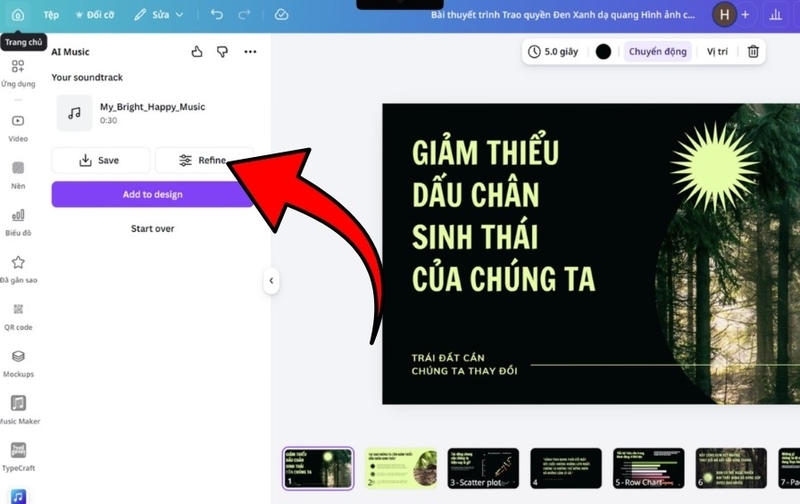
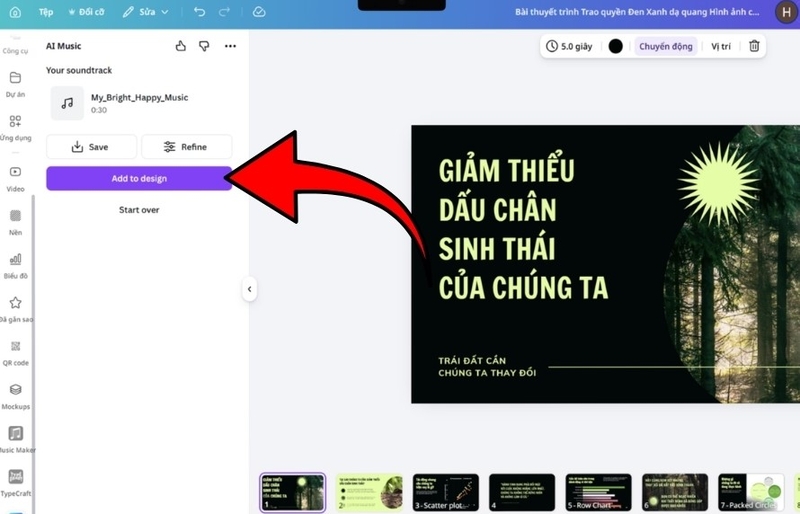
Bước 7: Sau khi AI hoàn thành bản nhạc, Canva sẽ hiển thị các tùy chọn như Save, Refine và Add to design. Nếu chưa hài lòng với kết quả hiện tại, bạn có thể chọn Refine để tinh chỉnh lại âm thanh thay vì phải tạo mới hoàn toàn từ đầu.
Bước 8: Trong phần Refine soundtrack, Canva cung cấp nhiều tùy chọn chỉnh sửa khác nhau.
Bạn có thể chọn:
- Compose a new soundtrack để tạo bản nhạc mới.
- Extend current tune để kéo dài đoạn nhạc hiện tại.
- Recompose in the current music style nếu muốn tạo phiên bản mới nhưng vẫn giữ nguyên phong cách âm nhạc ban đầu.
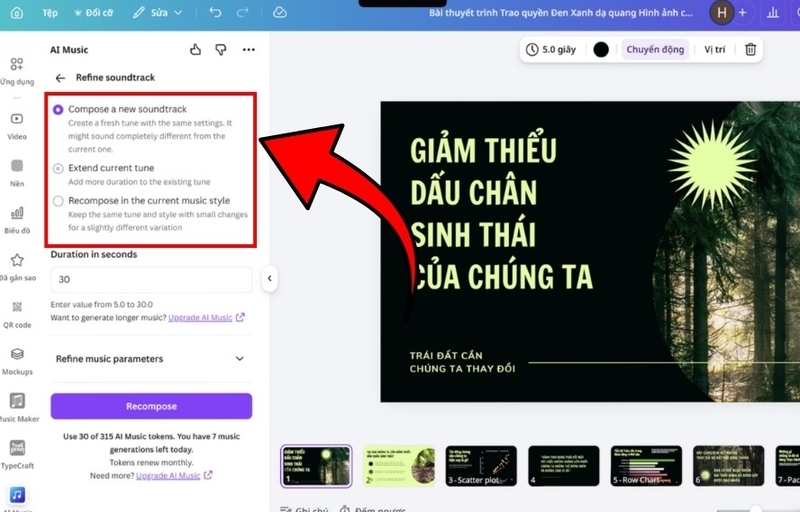
Bước 9: Ở mục Refine music parameters, Canva cho phép điều chỉnh nhiều yếu tố của bản nhạc bằng các thanh trượt trực quan. Bạn có thể thay đổi mức độ nhẹ nhàng hoặc mạnh mẽ thông qua thanh Relaxed – Intense, chỉnh tốc độ nhanh chậm bằng Slow – Fast hoặc thay đổi sắc thái âm thanh với Dark – Bright. Sau khi thiết lập xong, nhấn Recompose để Canva tạo lại bản nhạc theo các thông số mới.
Bước 10: Khi đã chọn được đoạn nhạc phù hợp, bạn nhấn Add to design để chèn nhạc vào video hoặc bài thiết kế. Bản nhạc sẽ xuất hiện trong timeline phía dưới màn hình. Tại đây, bạn có thể kéo vị trí đoạn nhạc, cắt ngắn thời lượng hoặc điều chỉnh âm lượng sao cho phù hợp với nội dung hình ảnh.
Bước 11: Sau khi hoàn tất toàn bộ quá trình chỉnh sửa, bạn nhấn Chia sẻ ở góc trên bên phải màn hình rồi chọn Tải xuống.
Nếu thiết kế có nhạc nền, hãy chọn định dạng Video MP4 để xuất file đầy đủ âm thanh. Cuối cùng, nhấn Tải xuống để lưu video hoặc bài thiết kế kèm nhạc AI về máy.
Kết luận
Cách tạo nhạc bằng AI trên Canva đang trở thành giải pháp tiện lợi cho những ai thường xuyên làm video, thiết kế hoặc sáng tạo nội dung mạng xã hội. Với công cụ AI Music tích hợp trực tiếp trong Canva, người dùng có thể nhanh chóng tạo ra các đoạn nhạc phù hợp với phong cách video mà không cần kiến thức chuyên sâu về âm thanh. Chỉ cần vài thao tác đơn giản, bạn đã có thể hoàn thiện nội dung chuyên nghiệp và đồng bộ hơn ngay trên một nền tảng duy nhất.
Nếu đang tìm kiếm laptop có hiệu năng ổn định để chỉnh sửa video, thiết kế Canva hoặc làm việc sáng tạo nội dung, bạn có thể tham khảo các dòng Asus VivoBook tại FPT Shop. Asus VivoBook hiện sở hữu thiết kế mỏng nhẹ, màn hình sắc nét cùng cấu hình phù hợp cho nhu cầu học tập, làm việc và sáng tạo nội dung hằng ngày.
Xem thêm:
:quality(75)/thiet_ke_menu_tren_dien_thoai_thumb_8f9b902c81.jpg)
:quality(75)/mo_hinh_canvas_la_gi_5_362c623298.jpg)
:quality(75)/long_tieng_vao_bai_thuyet_trinh_canva_00_daced8847b.jpg)
:quality(75)/chuyen_anh_sang_google_docs_4f7b533359.jpg)
:quality(75)/cach_tao_video_ai_trong_canva_bang_google_veo_3_1_063e36684d.jpg)
:quality(75)/business_model_canvas_la_gi_9592b7b70e.jpg)


