:quality(75)/estore-v2/img/fptshop-logo.png)
:quality(75)/small/cach_tao_nut_slide_to_shut_down_tren_win_10_1_9ee741a178.jpeg)
:quality(75)/Huyen_Dang_Ngoc_6818881a4d.jpg)
Cách tạo nút Slide to Shut Down Win 10: Thủ thuật ẩn mang lại giao diện vuốt tắt nguồn cực sành điệu
Quy trình tắt máy tính bằng cách nhấn vào biểu tượng Start, chọn Power rồi nhấn lệnh Shut Down có lẽ đã trở thành một lối mòn quá đỗi quen thuộc đối với người dùng Windows. Trong thời đại công nghệ số hiện nay, tại sao chúng ta không thử làm mới những thao tác nhỏ nhặt nhất để mỗi lần tương tác với máy tính đều mang lại cảm giác mới mẻ? Tìm hiểu cách tạo nút Slide to Shut Down Win 10 sẽ giúp bạn sở hữu một giao diện vuốt để tắt nguồn cực kỳ sành điệu, thừa hưởng từ các dòng máy cảm ứng hiện đại.
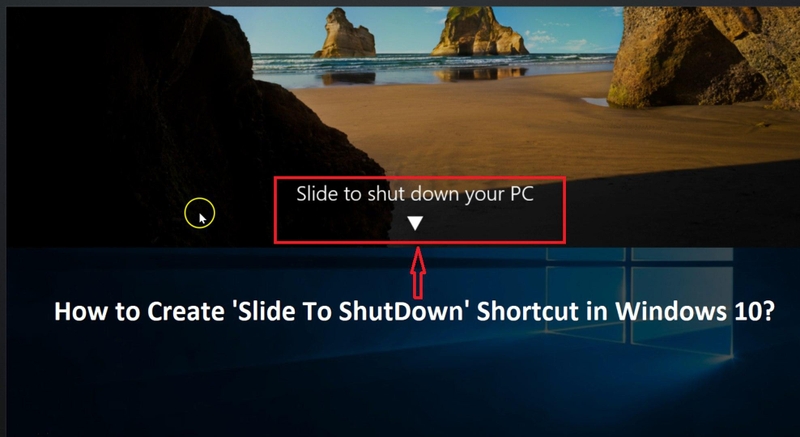
Tính năng Slide to Shut Down là gì?
Tính năng Slide to Shut Down thực chất là một tệp tin thực thi được thiết kế riêng cho các thiết bị lai có màn hình cảm ứng chạy Windows. Tuy nhiên, điều tuyệt vời là Microsoft không hề cấm đoán người dùng máy tính để bàn (PC) hay laptop thông thường sử dụng nó.
Bạn hoàn toàn có thể dùng chuột hoặc bàn di chuột (trackpad) để thực hiện thao tác kéo vuốt một cách mượt mà. Khi tính năng này được kích hoạt, một bức màn mờ sẽ từ từ hạ xuống từ nửa trên màn hình kèm theo dòng chữ hướng dẫn kéo xuống để tắt nguồn, mang lại một hiệu ứng thị giác vô cùng hiện đại.
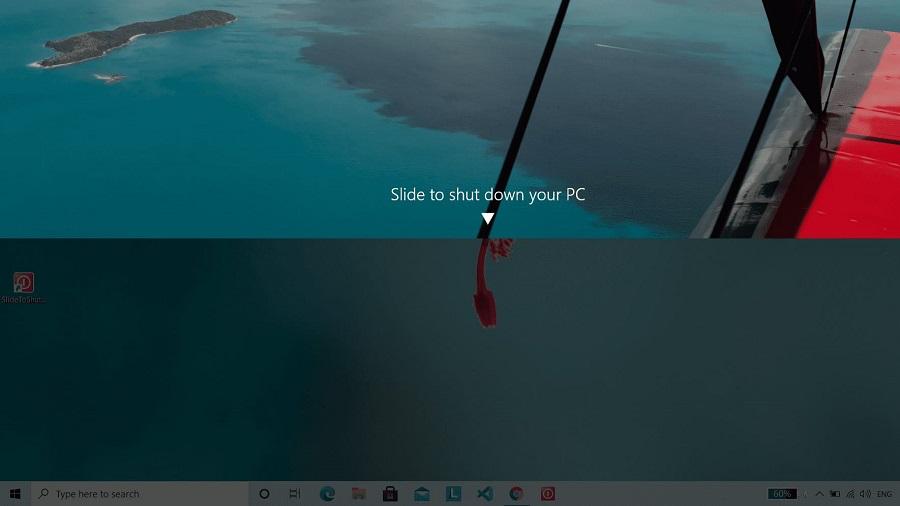
Bên cạnh đó, giải pháp này còn mang lại giá trị tiện ích rất thực tế. Thay vì phải tốn từ ba đến bốn cú click chuột qua nhiều tầng menu phức tạp, bạn chỉ cần nhấp đúp vào một biểu tượng duy nhất ngay trên màn hình chính là đã có thể kích hoạt quy trình tắt máy.
Hướng dẫn chi tiết cách tạo nút Slide to Shut Down Win 10
Bản chất của cách tạo nút Slide to Shut Down Win 10 là chúng ta sẽ tạo ra một lối tắt (Shortcut) trỏ trực tiếp đến tệp tin gốc của hệ thống nằm sâu trong ổ đĩa C. Toàn bộ quy trình cài đặt đều sử dụng các công cụ mặc định của Windows nên độ an toàn là tuyệt đối, không gây ra bất kỳ nguy cơ xung đột phần mềm hay lỗi hệ thống nào.
Để hiện thực hóa giao diện tắt máy độc đáo này trên thiết bị của mình, bạn hãy quay trở lại màn hình Desktop và thực hiện chính xác theo trình tự các bước hướng dẫn cụ thể dưới đây:
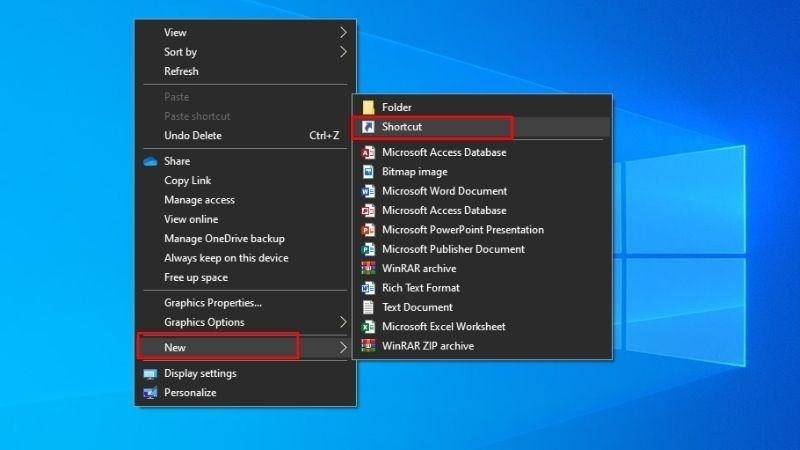
- Bước 1: Bạn tìm một khoảng trống bất kỳ trên màn hình Desktop, nhấn chuột phải để mở menu ngữ cảnh, di chuyển con trỏ đến mục New và chọn Shortcut (Phím tắt).
- Bước 2: Một hộp thoại mới mang tên Create Shortcut sẽ xuất hiện trên màn hình, tại ô trống có dòng chữ Type the location of the item, bạn hãy sao chép và dán chính xác dòng lệnh hệ thống sau: slidetoshutdown.exe.
- Bước 3: Sau khi nhập xong dòng lệnh, bạn nhấp chuột vào nút Next ở phía dưới để chuyển sang bước thiết lập tiếp theo.
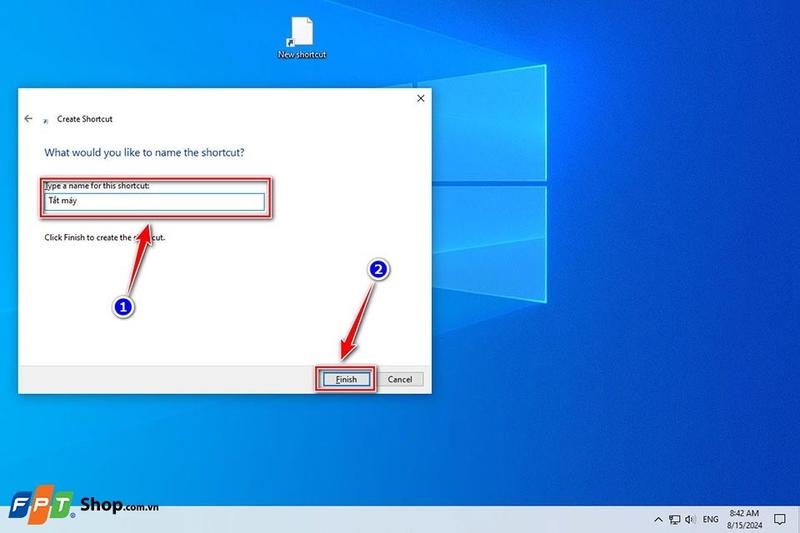
- Bước 4: Tại ô trống Type a name for this shortcut, hệ thống sẽ tự động để tên mặc định của tệp, bạn có thể xóa đi và đặt lại một cái tên thân thiện theo sở thích của mình, ví dụ như "Vuốt để tắt máy" hoặc "Slide to Shut Down" rồi nhấn Finish để hoàn tất.
- Bước 5: Lúc này, bạn sẽ thấy một biểu tượng phím tắt mới xuất hiện trên màn hình Desktop, bạn chỉ cần nhấp đúp chuột vào biểu tượng đó, một bức màn sẽ hạ xuống và bạn có thể dùng chuột kéo nó từ trên xuống đáy màn hình để tắt máy ngay lập tức.
Thay đổi biểu tượng (Icon) cho nút tắt
Nếu sau khi hoàn thành xong cách tạo nút Slide to Shut Down Win 10 mà bạn thấy biểu tượng mặc định của phím tắt mới trông khá đơn điệu và không bắt mắt, thì hoàn toàn có thể thay đổi nó.
- Bước 1: Bạn nhấn chuột phải vào biểu tượng phím tắt vừa mới tạo ở các bước trên và chọn mục Properties (Thuộc tính) nằm ở dưới cùng của menu.
- Bước 2: Tại cửa sổ Properties vừa mới hiện ra, bạn hãy đảm bảo rằng mình đang ở tab Shortcut, sau đó tìm và nhấp chuột vào nút Change Icon… (Thay đổi biểu tượng).
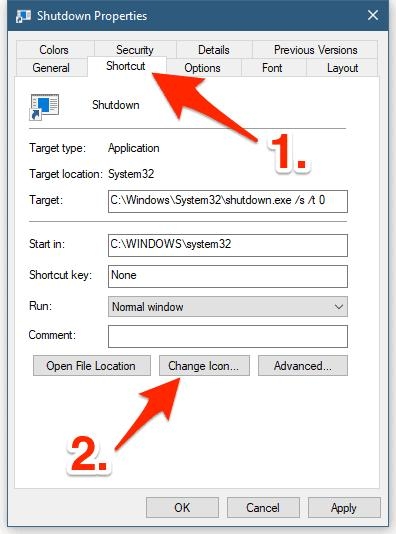
- Bước 3: Một hộp thoại chứa kho biểu tượng mặc định của Windows sẽ xuất hiện, bạn có thể cuộn thanh trượt sang bên phải để tìm kiếm biểu tượng nút nguồn màu đỏ quen thuộc, hoặc các hình vẽ công nghệ khác tùy theo ý thích.
- Bước 4: Sau khi đã lựa chọn được biểu tượng ưng ý, bạn nhấp chọn vào hình đó, nhấn nút OK để đóng hộp thoại Change Icon.
- Bước 5: Cuối cùng, bạn nhấn nút Apply rồi nhấn OK tại cửa sổ Properties chính để lưu lại toàn bộ các thay đổi. Ngay lập tức, phím tắt của bạn sẽ khoác lên mình một diện mạo mới cực kỳ chuyên nghiệp.
Tối ưu hoá vị trí đặt nút bấm
Để nút bấm ở ngoài màn hình Desktop đôi khi vẫn chưa phải là giải pháp tối ưu nhất, bởi vì khi bạn đang mở rất nhiều cửa sổ ứng dụng để làm việc, bạn sẽ phải mất công thu nhỏ tất cả chúng lại thì mới có thể nhìn thấy nút để bấm. Nhằm giúp cho thao tác này trở nên nhanh chóng và luôn sẵn sàng trong mọi tình huống, Windows 10 cho phép bạn ghim phím tắt này vào những vị trí đắc địa hơn trên giao diện người dùng.
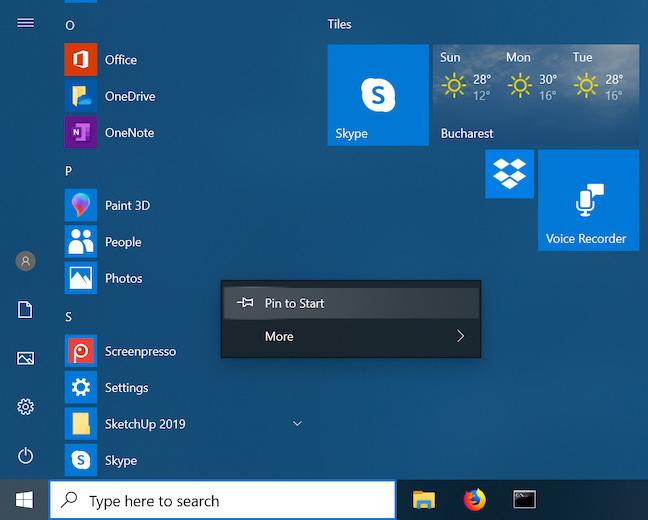
Bạn có thể nhấn giữ chuột vào biểu tượng phím tắt và kéo thả nó xuống thanh Taskbar (thanh công cụ ở đáy màn hình) hoặc nhấn chuột phải vào biểu tượng và chọn Pin to Start để đưa nó vào menu khởi động. Khi được đặt ở thanh Taskbar, dù bạn đang lướt web, xem phim hay làm đồ họa, bạn chỉ cần di chuột xuống góc màn hình và nhấp đúp là giao diện vuốt tắt nguồn sẽ hiện ra ngay lập tức mà không làm gián đoạn các cửa sổ đang mở.
Gán phím nóng (Shortcut Key) để gọi giao diện tắt máy không cần dùng chuột
Ngoài cách nhấn đúp chuột vào biểu tượng trên màn hình, Windows 10 còn cho phép chúng ta gán một tổ hợp phím nóng bất kỳ cho Shortcut vừa tạo. Điều này đồng nghĩa với việc dù bạn đang ở bất kỳ giao diện nào, chỉ cần nhấn tổ hợp phím đã cài đặt là bức màn tắt máy sẽ lập tức hạ xuống.

- Bước 1: Nhấn chuột phải vào biểu tượng phím tắt Slide to Shut Down đã tạo trên màn hình Desktop và chọn Properties.
- Bước 2: Tại cửa sổ hiện ra, bạn nhấp chuột vào ô trống ở mục Shortcut key (mặc định, mục này sẽ hiển thị chữ None).
- Bước 3: Bạn nhấn một phím bất kỳ trên bàn phím (ví dụ: phím S hoặc phím D). Hệ thống sẽ tự động tạo ra một tổ hợp phím hoàn chỉnh là Ctrl + Alt + [Phím bạn vừa chọn].
- Bước 4: Nhấn Apply và chọn OK để lưu cài đặt. Từ bây giờ, bạn có thể nhấn nhanh tổ hợp phím này để gọi giao diện vuốt tắt máy mà không cần phải di chuyển con trỏ chuột.
Cách tạo nút Slide to Shut Down Win 10 bằng file Script (Command) tự động
Ngoài cách tạo Shortcut truyền thống thông qua giao diện đồ họa, những bạn yêu thích lập trình hoặc muốn tạo ra một công cụ dọn dẹp hệ thống có thể sử dụng file Script dạng đuôi .bat. Cách làm này giúp bạn có thể dễ dàng sao chép file cấu hình sang nhiều máy tính khác nhau của bạn bè, người thân để sử dụng ngay mà không cần tốn công thiết lập lại từ đầu.
- Bước 1: Bạn nhấn phím Start, tìm kiếm ứng dụng Notepad và mở nó lên.
- Bước 2: Trong cửa sổ soạn thảo văn bản của Notepad, bạn nhập chính xác dòng lệnh sau: c:\windows\system32\slidetoshutdown.exe.
- Bước 3: Nhấn vào mục File ở góc trên bên trái, chọn Save As... để tiến hành lưu file.
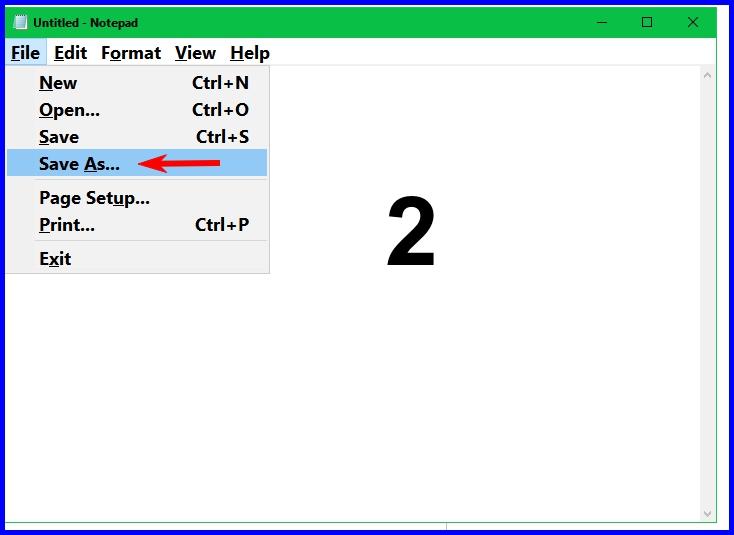
- Bước 4: Tại ô Save as type, bạn chuyển từ định dạng văn bản sang All Files (.). Tại ô File name, bạn đặt tên file kèm theo đuôi mở rộng là .bat (ví dụ: Tắt_máy.bat) rồi nhấn Save.
- Bước 5: File Script này sẽ hoạt động tương tự như một nút bấm hệ thống, bạn chỉ cần nhấp đúp vào nó là hiệu ứng vuốt tắt nguồn sẽ xuất hiện ngay lập tức.
Kết luận
Cách tạo nút Slide to Shut Down Win 10 giúp bạn loại bỏ hoàn toàn những cú click chuột rườm rà mỗi khi kết thúc một ngày làm việc bận rộn. Nút bấm nhỏ gọn này sẽ là mảnh ghép hoàn hảo cho những ai yêu thích phong cách làm việc tối giản, nhanh gọn và hiện đại. Hy vọng bài viết đã mang lại cho bạn một mẹo vặt công nghệ thực sự hữu ích và chúc bạn luôn tràn đầy năng lượng trong công việc!
Cố gắng tinh chỉnh giao diện hay áp dụng cách tạo nút Slide to Shut Down Win 10 trên một chiếc máy tính cũ kỹ, thường xuyên giật lag sẽ không mang lại trải nghiệm trọn vẹn. Thay vào đó, hãy nâng cấp chất lượng công việc của bạn bằng một chiếc laptop thế hệ mới, cấu hình mạnh mẽ đang có giá cực tốt tại FPT Shop. Ghé FPT Shop ngay hôm nay để nhận ưu đãi trả góp 0% và rước ngay cỗ máy mượt mà về nhà nhé!
Xem thêm:
:quality(75)/win_10_tweaker_0_1602b1ccd2.png)
:quality(75)/cach_chinh_do_sang_man_hinh_win_10_6849223475.png)
:quality(75)/khong_search_duoc_windows_10_01_2e0e54c3b8.jpg)
:quality(75)/Delete_temporary_files_in_windows_10_1_96848701dd.jpg)
:quality(75)/Easy_Driver_Win_10_64bit_cd27ab69eb.jpg)
:quality(75)/huong_dan_cai_dat_realtek_hd_audio_manager_trong_win_10_9_031c94e158.png)


