:quality(75)/estore-v2/img/fptshop-logo.png)
:quality(75)/tao_checkbox_trong_word_01_01c21f171a.jpg)
:quality(75)/dinh_long_4627e1a3db.jpg)
Cách tạo ô checkbox trong Word đơn giản mà cực tiện lợi, ai làm văn phòng cũng cần biết
Bạn đang loay hoay không biết tạo những ô checkbox trong Word để lên checklist, bảng khảo sát hay mẫu đơn đăng ký? Nếu vậy, bạn cũng không phải quá lo lắng. Đó là một thủ thuật khá đơn giản mà ai cũng có thể làm được. Trong môi trường làm việc văn phòng, việc sử dụng ô checkbox không chỉ giúp tài liệu trông chuyên nghiệp hơn mà còn hỗ trợ quản lý công việc một cách rõ ràng, trực quan. Vì vậy, bài viết dưới đây sẽ hướng dẫn bạn cách tạo ô checkbox trong Word nhanh chóng, dễ hiểu chỉ sau vài bước cơ bản.
Lợi ích của việc biết cách tạo ô checkbox trong Word

Khi làm việc với tài liệu có bảng công việc, form khảo sát hay danh sách kiểm tra (checklist), bạn sẽ cần phải biết cách tạo ô checkbox trong Word. Thủ thuật này sẽ mang lại rất nhiều lợi ích cho công việc của bạn như sau:
- Tăng tính tổ chức và rõ ràng: Bằng cách chia task thành từng ô checkbox, bạn có thể phân chia từng công việc, từng mục nhỏ. Chỉ cần thao tác đơn giản, bạn đã có thể nhìn rõ phần nào đã làm và phần nào còn lại. Điều này giúp tài liệu không rối, mắt nhìn thoải mái hơn, tránh bỏ sót công việc.
- Hiệu suất công việc được cải thiện: Việc sử dụng ô checkbox sẽ khiến bạn có “cảm giác hoàn thành” rõ ràng hơn khi tick xong các phần. Ngoài ra, thao tác tick cũng sẽ nhanh gọn so với việc ghi chép bằng tay hoặc xóa sửa thủ công.
- Hỗ trợ tương tác và thu thập thông tin dễ dàng hơn: Nếu tài liệu Word của bạn là form điện tử, khảo sát hoặc form đăng ký, checkbox sẽ cho phép người dùng click chọn, thay vì phải viết tay hay đánh dấu thủ công. Việc này giảm sai sót khi nhập dữ liệu, thu thập phản hồi nhanh hơn, dễ phân tích hơn.
- Tiết kiệm thời gian và giảm sai sót: Thay vì dùng các ký hiệu thay thế (ví dụ dấu “[]”, dấu “x”, v.v) hoặc dùng hình ảnh, checkbox có thể dùng lại, đồng bộ và thay đổi nhanh chóng. Khi thiết lập form và checklist, bạn chỉ cần sao chép checkbox và chỉnh sửa text bên cạnh mà không phải làm lại từ đầu nữa. Từ đó, công việc văn phòng của bạn sẽ được hoàn thành nhanh chóng và hiệu quả hơn.
- Tính chuyên nghiệp và thẩm mỹ cao hơn: Tài liệu có checkbox thường trông gọn gàng, khoa học, dễ nhìn hơn. Trong công việc văn phòng, tài liệu chuyên nghiệp sẽ giúp bạn được đánh giá cao hơn.
- Phù hợp với nhiều mục đích sử dụng: Bạn có thể dùng checkbox cho nhiều loại tài liệu khác nhau như checklist cá nhân, danh sách công việc nhóm, khảo sát, form đăng ký, tài liệu giảng dạy, tài liệu đánh giá… Tính đa dụng này giúp bạn không bị giới hạn về việc sử dụng checkbox trong nhiều tình huống.
Nếu bạn chưa biết cách tạo ô checkbox trong Word, hãy đến với những hướng dẫn chi tiết có tại phần tiếp theo của bài viết nhé.
Cách tạo ô checkbox trong Word
Checkbox (ô tích/tích chọn) là công cụ nhỏ nhưng rất hữu ích khi bạn muốn tạo checklist, biểu mẫu, form khảo sát hoặc tài liệu có thể thao tác được. Việc biết cách tạo ô checkbox trong Word sẽ giúp bạn làm tài liệu rõ ràng hơn, tiết kiệm thời gian sửa, thêm bớt. Dưới đây là hướng dẫn giúp bạn làm chủ thủ thuật nhỏ này.
1. Tạo checkbox tương tác (interactive)
Với checkbox tương tác, bạn sẽ có thể click để tích hoặc bỏ tích trong tài liệu số. Cách tạo loại checkbox này như sau:
Bước 1: Mở Word và bật tab Developer
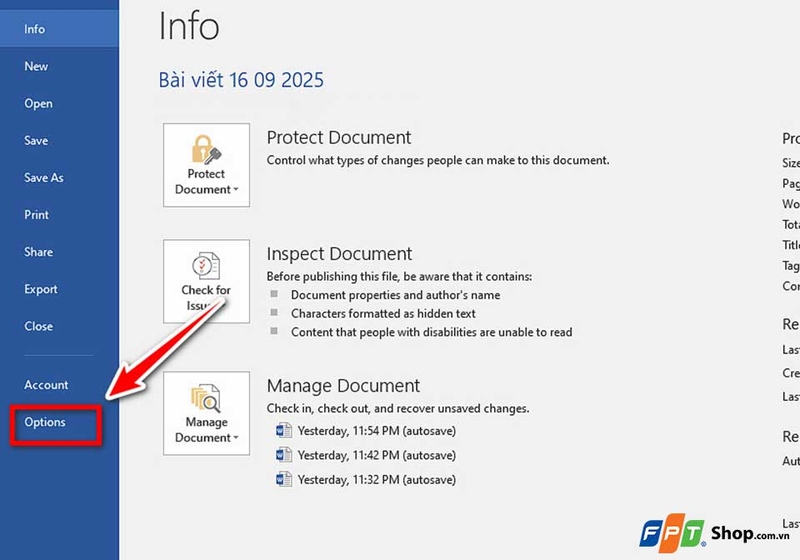
Đầu tiên, bạn hãy mở tài liệu Word mà bạn muốn chèn checkbox. Sau đó, bạn hãy vào File → Options.
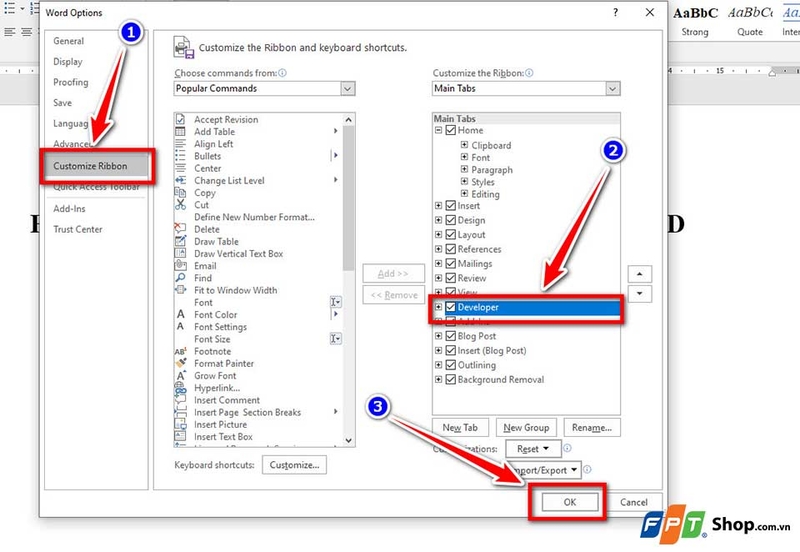
Bạn chọn Customize Ribbon và đánh dấu tích chọn mục Developer trong danh sách các tab chính (Main Tabs) rồi nhấn OK để bật tab Developer hiển thị trên thanh công cụ (Ribbon) của Word.
Bước 2: Chèn checkbox content control
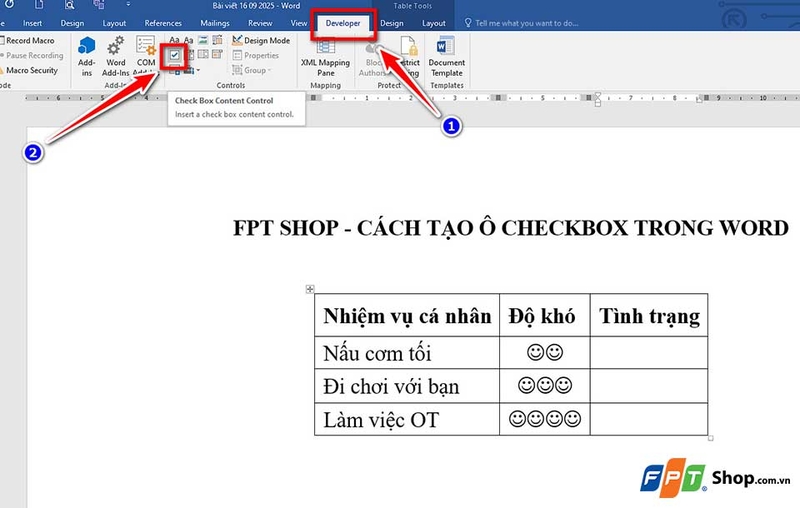
Bạn đặt con trỏ chuột tại vị trí trong văn bản mà bạn muốn chèn ô checkbox. Sau đó, bạn hãy chuyển sang tab Developer trên thanh Ribbon.
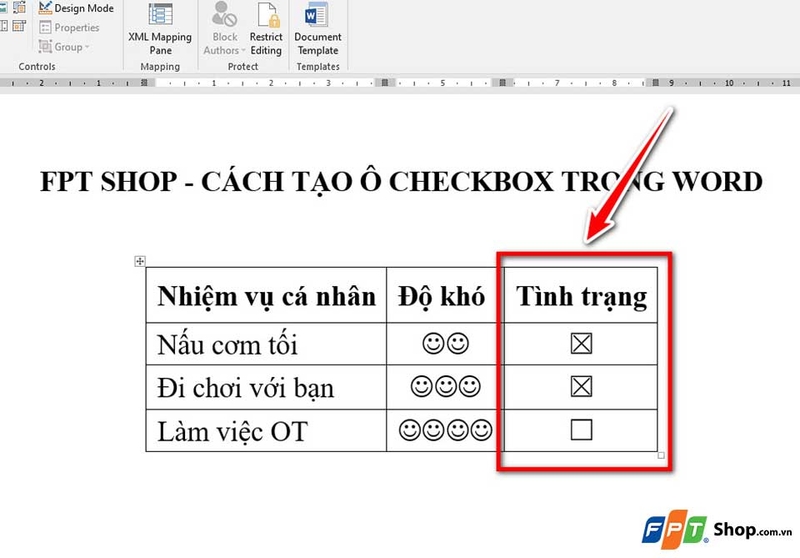
Bạn click vào nút Check Box Content Control (ô kiểm soát checkbox) trong nhóm Controls. Khi đó checkbox tương tác sẽ xuất hiện.
Mẹo: Nếu muốn tùy chỉnh, bạn click phải vào checkbox n rồi chọn Properties trong nhóm Controls để mở cửa sổ thiết lập. Sau đó, bạn có thể thay đổi các thông số như ký hiệu khi được tích (ví dụ X hoặc dấu tick), nhãn (tag/title), kích cỡ, hành vi nếu muốn.
2. Tạo checkbox ký hiệu/tĩnh
Checkbox ký hiệu/tĩnh sẽ chỉ để hiển thị như ký hiệu, dùng cho in ấn hoặc danh sách không cần click. Cách tạo loại checkbox này như sau:
Bước 1: Sử dụng Symbol để chèn ký hiệu ô checkbox
Bạn đặt con trỏ nơi bạn muốn chèn ký hiệu ô checkbox. Sau đó, bạn hãy vào Insert → Symbol → More Symbols.
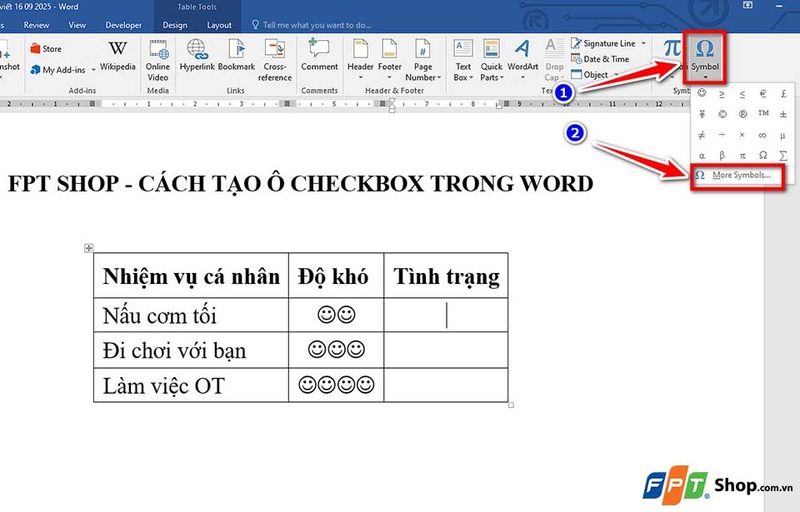
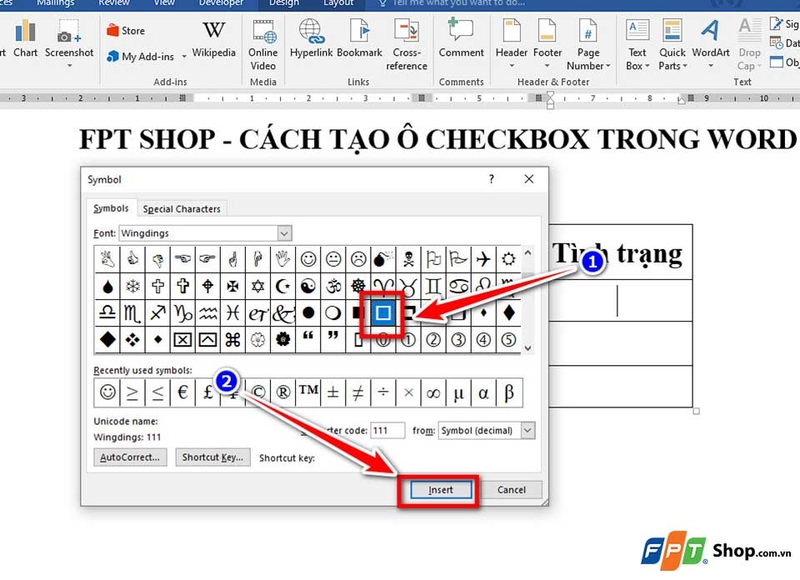
Bạn chọn font chữ như Wingdings, Segoe UI Symbol hoặc Webdings, rồi tìm ký hiệu ô vuông (empty checkbox) hoặc ô vuông có tick/X.
Khi tìm được, bạn hãy nhấn Insert để chèn ký hiệu vào vị trí con trỏ trong tài liệu.
Bước 2: Sử dụng bullet tùy chỉnh cho danh sách checkbox tĩnh
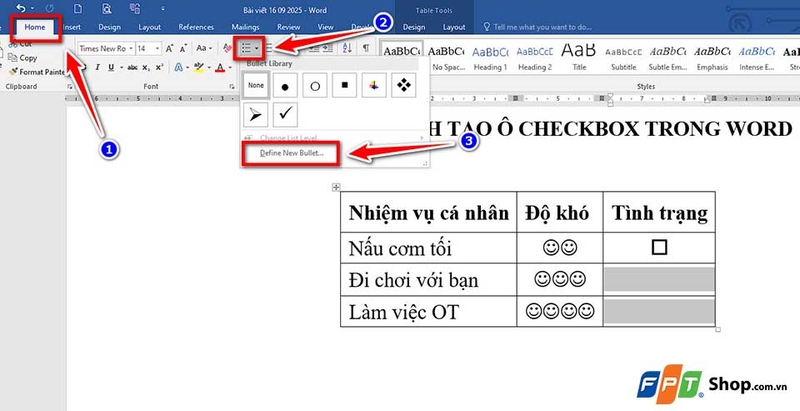
Bạn chọn những dòng bạn muốn có checkbox trước. Sau đó, bạn hãy vào tab Home → Bullets → chọn Define New Bullet.
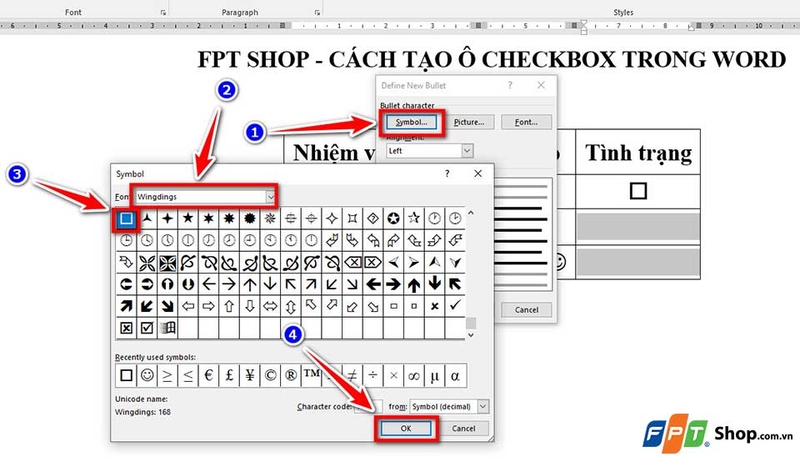
Trong cửa sổ Define New Bullet, bạn hãy nhấn Symbol, sau đó chọn font như Wingdings hoặc Segoe UI Symbol, chọn ký hiệu ô checkbox mà bạn thích.
Cuối cùng, bạn chỉ cần xác nhận bằng nút OK để áp dụng bullet ký hiệu đó cho các dòng bạn đã chọn. Khi đó, mỗi dòng sẽ tự có ô checkbox ký hiệu trước nội dung.
Lưu ý: Bạn hãy kiểm tra phiên bản Word bạn dùng, vì một số phiên bản Macbook hoặc Word online có thể không hỗ trợ toàn bộ tính năng checkbox tương tác
Tạm kết
Việc biết cách tạo ô checkbox trong Word tưởng nhỏ nhưng lại là mẹo cực kỳ hữu ích, đặc biệt với dân văn phòng, giáo viên hay bất kỳ ai thường xuyên làm việc với tài liệu Word. Chỉ vài thao tác đơn giản, bạn đã có thể nâng cấp chất lượng tài liệu, tăng hiệu quả công việc và gây ấn tượng với người xem.
Nếu chưa có một chiếc laptop chất lượng, bạn đừng quên ghé thăm cửa hàng FPT Shop gần nhất hoặc truy cập vào đường link bên dưới.
Xem thêm:
:quality(75)/cach_tao_duong_vien_bang_trong_word_1_0652e8f25a.jpg)
:quality(75)/cach_chen_mo_hinh_3d_vao_word_0130a00c71.jpg)
:quality(75)/loi_tu_dong_xoa_chu_trong_word_ecbe63c960.jpg)
:quality(75)/Cover_faba5b758b.jpg)
:quality(75)/cach_tao_kieu_chu_uon_cong_tren_word_1_83ab7581e8.jpg)
:quality(75)/cach_sua_loi_tu_dong_nhay_trang_tren_word_1_65101991a2.jpg)


