:quality(75)/estore-v2/img/fptshop-logo.png)
:quality(75)/2024_3_14_638460442765123147_cach-tao-phu-de-cho-video.jpg)
:quality(75)/2023_11_22_638362420670118081_195e30c856fdb7a3eeec_5b96fdf0dc.jpg)
Hướng dẫn 3 cách làm phụ đề cho video đơn giản, nhanh chóng, dễ nhất 2024
Phụ đề là phần văn bản thể hiện lời thoại của nhân vật hay phần dẫn chuyện trong bộ phim được dịch sang một ngôn ngữ khác để phù hợp với người xem ở những quốc gia khác. Phần văn bản này sẽ giúp người xem dễ dàng nắm bắt nội dung video ngay cả khi không bật âm thanh. Để tránh mất thời gian và công sức khi tạo phụ đề cho video, ngay sau đây chúng tôi sẽ giới thiệu đến bạn 3 cách làm phụ đề cho video siêu nhanh chỉ với vài bước đơn giản.
Trước hết, bạn nên thực hiện các cách này trên máy tính để thao tác dễ dàng hơn. Đối với điện thoại, bạn cũng hoàn toàn có thể làm tương tự nhưng sẽ khó theo dõi hơn.
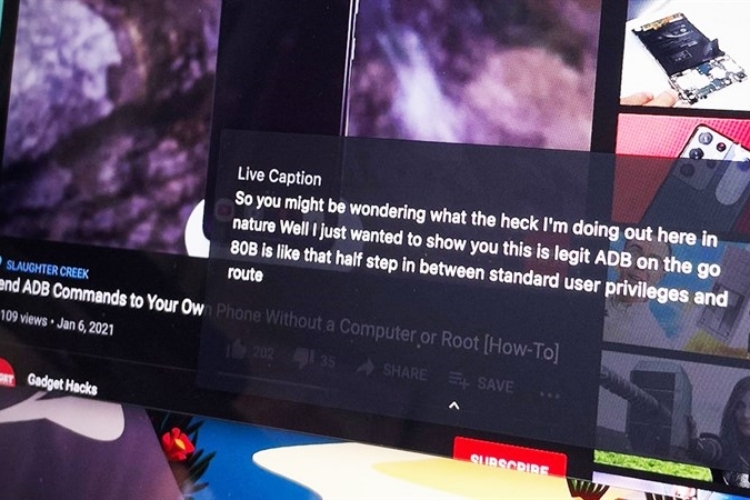
Hướng dẫn cách làm phụ đề video trên Youtube
Không chỉ là nền tảng xem video trực tuyến lớn nhất hiện nay, để tạo thuận tạo cho người dùng sáng tạo, Youtube đã cung cấp công cụ Youtube Studio - một không gian chỉnh sửa video cực thân thiện. Sử dụng Youtube Studio tạo phụ đề cho video chỉ với vài thao tác đơn giản như sau:
- Bước 1: Truy cập Youtube Studio và đăng nhập bằng tài khoản Google của bạn.
- Bước 2: Chọn và tải video bạn muốn tạo phụ đề lên Youtube.
- Bước 3: Tại thanh công cụ bên trái, bạn chọn Phụ đề sau đó tiếp tục chọn video cần tạo phụ đề.
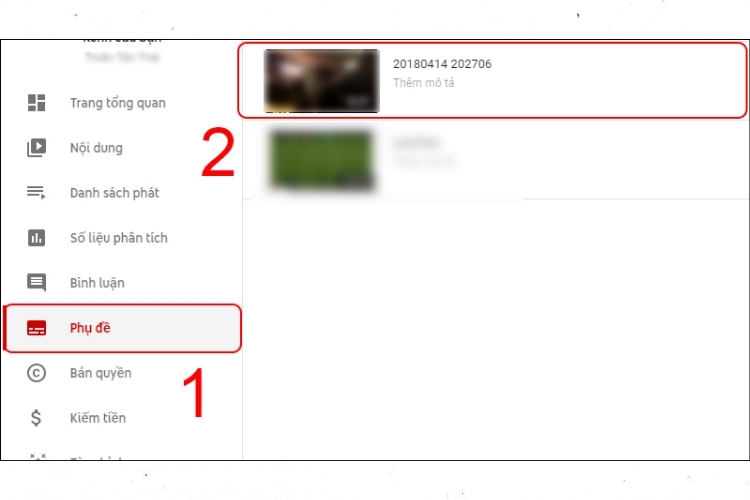
- Bước 4: Chọn Thêm ngôn ngữ > Chọn ngôn ngữ bạn muốn sử dụng cho video > sau đó nhấn Thêm.
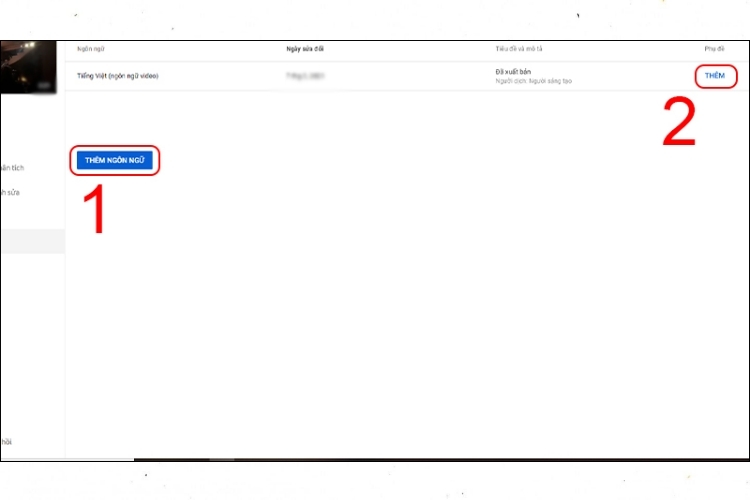
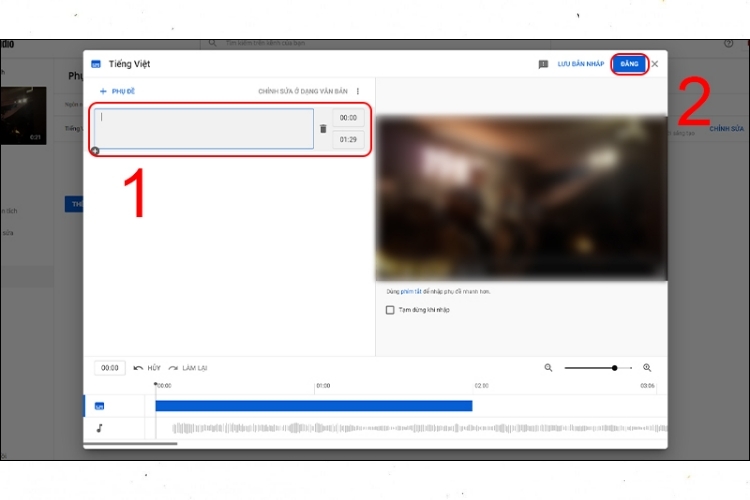
- Bước 5: Bước này bạn có 2 lựa chọn: Tải tệp lên (Nếu bạn đã có file phụ đề cho video) hoặc Tự nhập (Nếu bạn muốn vừa xem video vừa khớp phụ đề). Tại đây, chúng tôi ví dụ chọn Tự nhập.
- Bước 6: Sau đó, một hộp thoại sẽ hiện lên để bạn thêm phụ đề vào khung theo khoảng thời gian. Khi hoàn thành thao tác thêm phụ đề, bạn chọn Đăng ở góc phải màn hình.
Sử dụng phần mềm Windows Maker để tạo phụ đề
Windows Maker là một phần mềm chỉnh sửa video được trang bị đầy đủ tính năng mạnh mẽ như thêm hiệu ứng, chuyển tiếp, thêm phụ đề, track âm thanh, timeline... Bên cạnh cách dùng Youtube Studio ở trên, Windows Maker cũng là một công cụ hữu dụng giúp bạn tạo phụ đề nhanh chóng mà không cần kết nối Internet.
- Bước 1: Sau khi tải và cài đặt phần mềm, bạn mở Windows Maker lên và chọn Add videos and photos (Biểu tượng bức ảnh và tấm phim).
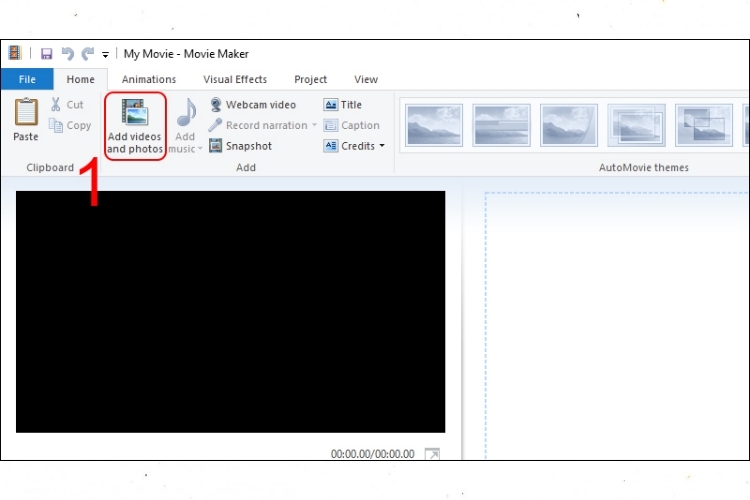
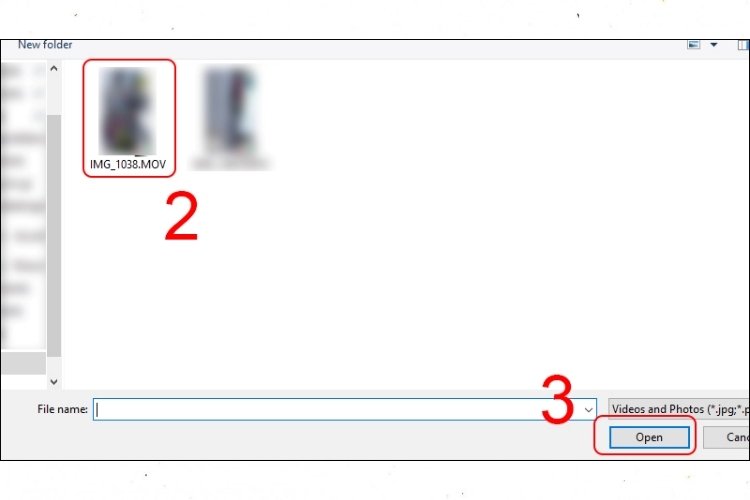
- Bước 2: Lúc này, hộp thoại Folder xuất hiện sau đó bạn chọn video muốn tạo phụ đề, nhấn Open để mở file video.
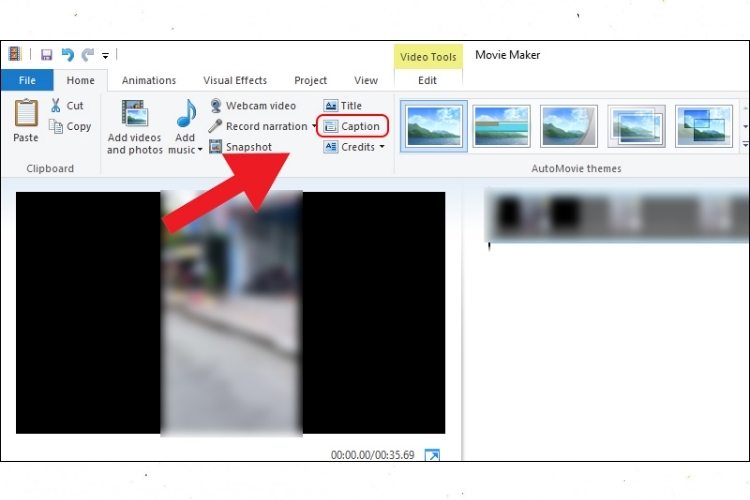
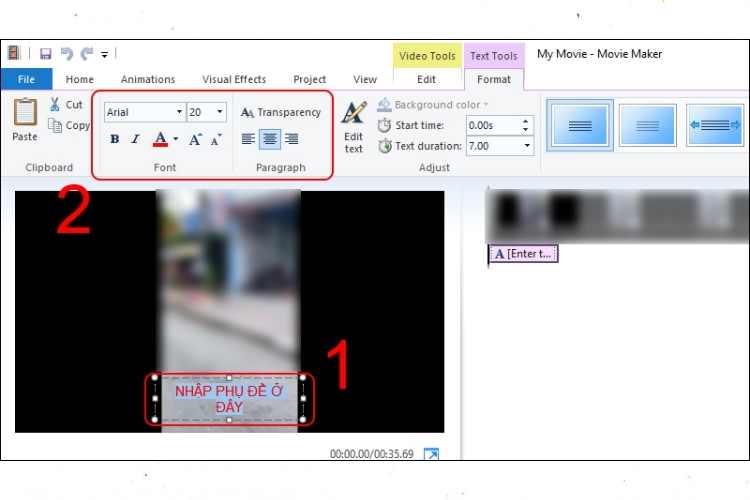
- Bước 3: Trên thanh công cụ của phần mềm, bạn chọn Caption > Nhấn Enter trên bàn phím hoặc click vào ô số 1 như hình để tạo phụ đề trên video.
Để chọn font chữ, kích thước, căn chỉnh vị trí phụ đề, bạn lựa chọn các tính năng ở ô số 2.
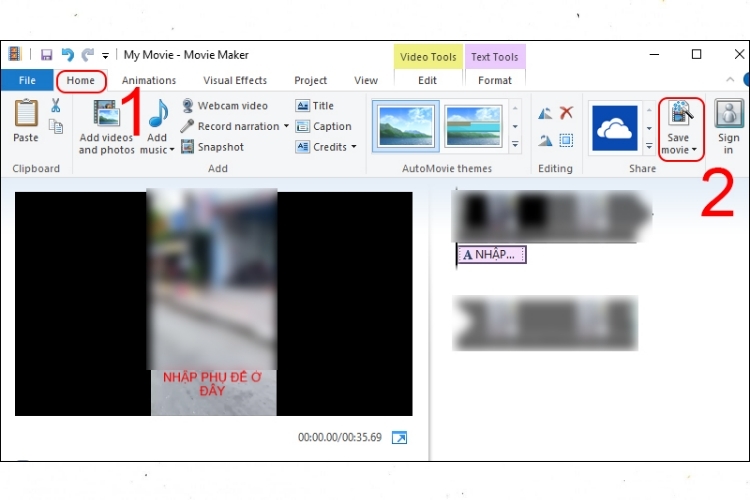
Bước 4: Sau khi hoàn tất việc thêm phụ đề, chọn mục Home > chọn Save Movie để lưu lại video đã được thêm phụ đề.
Cách làm phụ đề cho video bằng website online
Thông thường để tạo phụ đề cho video, chúng ta sẽ sử dụng các phần mềm hỗ trợ trên máy tính. Quá trình này khá mất thời gian và tốn nhiều công sức. Vì vậy, hiện nay có nhiều website hỗ trợ thêm phụ đề tự động cho video như VEED - Online Video Editor. Chỉ trong một nốt nhạc, bạn đã có thể sở hữu một video có phụ đề hoàn chỉnh, khớp từng khung hình.
- Bước 1: Truy cập website VEED - Online Video Editor.
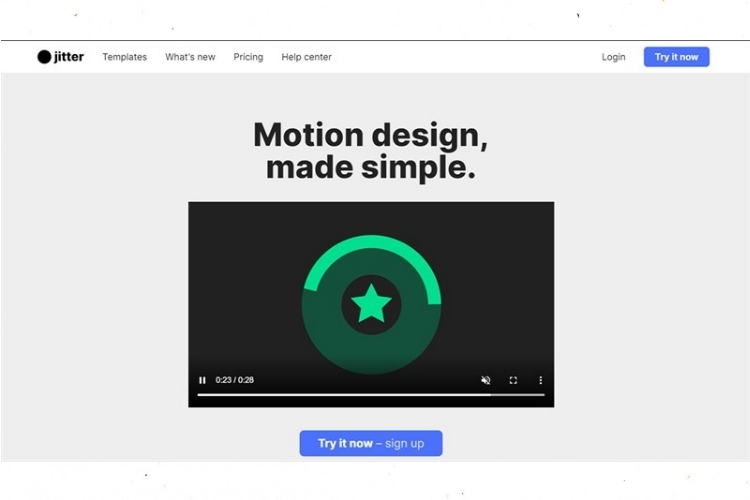
- Bước 2: Đăng nhập vào tài khoản VEED hoặc bạn có thể chọn Try it now để dùng thử ngay lập tức.
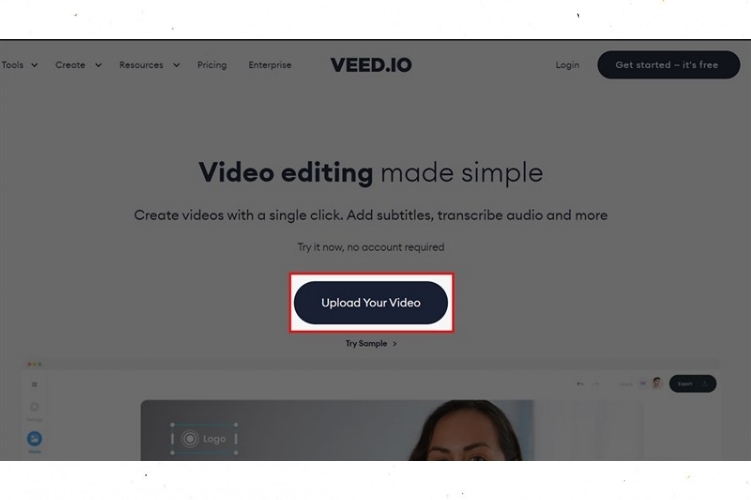
- Bước 3: Chọn Upload Your Video để tải video của bạn lên web.
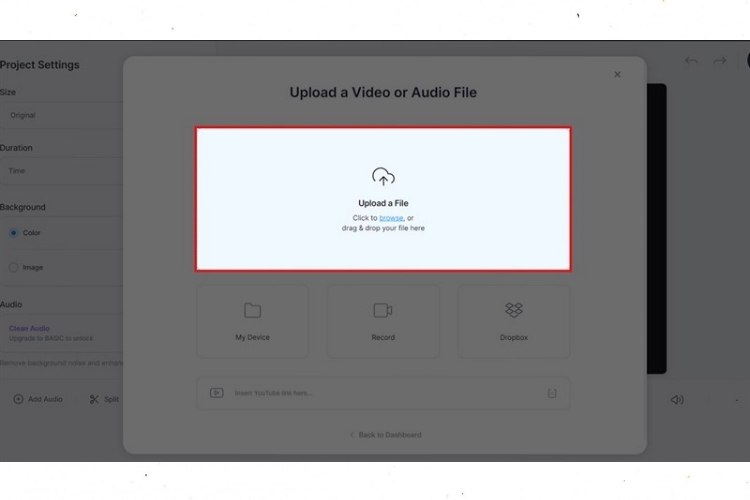
- Bước 4: Chọn tiếp Upload a File để hiển thị folder chứa video và chọn 1 video bạn muốn thêm phụ đề.
- Bước 5: Nhấn Open để tiến hành tải video lên website.
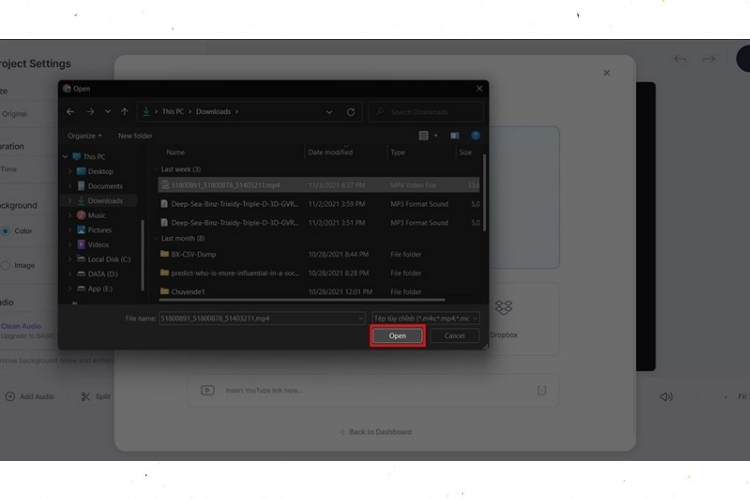
- Bước 6: Chọn biểu tượng Subtitles > Auto Subtitle.
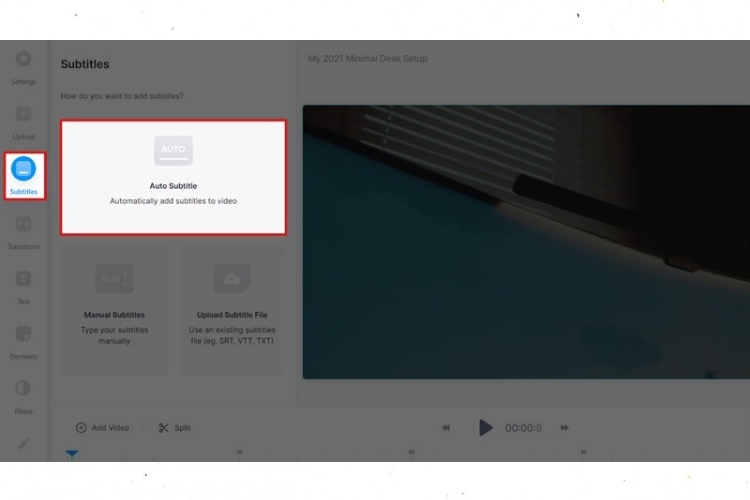
- Bước 7: Bạn chọn ngôn ngữ cho phụ đề sau đó chọn tiếp Start.
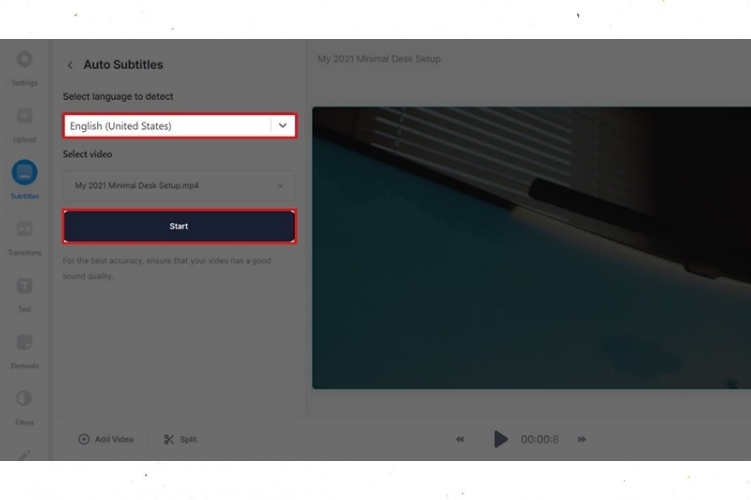
- Bước 8: Nhấn Export > Chọn chất lượng khi xuất file > Export Video để tiến hành xuất file video có phụ đề.

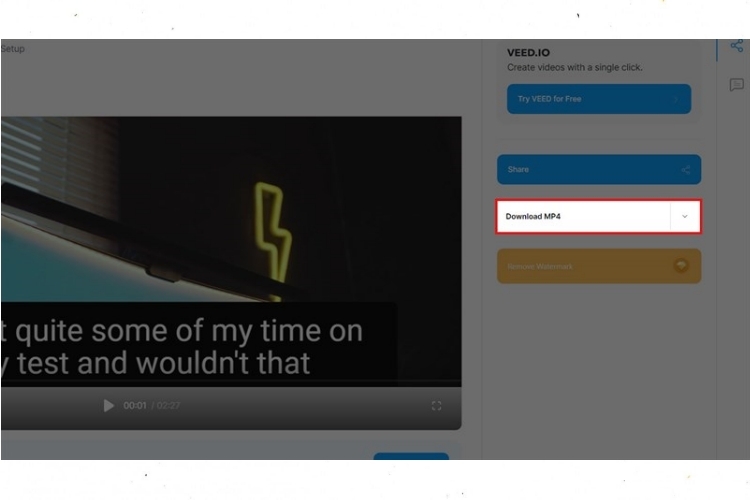
- Bước 9: Chọn Download MP4 để tải video về máy tính.
Tạm kết
Trên đây là 3 cách làm phụ đề cho video cực nhanh chóng và đơn giản hỗ trợ tối ưu cho công việc của bạn.Với những hướng dẫn chi tiết trên, hy vọng bạn đã có thể thực hiện thành công và tạo nên những video thú vị. Đừng quên chia sẻ cho người thân, bạn bè nếu thấy bài viết này hữu ích nhé!
Để hoàn thành công việc yêu câu độ phức tạp cao, bạn cần sử dụng những dàn PC cấu hình khủng, máy khỏe hơn. Đến ngay FPT Shop để được tư vấn những dàn máy tính để bàn chính hãng, chất lượng với mức giá ưu đãi phù hợp với ngân hách của bạn nhé!
Xem thêm:
:quality(75)/2024_2_29_638448362531838327_ghep-video-tren-capcut.jpg)
:quality(75)/2024_3_11_638457277988069322_cong-thuc-chinh-mau-tiktok-12.jpg)
:quality(75)/2024_3_3_638450623464634579_iphone-bi-mat-tieng-khi-xem-video-0.png)
:quality(75)/2024_3_8_638455245676163776_hat-nhep-tiktok.jpg)
:quality(75)/2024_2_29_638448005352249010_cat-video-youtube-online.jpg)
:quality(75)/2024_3_14_638460350334372331_huong-dan-lay-anh-tu-video-tren-iphone-5.png)


