:quality(75)/estore-v2/img/fptshop-logo.png)
:quality(75)/2024_5_31_638527690905949092_thumbnail.jpg)
:quality(75)/2021_1_6_637455228231710344_kien_676f3c2e47.jpg)
Hướng dẫn cách viết tắt trong Excel giúp rút ngắn thời gian thao tác bằng tính năng AutoCorrect
Viết tắt trong Excel là một tính năng được tích hợp sẵn giúp người dùng có thể rút ngắn thời gian khi gõ văn bản cũng như hạn chế những lỗi chính tả thường gặp. Tùy vào mỗi phiên bản Excel mà trình tự thao tác cũng sẽ có chút khác biệt, cụ thể sẽ được chia sẻ ngay sau đây.
Cách viết tắt trong Excel cho từng phiên bản
Dù có cùng tính năng AutoCorrect (tự động sửa lỗi) để thực hiện việc viết tắt nhưng mỗi phiên bản Excel khác nhau sẽ có sự khác biệt trong các bước cụ thể.
Cách viết tắt trong Excel 2003
Excel 2003 là một phiên bản Excel xuất hiện đã lâu nên hiện nay cũng chỉ còn một số ít máy tính sử dụng phiên bản này để thao tác với bảng tính, Tuy nhiên, nếu bạn sử dụng Excel 2003 thì vẫn có thể gõ tắt trong Excel được bằng những thao tác sau:
- Bước 1: Tại màn hình Excel, người dùng nhấn chọn vào thẻ Tools sau đó chọn Options
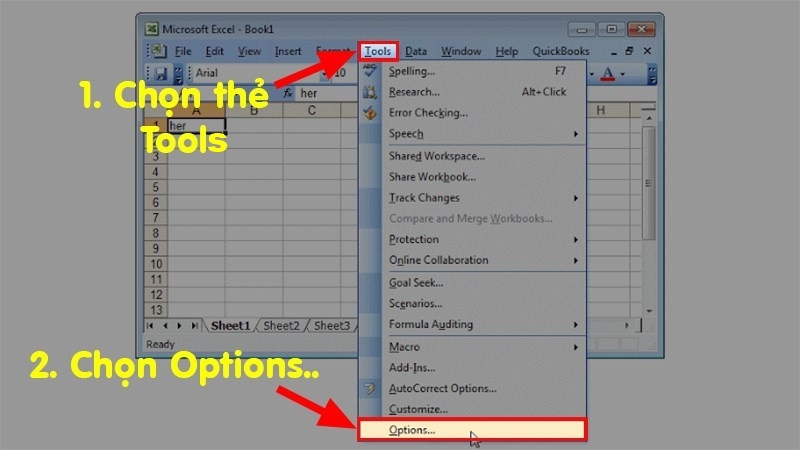
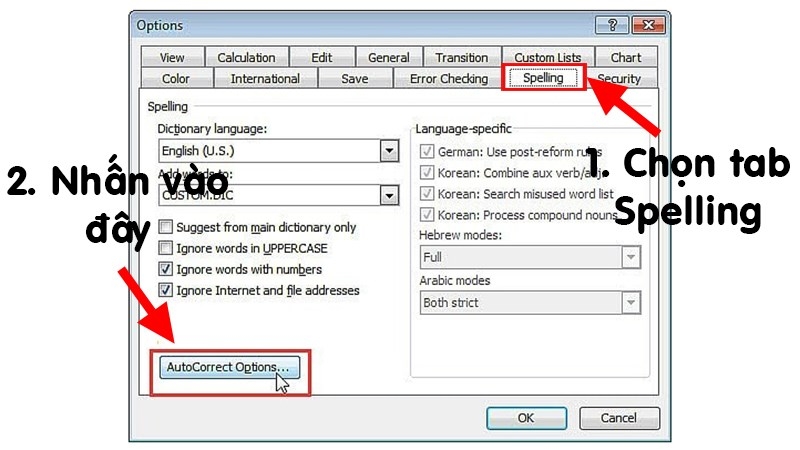
- Bước 2: Tại cửa sổ vừa mới xuất hiện, các bạn nhấn chọn vào thẻ Spelling và tiếp tục lựa chọn AutoCorrect Options ở góc dưới bên trái của khung hình.
- Bước 3: Sau khi thao tác như trên thì một cửa sổ sẽ xuất hiện để điều khiển việc viết tắt trong Excel. Theo đó, các bạn nhập vào ô Replace nội dung văn bản mà bạn muốn thay thế và ô With là văn bản sẽ hiển thị sau khi thao tác. Tiếp đến, hãy nhấn Add để máy tính lưu lại lựa chọn của bạn. Ví dụ ở ảnh dưới là sẽ thay thế cụm từ fpts bằng FPT Shop.
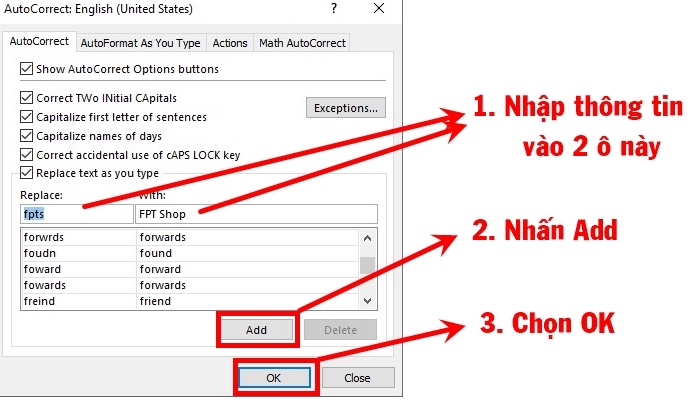
- Bước 4: Nhấn OK để lưu lại toàn bộ những thay đổi của bảng viết tắt trong Excel mà bạn vừa nhập, vậy là xong.
Cách viết tắt trong Excel 2007
Thao tác thiết lập viết tắt trong Excel 2007 về cơ bản cũng giống như khi sử dụng Excel 2003, cụ thể các bước tiến hành sẽ như sau:
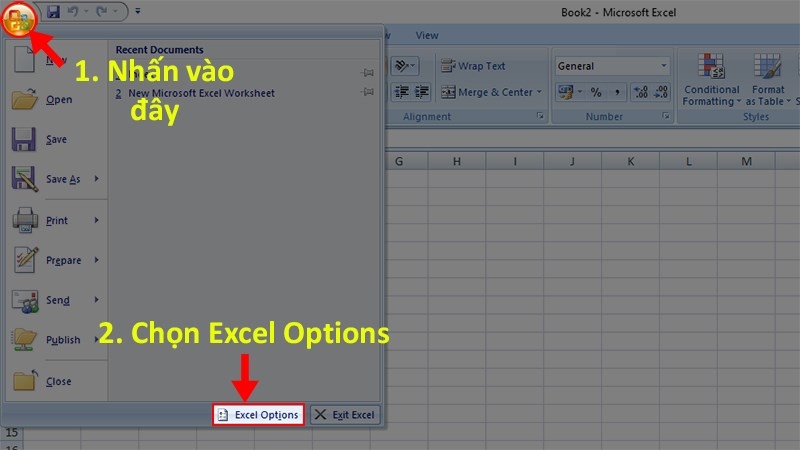
- Bước 1: Tại màn hình chính của Excel, người dùng bấm vào biểu tượng tùy chọn của chương trình và click vào mục Excel Options giống như hình ảnh minh họa.
- Bước 2: Sau khi cửa sổ mới xuất hiện, các bạn rê chuột xuống mục Proofing, sau đó lựa chọn tiếp AutoCorrect Options.
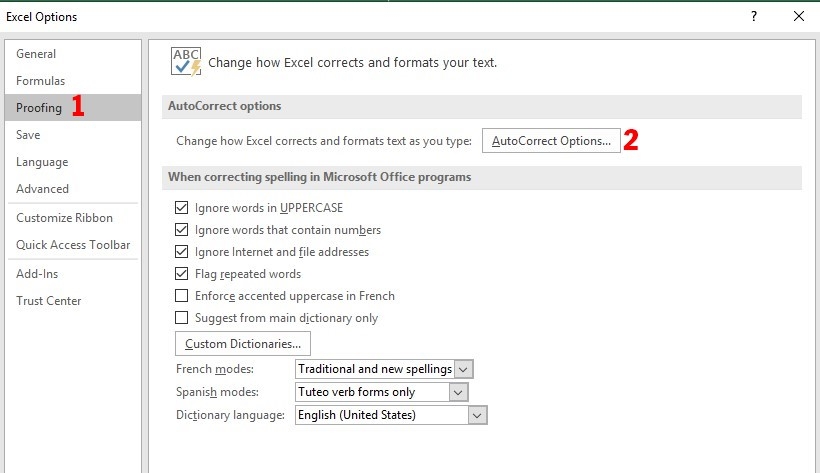
- Bước 3: Tại đây, các bạn tiến hành nhập các từ mà mình muốn viết tắt và nội dung mà từ đó hiển thị tương tự như khi thao tác với Excel 2003.
Cách viết tắt trong Excel 2010, 2013, 2016
Để viết tắt trong các phiên bản Excel 2010, 2013, 2016 bằng tính năng AutoCorrect, các bạn thao tác theo các bước sau đây:
- Bước 1: Tại màn hình chính của Excel, người dùng bấm vào thẻ File và chọn mục Options ở cuối cùng giống như hình ảnh minh họa.
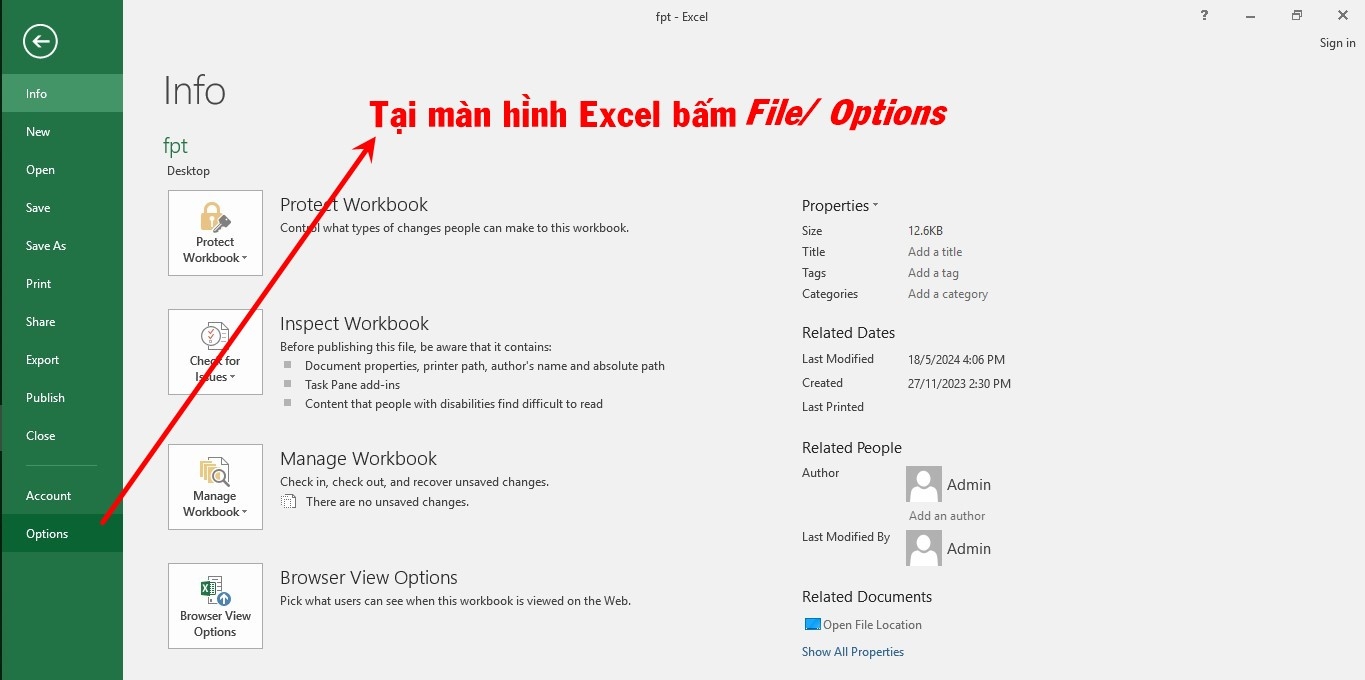
- Bước 2: Sau đó, một màn hình sẽ xuất hiện, đây là bảng điều khiển cho tất cả các thao tác nằm trong mục cài đặt của Excel. Lúc này, người dùng chọn vào mục Proofing ở góc trái của bảng điều khiển.
- Bước 3: Tiếp đến, bạn click chọn vào mục AutoCorrect Options ở cột bên phải để tiếp tục.
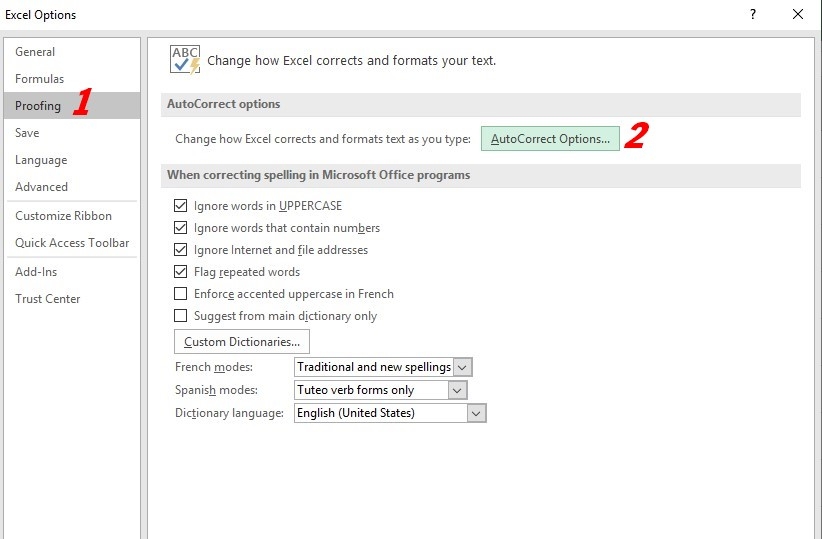
- Bước 4: Đến đây thì thao tác đã trở nên quen thuộc hơn rồi đúng không nào? Các bạn chỉ việc bổ sung các từ viết tắt và cụm từ mà mình muốn thay thế theo cách hướng dẫn như ở các phiên bản Excel phía trên là được.
Những lưu ý cần nhớ khi sử dụng tính năng AutoCorrect
AutoCorrect là một tính năng hỗ trợ cho người dùng khá hiệu quả trong thực tế, và nó sẽ càng tiện ích hơn khi bạn nhớ hai lưu ý sau đây:
- Cùng với việc thêm từ viết tắt thì các bạn cũng có thể chỉnh sửa và xóa các từ này đi một cách nhanh chóng và dễ dàng.
- Để kích hoạt nhanh tính năng AutoCorrect, các bạn nhấn tổ hợp phím tắt Alt + T + A tại màn hình chính của Excel là được.

Tạm kết
Như vậy, các bạn vừa cùng với FPT Shop tìm hiểu về cách viết tắt trong Excel đối với một vài phiên bản thông dụng nhất đang được sử dụng hiện nay. Đây là một thủ thuật giúp đem lại cho người dùng sự tiện ích khi bạn biết cách áp dụng hợp lý vào thực tế. Hãy thường xuyên truy cập website của FPT Shop để tìm đọc những thủ thuật thú vị được chúng tôi cập nhật hàng ngày nhé.
Xem thêm:
- 10 hàm tính toán trong Excel có thể giúp bạn xử lý lượng lớn dữ liệu trong nháy mắt
- Khám phá chi tiết 4 cách tìm kiếm trong Excel thông dụng từ cơ bản đến nâng cao
Nếu bạn đang có ý định mua sắm cho mình một chiếc laptop chất lượng để phục vụ cho công việc cũng như học tập hàng ngày thì đừng quên FPT Shop luôn có đầy đủ các mẫu máy tính xách tay đa dạng chủng loại để có thể đáp ứng cho nhu cầu của người dùng. Các sản phẩm do chúng tôi phân phối đều được bảo hành chính hãng dài hạn nên các bạn hoàn toàn yên tâm khi mua sắm và sử dụng.
Xem nhanh tại đây:
:quality(75)/2024_5_31_638527830941174168_anh-dai-dien-22.jpg)
:quality(75)/2024_5_29_638526232928721848_anh-dai-dien-16.jpg)
:quality(75)/2024_5_30_638527000846649030_anh-dai-dien-19.jpg)
:quality(75)/2024_5_29_638525938593917219_ham-thong-ke-trong-excel-h1.jpg)
:quality(75)/2024_5_31_638527194760206247_cach-xoa-bang-trong-excel-0.jpg)
:quality(75)/2024_5_27_638523907557803650_ham-find-15.jpg)


