:quality(75)/estore-v2/img/fptshop-logo.png)
:quality(75)/2024_5_29_638525938593917219_ham-thong-ke-trong-excel-h1.jpg)
:quality(75)/2023_11_20_638360725669775154_cha_u_4cfc8dc9a7.jpeg)
Tổng hợp một số hàm thống kê trong Excel giúp công việc của bạn dễ dàng hơn
Excel là một ứng dụng vô cùng quen thuộc với chúng ta trong công việc cũng như học tập, trong đó việc biết và vận dụng các hàm trong Excel là vô cùng quan trọng giúp chúng ta tiết kiệm được rất nhiều thời gian cho việc lưu trữ và xử lý dữ liệu. Một trong những hàm phải kể đến đó là hàm thống kê trong Excel, bộ hàm được sử dụng nhiều nhất. Hãy theo dõi bài viết dưới đây chúng tôi sẽ giới thiệu tới bạn một số hàm thống kê trong Excel đơn giản và chi tiết nhất.
1. Định nghĩa thống kê trong Excel

Thống kê là hệ thống những phương pháp nhằm thu thập, tổng hợp, tính toán và trình bày số liệu để phục vụ cho quá trình lưu trữ và phân tích dữ liệu. Hàm thống kê trong Excel giúp chúng ta tính toán dễ dàng hơn bao gồm các phép tính như: tính tổng, tìm giá trị lớn nhất, giá trị nhỏ nhất,...Có thể nói nắm được nhiều hàm trong Excel giúp chúng ta trở nên chuyên nghiệp hơn trong công việc. Ngoài ra, hàm thống kê còn có thể kết hợp với nhiều hàm khác để đưa ra con số chính xác nhất.
2. Một số hàm thống kê trong Excel thông dụng nhất
2.1. Hàm COUNT
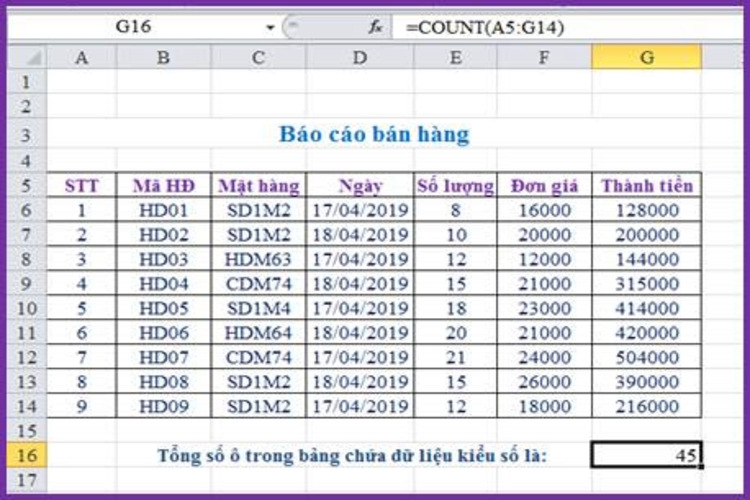
Hàm này có tên gọi là hàm đếm dữ liệu kiểu số, nó có thể để đếm ô trong một hoặc toàn bộ ô trong bảng dữ liệu.
Cú pháp như sau: =COUNT(Value 1, Value 2,...)
Trong đó:
- Value 1: đây là giá trị thứ nhất dùng để tham chiếu hay vùng chọn đếm ô giá trị.
- Value 2: tham số này không bắt buộc, tuy nhiên chỉ có thể đếm tối đa là 255 tham số, ô tham chiếu hay vùng muốn đếm giá trị ô.
2.2. Hàm COUNTA
Hàm thống kê trong Excel này có tên gọi là hàm đếm toàn bộ các ô có chứa dữ liệu, để đếm những ô tham chiếu chứa dữ liệu ở một phạm vi cụ thể.
Cú pháp như sau: =COUNTA(Value 1,[value 2],[value 3],...)
Trong đó:
Value 1: đây là đối số bắt buộc, là vùng dữ liệu bạn cần đếm
Value 2,3,..: các tuỳ chọn, tối đa 255 đối số được sử dụng.
2.3. Hàm COUNTIF
Hàm này có tên gọi là hàm đếm dữ liệu một điều kiện, tức là trong một vùng dữ liệu, nó chỉ đếm những ô đáp ứng được điều kiện đề ra.
Cú pháp như sau: =COUNTIF(range;criteria)
Trong đó:
- Range: đây là vùng chứa tất cả dữ liệu cần đếm, vùng này có thể chứa dữ liệu số, mảng, hoặc là tham chiếu có chứa số.
- Criteria: đây là phần bắt buộc vì nó là điều kiện để đếm các giá trị trong vùng, nó có thể là biểu thức, chuỗi văn bản hoặc là tham chiếu ô.
2.4. Hàm SUM
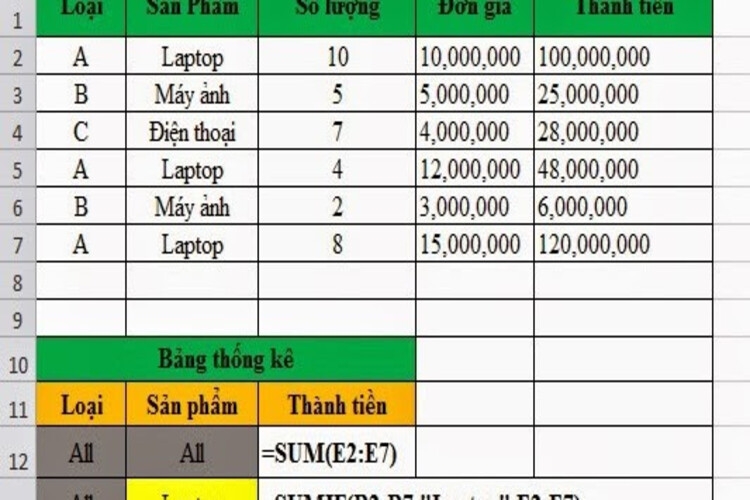
Hàm này là hàm đơn giản nhất trong các hàm thống kê trong Excel, chức năng của nó là tính tổng các số có trong dãy.
Cú pháp như sau: =SUM(number 1, number 2,...)
Trong đó Number 1,2,3… đây là những số cần tính tổng.
2.5. Hàm SUMIF
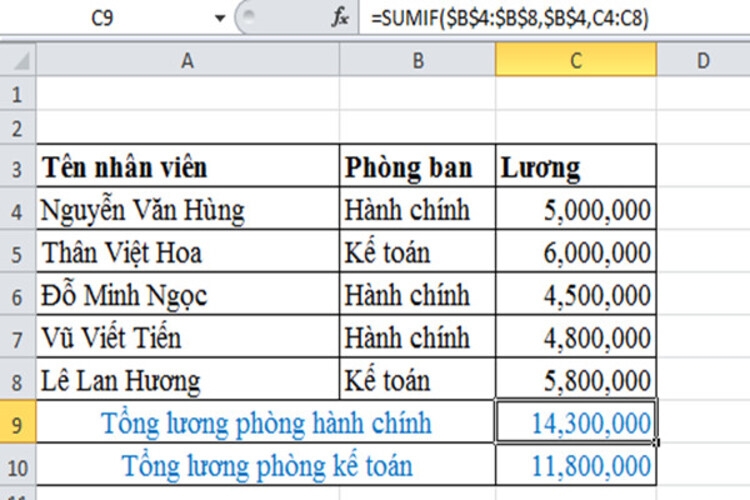
Hàm này gọi là hàm tính tổng có điều kiện, tức là trong vùng dữ liệu, các ô thoả mãn điều kiện sẽ được lọc ra sau đó tính tổng.
Cú pháp như sau: =SUMIF(range, criteria, sum_range)
Trong đó:
Range: đây là vùng được chọn chứa ô điều kiện
Criteria: điều kiện tính tổng
Sum_range: đây là vùng cần tính tổng
2.6. Hàm AVERAGE
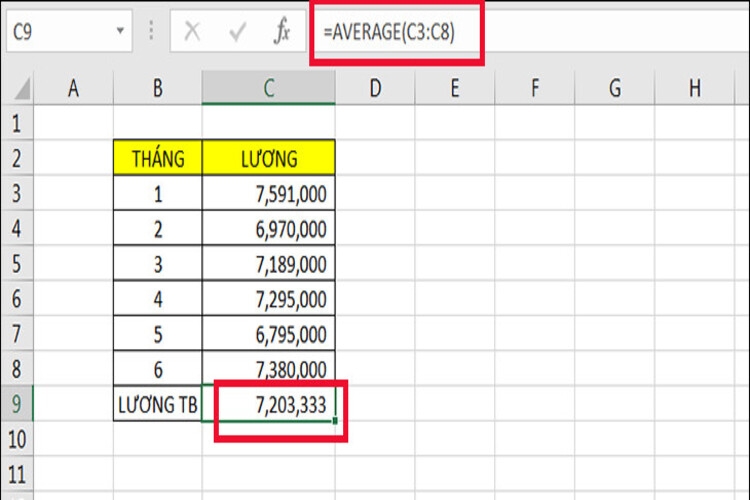
Hàm này có chức năng tính trung bình cộng cho các dãy số trong Excel, đây cũng là hàm thống kê trong Excel được sử dụng nhiều.
Cú pháp như sau: =AVERAGE(number 1, number 2, number 3,...)
Trong đó các Number 1,2,3.. là dãy số cần tính trung bình cộng.
2.7. Hàm AVERAGEIF
Hàm này để tính trung bình các dãy số thoả mãn điều kiện tính
Cú pháp như sau: =AVERAGE(range, criteria, average_range)
Trong đó:
- Range: là vùng dữ liệu chứa các ô điều kiện
- Criteria: điều kiện để tính trung bình
- Average_range: vùng dữ liệu chọn để dùng hàm.
3. Kết luận
Nắm được các hàm thống kê trong Excel sẽ giúp cho công việc của bạn được dễ dàng hơn trong việc tính toán, xử lý dữ liệu. Trên đây chúng tôi đã giới thiệu tới bạn một số hàm thống kê trong Excel thường được sử dụng nhiều trong Excel. Hy vọng bài viết hữu ích cho bạn, chúc bạn thực hiện thành công!
Bên cạnh đó, để phục vụ cho nhu cầu công việc hay học tập, hãy sắm ngay cho mình một chiếc máy tính xử lý dữ liệu tốt hơn ngay tại FPT Shop bạn nhé!
Xem thêm:
:quality(75)/2024_5_28_638525271178596354_flash-fill-trong-excel_.jpg)
:quality(75)/2024_5_11_638510236539318974_cach-tinh-tong-cac-sheet-trong-excel.jpg)
:quality(75)/2024_5_22_638519744739124264_excel-bi-do-phai-lam-sao-tim-hieu-nguyen-nhan-va-cach-khac-phuc-tinh-trang-nay1.jpg)
:quality(75)/2024_5_28_638525187351336366_mo-khoa-file-excel-h1.jpg)
:quality(75)/2024_5_27_638523907557803650_ham-find-15.jpg)
:quality(75)/2024_5_28_638525254985043839_anh-dai-dien-14.jpg)


