:quality(75)/estore-v2/img/fptshop-logo.png)
:quality(75)/small/cach_xoa_cac_file_tren_macbook_b6e3bcb2d8.jpg)
:quality(75)/462538784_1243724100380625_3235893345342091389_n_259d91e5db.jpg)
Hướng dẫn 4 cách xóa các file trên MacBook siêu đơn giản để giải phóng dung lượng
Sở hữu sức mạnh chip A18 Pro, màn hình sắc nét, thiết kế nhỏ gọn thời trang và thời lượng pin lên đến 16h, MacBook NEO là lựa chọn tối ưu dành cho bạn - Đặt mua ngay hôm nay để tận hưởng các ưu đãi hấp dẫn từ FPT Shop!
Cách xóa các file trên MacBook là một kỹ năng cần thiết khi thiết bị của bạn bắt đầu có dấu hiệu chậm chạp và ì ạch. Một ổ cứng đầy ắp file rác sẽ cản trở hiệu suất làm việc của bạn. Hãy cùng khám phá 4 phương pháp đơn giản để dọn dẹp và tối ưu hóa chiếc MacBook của bạn ngay hôm nay.
Vì sao việc xóa file trên Mac lại quan trọng đến vậy?
Việc chủ động dọn dẹp và loại bỏ các tệp tin không cần thiết trên MacBook mang lại những giá trị thiết thực, giúp thiết bị của bạn không chỉ nhanh hơn mà còn hoạt động ổn định và an toàn hơn.
Tối ưu hóa hiệu năng cho MacBook
Khi không gian lưu trữ bị lấp đầy bởi các tệp tin, hệ điều hành phải làm việc vất vả hơn để tìm kiếm và truy xuất dữ liệu, dẫn đến tình trạng máy hoạt động chậm chạp.
Bạn sẽ nhận thấy thời gian khởi động máy lâu hơn, các ứng dụng mất nhiều thời gian để phản hồi và các tác vụ đa nhiệm trở nên kém mượt mà.
Việc loại bỏ các file rác, ứng dụng không dùng và dữ liệu tạm sẽ giúp MacBook có thêm "không gian để thở", từ đó các ứng dụng sẽ khởi động nhanh hơn và trải nghiệm làm việc của bạn sẽ trơn tru hơn. Đây là lý do vì sao cách xóa các file trên MacBook lại quan trọng đến vậy.

Lấy lại không gian lưu trữ quý giá
Ổ cứng đầy là một trong những vấn đề phổ biến nhất mà người dùng MacBook gặp phải, nguyên nhân chính là do sự tích tụ của các tài liệu không còn sử dụng, các bản tải về đã cũ, hoặc file tạm của ứng dụng.
Khi không còn đủ dung lượng, bạn sẽ không thể cài đặt phần mềm mới, lưu trữ những dự án quan trọng, hay thậm chí là cập nhật hệ điều hành. Bằng cách loại bỏ những dữ liệu thừa, bạn đang trực tiếp tạo ra không gian trống cho những gì thực sự cần thiết, giúp công việc và giải trí không bị gián đoạn.
Tăng cường bảo mật cho thông tin cá nhân
Bạn có biết rằng những file tưởng chừng vô hại như tài liệu cũ hay bản sao lưu có thể chứa đựng thông tin nhạy cảm như thông tin đăng nhập, dữ liệu giao dịch, hoặc các tài liệu cá nhân không?
Những dữ liệu này, nếu không được xử lý, có thể trở thành mục tiêu cho tin tặc hoặc phần mềm độc hại trong trường hợp máy tính của bạn bị xâm nhập. Việc xóa bỏ chúng một cách an toàn giúp giảm thiểu rủi ro bị đánh cắp thông tin, bảo vệ sự riêng tư của bạn một cách hiệu quả.

4 cách xóa các file trên MacBook hiệu quả và an toàn
Quản lý và dọn dẹp tệp tin trên MacBook sẽ trở nên vô cùng đơn giản nếu bạn nắm vững những phương pháp dưới đây.
Cách 1: Sử dụng phím tắt
Đây là phương pháp được nhiều người yêu thích vì sự tiện lợi và tốc độ.
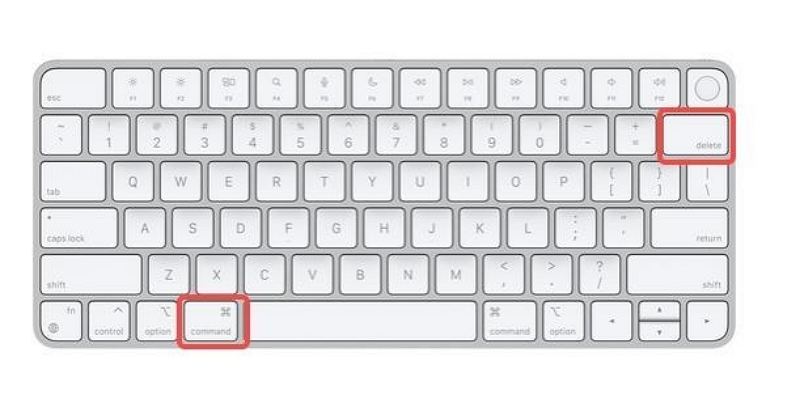
Bước 1: Đầu tiên, bạn chỉ cần chọn file hoặc thư mục cần xóa và nhấn tổ hợp phím Command + Delete. Thao tác này sẽ ngay lập tức gửi mục đã chọn đến Thùng rác.
Bước 2: Để dọn sạch Thùng rác và xóa file hoàn toàn, hãy sử dụng tổ hợp phím Command + Shift + Delete. Một hộp thoại sẽ xuất hiện để bạn xác nhận và hoàn tất.
Cách 2: Xóa file bằng công cụ Finder
Finder là trình quản lý tệp tin mặc định của macOS và là một công cụ trực quan để dọn dẹp.
Bước 1: Bạn hãy khởi động Finder từ thanh Dock và duyệt đến thư mục chứa tệp tin bạn muốn loại bỏ.
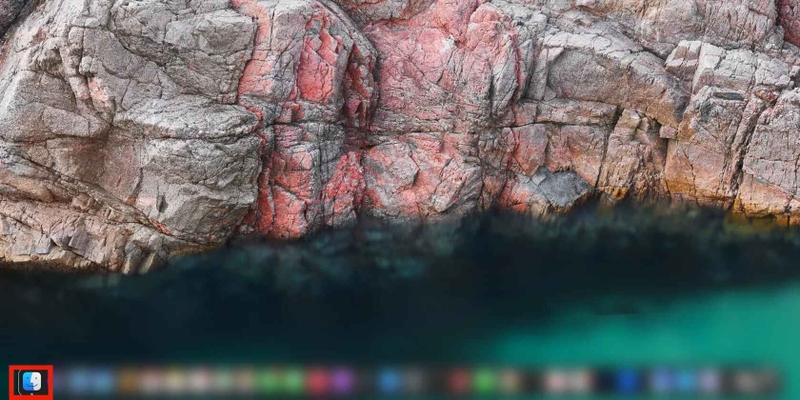
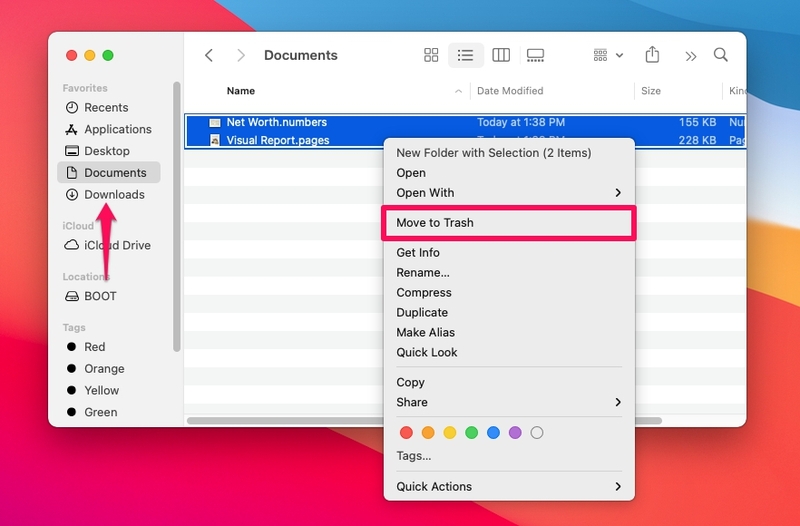
Bước 2: Bạn có thể kéo và thả trực tiếp file đó vào biểu tượng Thùng rác trên thanh Dock, hoặc nhấn chuột phải vào file và chọn Move to Trash.
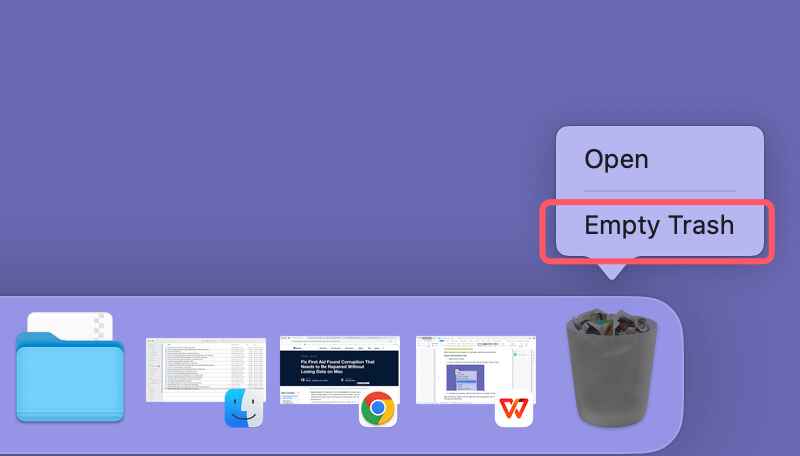
Bước 3: Để hoàn tất quá trình, hãy nhấn chuột phải vào biểu tượng Thùng rác trên Dock và chọn Empty Trash, sau đó xác nhận lựa chọn của bạn.
Cách 3: Dùng Terminal
Terminal là một công cụ dòng lệnh mạnh mẽ, cho phép bạn xóa file một cách dứt khoát. Tuy nhiên, phương pháp này đòi hỏi sự cẩn trọng cao.
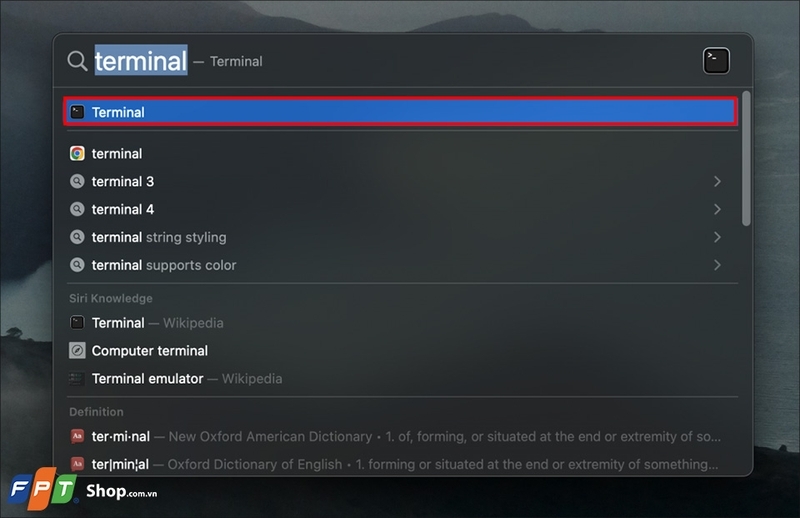
Bước 1: Bạn có thể tìm thấy Terminal trong thư mục Applications > Utilities hoặc mở nhanh bằng cách nhấn Command + Space và gõ Terminal.
Bước 2: Lệnh cơ bản để xóa file là rm -rf. Trong đó, rm là viết tắt của remove, -r (recursive) dùng để xóa cả thư mục và nội dung bên trong, -f (force) để xóa mà không cần hỏi lại.
Bước 3: Bạn gõ lệnh rm -rf sau đó là một dấu cách và kéo thả file hoặc thư mục cần xóa vào cửa sổ Terminal để lấy đường dẫn chính xác. Ví dụ: rm -rf /Users/TenNguoiDung/Desktop/file-can-xoa.txt.
Nắm vững cách xóa các file trên MacBook bằng Terminal sẽ giúp bạn xử lý công việc hiệu quả hơn.
Cách 4: Nhờ đến sự trợ giúp của ứng dụng bên thứ ba
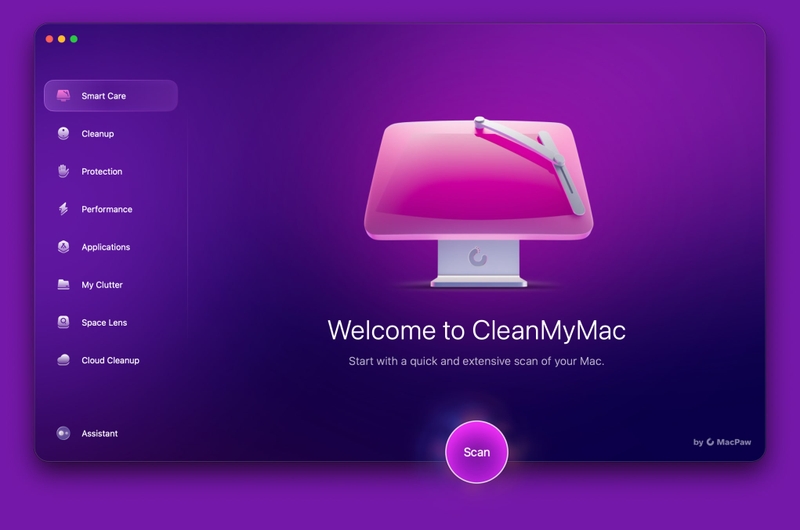
Bước 1: Bạn hãy truy cập trang web chính thức của nhà phát triển để tải về và cài đặt các ứng dụng chuyên dụng như CleanMyMac hay AppCleaner.
Bước 2: Các ứng dụng này sẽ tiến hành quét toàn bộ hệ thống để tìm ra các file rác, dữ liệu tạm, và những tệp tin không còn cần thiết mà bạn có thể đã bỏ sót.
Bước 3: Sau khi quét, ứng dụng sẽ hiển thị một danh sách chi tiết. Bạn chỉ cần xem lại và chọn những mục muốn xóa, sau đó nhấn nút để ứng dụng tự động dọn dẹp.
Kết bài
Việc dọn dẹp MacBook không phải là một công việc phức tạp nếu bạn nắm vững các phương pháp trên. Bằng cách thường xuyên áp dụng cách xóa các file trên MacBook, bạn không chỉ giải phóng dung lượng mà còn giúp thiết bị hoạt động ổn định và bền bỉ hơn. Hãy biến việc này thành một thói quen tốt để duy trì hiệu suất tối ưu cho chiếc máy của bạn nhé!
Hãy nâng tầm hiệu suất công việc của bạn lên một đẳng cấp mới với MacBook Pro. Với sức mạnh xử lý vượt trội và thời lượng pin bền bỉ cho cả ngày dài làm việc, bạn có thể tự tin xử lý đa nhiệm mà không lo gián đoạn. Đừng chần chừ nữa, sở hữu ngay tại FPT Shop!
Xem thêm:
:quality(75)/light_sensor_tren_macbook_557263ce6d.jpg)
:quality(75)/small/man_hinh_macbook_bi_o_vang_2_3c60daf3a8.jpg)
:quality(75)/danh_gia_macbook_pro_m4_15b32c9bd0.png)
:quality(75)/dan_man_hinh_macbook_8_8a73157700.jpg)
:quality(75)/chinh_tan_so_quet_man_hinh_macbook_7e137ee5e3.png)
:quality(75)/chuot_bluetooth_cho_macbook_39b3e55910.jpg)


