:quality(75)/estore-v2/img/fptshop-logo.png)
:quality(75)/cach_xoa_du_lieu_trung_trong_excel_0_f09758cb48.png)
:quality(75)/Thu_Ha_213f6ebf3e.jpg)
Cách xóa dữ liệu trùng trong Excel bằng các phương pháp đơn giản mà nhanh chóng và hiệu quả
Khi xử lý bảng tính, sẽ có lúc bạn cần áp dụng tính năng lọc dữ liệu trong Excel, nhất là đối với những bảng chứa lượng thông tin lớn như báo cáo tổng hợp. Vậy làm sao để nhận diện và loại bỏ toàn bộ giá trị bị trùng lặp? Trong bài viết này, FPT Shop sẽ chia sẻ những cách xóa dữ liệu trùng trong Excel vừa nhanh gọn vừa đạt hiệu quả cao.
1. Tại sao cần xóa dữ liệu trùng lặp trên Excel?
Dữ liệu trùng lặp xuất hiện khi một hoặc nhiều hàng chứa cùng giá trị trong một hay nhiều cột của bảng tính. Những giá trị lặp lại này có thể gây khó khăn trong quá trình phân tích và làm giảm độ chính xác của báo cáo.
Mục tiêu của việc loại bỏ trùng lặp trong Excel
- Nâng cao độ chính xác của dữ liệu: Xóa các giá trị lặp giúp mỗi thông tin chỉ xuất hiện một lần, đảm bảo dữ liệu được chuẩn xác hơn.
- Hạn chế nhầm lẫn và sai sót: Giữ dữ liệu ở trạng thái “sạch” giúp tránh tình trạng hiểu sai khi phân tích, đồng thời cải thiện hiệu suất làm việc và đảm bảo tính đúng đắn của các quyết định dựa trên dữ liệu.
2. Cách xóa dữ liệu trùng trong Excel
Sử dụng chức năng Remove Duplicates
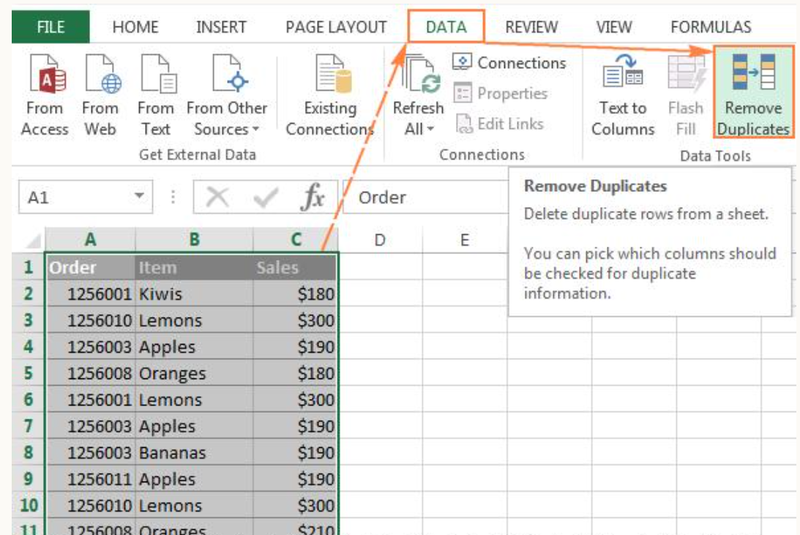
Một trong những cách xóa dữ liệu trùng trong Excel nhanh chóng và thông dụng nhất chính là tính năng Remove Duplicates. Đúng như tên gọi, công cụ này sẽ tự động phát hiện và xóa bỏ những giá trị bị lặp mà không cần người dùng xử lý thủ công.
Tuy nhiên, bạn cần lưu ý rằng sau khi áp dụng, các dữ liệu bị nhận diện là trùng sẽ bị xóa vĩnh viễn khỏi bảng tính. Vì vậy, hãy chắc chắn kiểm tra kỹ nội dung trước khi thực hiện. Mẹo nhỏ là bạn nên sao chép toàn bộ dữ liệu gốc sang một sheet khác để tránh việc mất thông tin quan trọng.
Các bước thực hiện như sau:
- Bước 1: Chọn vùng dữ liệu muốn lọc. Nếu muốn áp dụng cho toàn bộ bảng tính, nhấn tổ hợp Ctrl + A.
- Bước 2: Truy cập tab Data, trong nhóm Data Tools chọn Remove Duplicates.
- Bước 3: Trong hộp thoại hiện ra, đánh dấu vào các cột chứa dữ liệu cần loại bỏ trùng lặp. Nếu bảng có tiêu đề, tích chọn My data has headers.
- Bước 4: Nhấn OK để xác nhận. Excel sẽ thông báo số bản ghi bị xóa và số dòng dữ liệu duy nhất còn lại.
Xóa dữ liệu bằng chức năng Sort & Filter
Tính năng Sort & Filter trong Excel được tạo ra nhằm hỗ trợ người dùng lọc dữ liệu một cách nhanh chóng và hiệu quả. Khi áp dụng công cụ này, chỉ những dữ liệu đáp ứng điều kiện lọc mới được hiển thị, trong khi các dữ liệu còn lại sẽ được ẩn tạm thời trên bảng tính.
Với Sort & Filter, bạn có thể lọc dữ liệu dựa trên giá trị, định dạng hoặc các tiêu chí tùy chỉnh. Sau khi áp dụng bộ lọc, bạn vẫn có thể sao chép, chỉnh sửa, tạo biểu đồ hoặc thiết lập chế độ in cho phần dữ liệu được hiển thị, mà không cần phải thay đổi thứ tự hay sắp xếp lại toàn bộ danh sách ban đầu.
Các bước thực hiện như sau:
- Bước 1: Chọn toàn bộ vùng dữ liệu cần lọc. Nếu muốn lọc toàn bộ bảng tính, nhấn tổ hợp Ctrl + A.
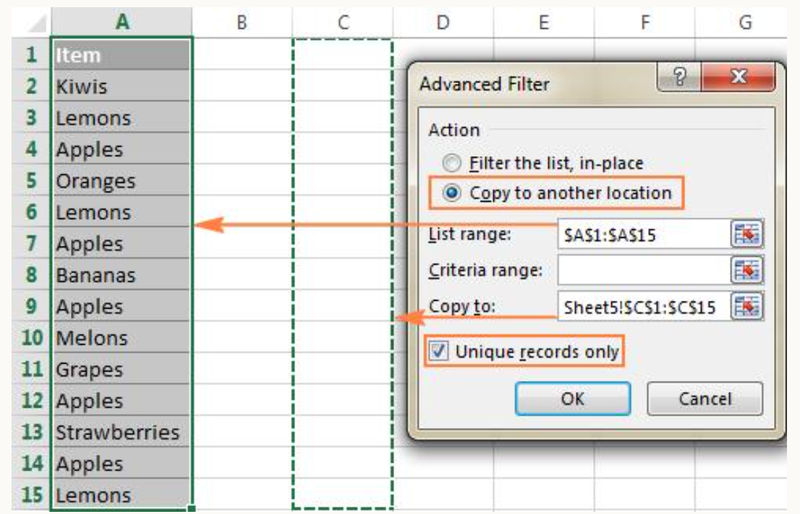
- Bước 2: Vào tab Data → nhóm Sort & Filter → chọn Advanced.
- Bước 3: Khi hộp thoại Advanced Filter xuất hiện, hãy thiết lập các thông số cần thiết.
- Bước 4: Nhấn OK để hoàn tất. Phần dữ liệu không trùng lặp sẽ được sao chép sang một vị trí khác.
Cách xóa dữ liệu trùng trong Excel bằng công thức
Để xử lý dữ liệu bị lặp trong Excel, bạn có thể sử dụng kết hợp hai hàm sau:
- Cú pháp: =COUNTIFS(criteria_range1, criteria1, [criteria_range2, criteria2],…)
- Chức năng: Đếm số lượng giá trị trong phạm vi đáp ứng đồng thời tất cả điều kiện đã chỉ định.
- Cú pháp: =IF(logical_test, value_if_true, value_if_false)
- Chức năng: Trả về một giá trị khi điều kiện là đúng và trả về giá trị khác khi điều kiện là sai.
Khi kết hợp COUNTIFS và IF, bạn có thể tạo công thức để kiểm tra dữ liệu có bị trùng hay không. Nếu kết quả trả về là 1 nghĩa là dữ liệu chỉ xuất hiện một lần. Ngược lại, kết quả lớn hơn 1 cho thấy dữ liệu đã bị lặp, lúc này bạn cần tiến hành xóa bỏ.
Có hai trường hợp công thức thường dùng:
- Công thức áp dụng cho trường hợp bỏ qua lần xuất hiện đầu tiên của dữ liệu trùng: =IF(COUNTIFS($A$2:$A2, $A2, $B$2:$B2, $B2, $C$2:$C2, $C2)>1, "Duplicate row", "Unique")
- Công thức áp dụng cho trường hợp bao gồm cả lần xuất hiện đầu tiên: =IF(COUNTIFS($A$2:$A$10, $A2, $B$2:$B$10, $B2, $C$2:$C$10, $C2)>1, "Duplicate row", "Unique")
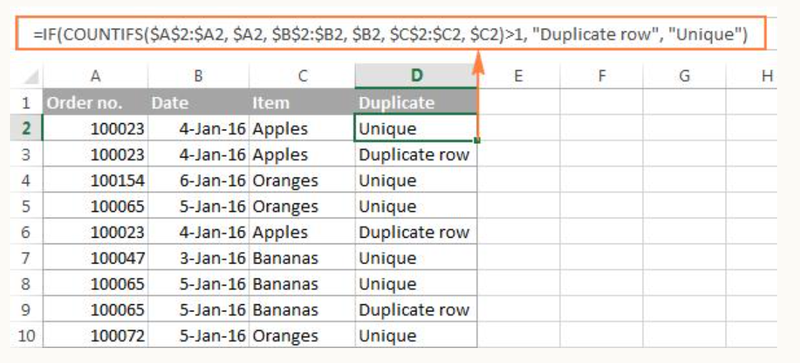
Sau khi xác định được các dòng trùng, bạn có thể dùng Filter để lọc và xóa chúng:
- Bước 1: Chọn toàn bộ bảng dữ liệu kèm cột kết quả công thức.
- Bước 2: Vào tab Data > nhóm Sort & Filter > chọn Filter.
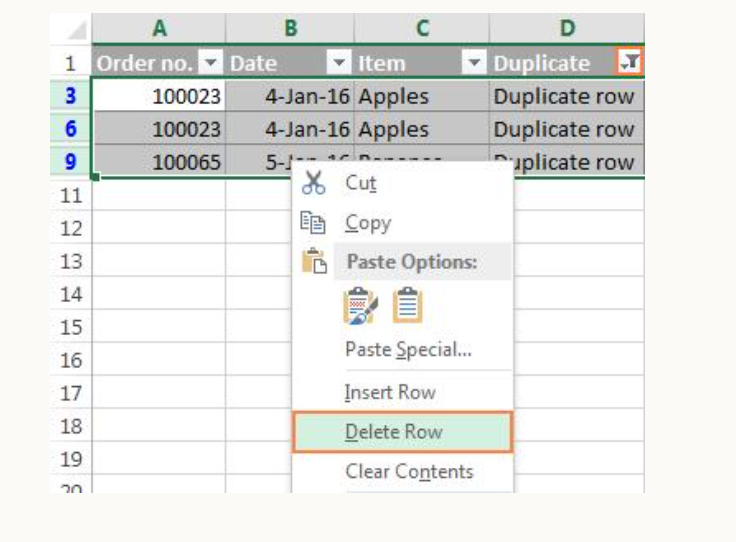
- Bước 3: Tại bộ lọc, tích vào Duplicate row rồi nhấn OK.
- Bước 4: Chọn tất cả các dòng đã lọc, nhấn chuột phải và chọn Delete Row để xóa.
Cách xóa dữ liệu trùng trong Excel bằng Power Query
Bạn cũng có thể sử dụng Power Query để dọn dẹp dữ liệu và loại bỏ dữ liệu trùng lặp. Cách thực hiện như sau:
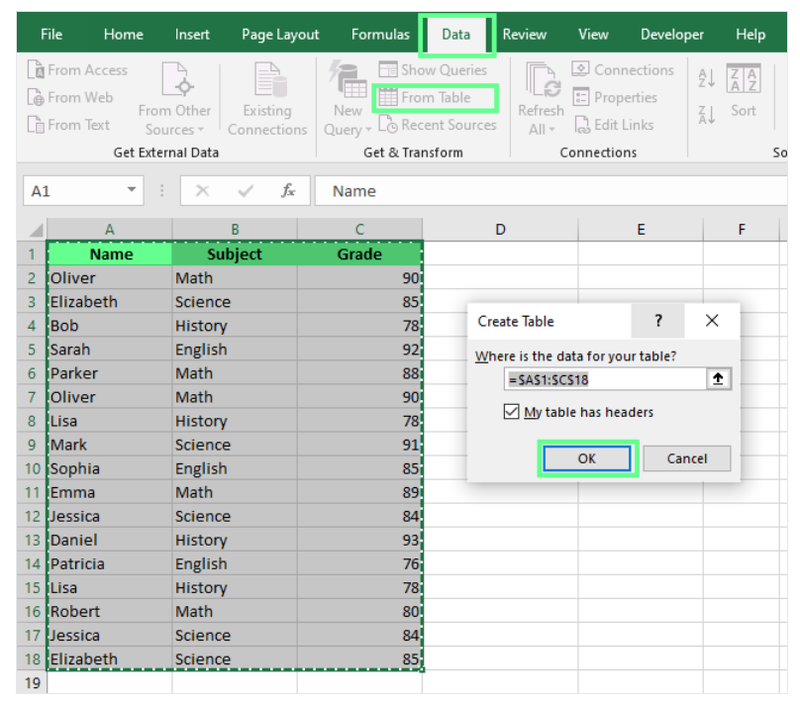
Bước 1: Chọn một ô hoặc một dải ô. Vào tab Data, chọn Get & Transform Data và nhấp vào From Table/Range.
Bước 2: Một hộp thoại sẽ xuất hiện để tạo bảng Power Query và dải giá trị sẽ được tự động chọn. Sau đó, nhấn OK.
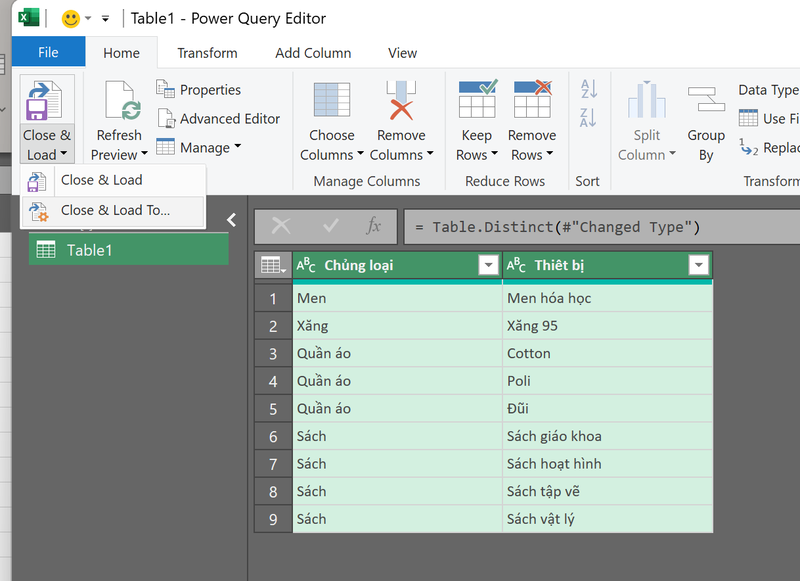
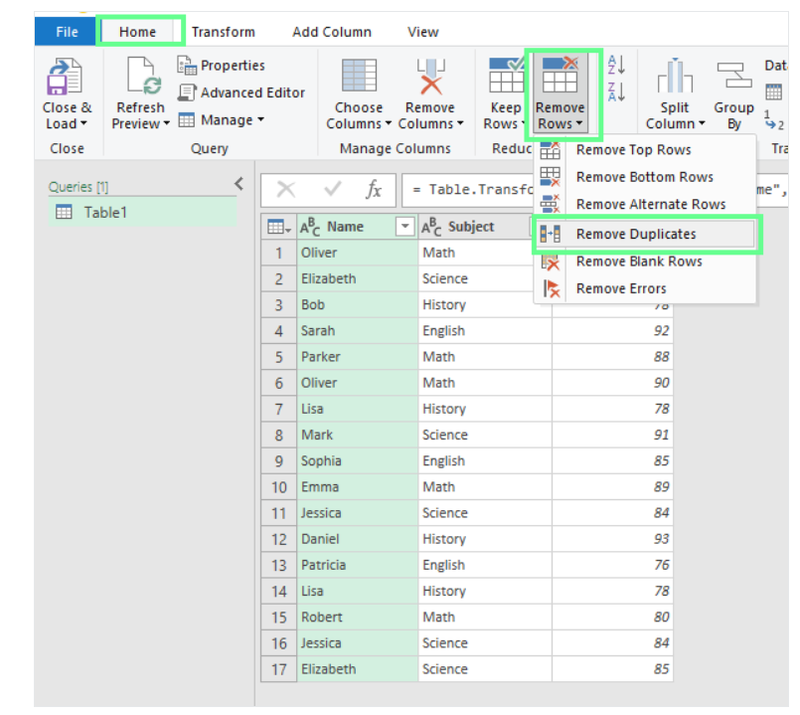
Bước 3: Cửa sổ soạn thảo Power Query sẽ xuất hiện. Từ đó, chọn tùy chọn Remove Duplicates để chọn các cột cụ thể hoặc toàn bộ bảng.
Bước 4: Đối với toàn bộ bảng, nhấp vào nút góc trên bên trái. Đối với một cột cụ thể, nhấp chuột phải vào tiêu đề hoặc sử dụng phím CTRL để chọn nhiều cột.
Bước 5: Sau khi hoàn tất, nhấp vào tùy chọn Close & Load ở góc trên bên trái để tải dữ liệu đã được làm mới trở lại Excel.
3. Lưu ý khi thực hiện xóa dữ liệu trùng trong Excel
Trước khi thực hiện bất kỳ cách xóa dữ liệu trùng trong Excel nào, bạn cũng nên lưu ý những điểm sau:
- Sao lưu dữ liệu: Luôn giữ lại bản dữ liệu gốc chưa qua chỉnh sửa trước khi tiến hành làm sạch. Bản này sẽ đóng vai trò như nguồn tham chiếu khi cần đối chiếu hoặc khôi phục.
- Xác định rõ tiêu chí trùng lặp: Đặt ra quy chuẩn rõ ràng về việc thế nào là một bản ghi trùng lặp trong bối cảnh của bạn. Trong nhiều trường hợp, trùng lặp không chỉ đơn giản là giống nhau ở mọi trường dữ liệu.
- Chuẩn hóa dữ liệu trước: Thực hiện các bước chuẩn hóa như đồng bộ chữ hoa – chữ thường, loại bỏ khoảng trắng dư, chỉnh định dạng ngày tháng, và xử lý ký tự đặc biệt trước khi tìm kiếm dữ liệu trùng.
- Bắt đầu từ các bước đơn giản: Áp dụng so khớp chính xác trước, rồi dần chuyển sang các phương pháp so khớp nâng cao hơn. Cách này giúp bạn đánh giá chất lượng dữ liệu dễ dàng hơn.
- Xác minh kết quả: Thực hiện kiểm tra ngẫu nhiên sau khi dùng các công cụ tự động để kịp thời phát hiện và xử lý lỗi hệ thống.
4. Những câu hỏi thường gặp về việc xóa các mục trùng lặp trong Excel
Dưới đây là một số thắc mắc thường gặp khi xóa dữ liệu trùng lặp trong Excel:
Có thể thiết lập cảnh báo khi nhập dữ liệu trùng không?
Excel không hỗ trợ sẵn tính năng cảnh báo, nhưng bạn có thể dùng Định dạng có điều kiện để tự động làm nổi bật ô chứa dữ liệu trùng ngay lúc nhập.
Có công thức nào giúp loại bỏ dữ liệu trùng lặp không?
Có. Trong Excel 365, bạn có thể sử dụng hàm UNIQUE() hoặc các công thức tương tự để lọc và hiển thị giá trị duy nhất, đồng thời tự động cập nhật khi dữ liệu thay đổi.
Làm sao để xóa trùng lặp mà vẫn giữ lại bản ghi đầu tiên?
Bạn hãy sắp xếp dữ liệu theo cột Ngày sửa đổi (giảm dần) rồi mới tiến hành xóa trùng. Cách này giúp giữ lại bản ghi mới nhất và loại bỏ các bản ghi cũ hơn.
Tạm kết
Như vậy bài viết đã hướng dẫn bạn cách xóa dữ liệu trùng trong Excel bằng nhiều phương pháp khác nhau. Việc xóa các mục trùng lặp trong Excel đóng vai trò quan trọng trong quá trình làm sạch dữ liệu và nâng cao hiệu quả công việc. Điều cần lưu ý nhất là luôn sao lưu dữ liệu trước khi thao tác, đồng thời rà soát kết quả sau khi hoàn tất để đảm bảo dữ liệu được xử lý chính xác.
Một chiếc laptop văn phòng có cài đặt các phần mềm văn phòng sẽ giúp bạn thực hành được nhiều bài tập về Excel cũng như hỗ trợ cho các công việc quan trọng. Hãy đến các cửa hàng FPT Shop trên toàn quốc để lựa chọn cho mình một chiếc laptop phù hợp, với giá phải chăng nhất, hưởng các chế độ hậu mãi và bảo hành chu đáo, lâu dài.
Xem thêm:
:quality(75)/cach_chinh_kich_thuoc_dong_cot_o_bang_nhau_tren_excel_8_2_a2528a7a6a.jpg)
:quality(75)/tai_mau_thoi_khoa_bieu_dep_5c66d712dd.png)
:quality(75)/huong_dan_su_dung_ai_trong_microsoft_excel_de_tiet_kiem_thoi_gian_lam_viec_bec792708b.jpg)
:quality(75)/gop_nhieu_sheet_thanh_1_sheet_77fb747a14.png)
:quality(75)/ham_xlookup_12_9c6502554a.jpg)
:quality(75)/cach_bo_page_break_preview_trong_excel_4cfccb7f2f.jpg)


