:quality(75)/estore-v2/img/fptshop-logo.png)
:quality(75)/xoa_trang_trang_trong_Word_2016_01_b59182a247.jpg)
:quality(75)/xuan_hai_5022f16098.jpg)
Cách xóa trang trắng trong Word 2016 để giúp tài liệu trông chuyên nghiệp hơn
Khi làm việc với Word 2016, không gì gây khó chịu hơn là việc phải đối mặt với những trang trắng xuất hiện không mong muốn trong tài liệu của bạn. Những trang trắng này không chỉ làm giảm tính thẩm mỹ mà còn làm tài liệu của bạn trở nên kém chuyên nghiệp. Để giúp bạn giải quyết vấn đề này, bài viết này sẽ hướng dẫn chi tiết cách xóa trang trắng trong Word 2016 sao cho nhanh và đơn giản nhất.
Lợi ích của việc xoá trang trắng trong Word

Việc xóa trang trắng trong Word mang lại nhiều lợi ích đáng kể, đặc biệt là khi bạn muốn tài liệu của mình trông chuyên nghiệp và gọn gàng hơn. Dưới đây là một số lợi ích mà thủ thuật này có thể mang lại cho tài liệu của bạn:
- Nâng cao tính thẩm mỹ và chuyên nghiệp: Những trang trắng không cần thiết có thể làm tài liệu của bạn trông lộn xộn và thiếu sự chỉnh chu. Bằng cách xóa đi, bạn sẽ làm cho tài liệu trở nên liền mạch, dễ đọc và tạo ấn tượng tốt hơn đối với người xem.
- Tiết kiệm tài nguyên in ấn: Nếu bạn in tài liệu có nhiều trang trắng, điều này không chỉ lãng phí giấy mà còn làm tăng chi phí in ấn. Do đó, việc xóa các trang trắng sẽ giúp tiết kiệm giấy và mực in.
- Giảm kích thước tài liệu: Việc loại bỏ các trang trắng cũng có thể giúp giảm kích thước của file Word. Điều này sẽ rất hữu ích khi bạn cần gửi tài liệu qua email hoặc tải lên các nền tảng trực tuyến mà có giới hạn dung lượng.
- Tối ưu hóa trải nghiệm người dùng: Người đọc sẽ cảm thấy thuận tiện hơn khi lướt qua một tài liệu không có các trang trắng xen kẽ, giúp họ dễ dàng theo dõi nội dung mà không bị gián đoạn.
Những lợi ích này cho thấy rằng việc xóa trang trắng không chỉ là một thao tác kỹ thuật nhỏ mà còn đóng vai trò quan trọng trong việc đảm bảo chất lượng và hiệu quả của tài liệu bạn tạo ra. Vậy làm sao để xoá trang trắng nhanh nhất? Bạn hãy cùng FPT Shop khám phá cách xóa trang trắng trong Word 2016 ở phần tiếp theo của bài viết nhé.
Cách xóa trang trắng trong Word 2016
Cách xóa trang trắng trong Word 2016 cũng tương tự như trên nhiều phiên bản Word khác. Vì vậy, bạn có thể áp dụng hướng dẫn sau đây để xoá trang trắng trên tài liệu của mình:
Bước 1: Hiển thị các ký tự ẩn
Để tìm và xóa trang trắng, bạn cần hiển thị các ký tự ẩn trong tài liệu như các dấu ngắt trang, ngắt đoạn và khoảng trắng không cần thiết, cách làm như sau:
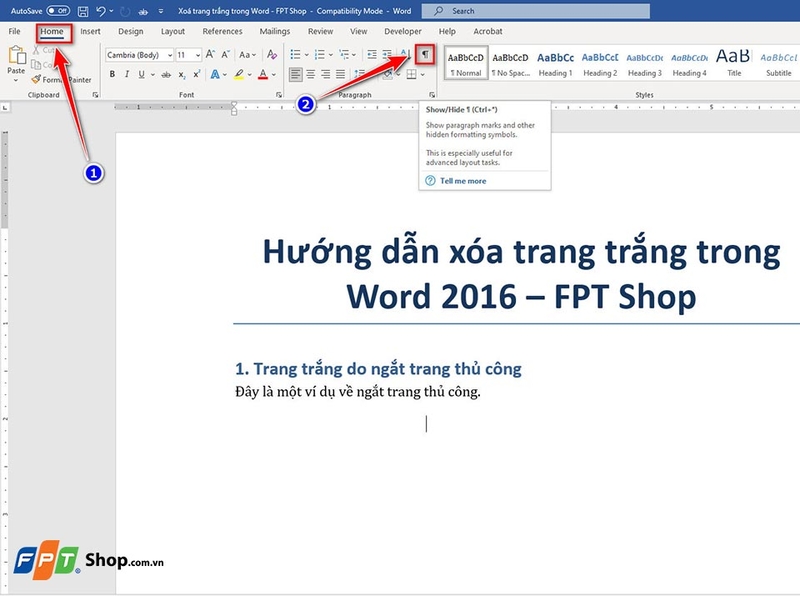
- Đầu tiên, bạn hãy mở tài liệu Word trên máy tính.
- Trên thanh công cụ, bạn hãy chọn Home.
- Nhấp vào biểu tượng ¶ (Show/Hide) trong nhóm Paragraph. Các ký tự ẩn như dấu ngắt trang và ngắt đoạn sẽ xuất hiện trong tài liệu của bạn.
Bước 2: Xóa các dấu ngắt trang thủ công
Nếu trang trắng xuất hiện do dấu ngắt trang thủ công, bạn có thể xóa nó dễ dàng như sau:
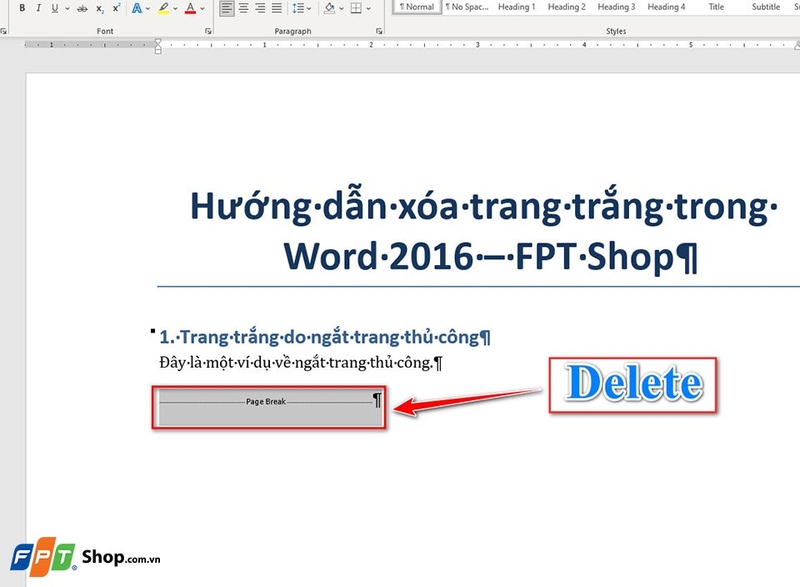
- Đầu tiên, bạn cần xác định vị trí của dấu ngắt trang thủ công (Page Break) trong tài liệu. Nó sẽ được hiển thị dưới dạng dòng dấu chấm với từ "Page Break".
- Sau đó, bạn hãy chọn dấu ngắt trang này bằng cách nhấp vào nó.
- Trên bàn phím, bạn hãy nhấn Delete hoặc Backspace để xóa dấu ngắt trang và loại bỏ trang trắng.
Bước 3: Xóa các đoạn văn rỗng
Đôi khi trang trắng xuất hiện do các đoạn văn rỗng hoặc quá nhiều khoảng trắng. Để thực hiện thao tác xoá, bạn cần:
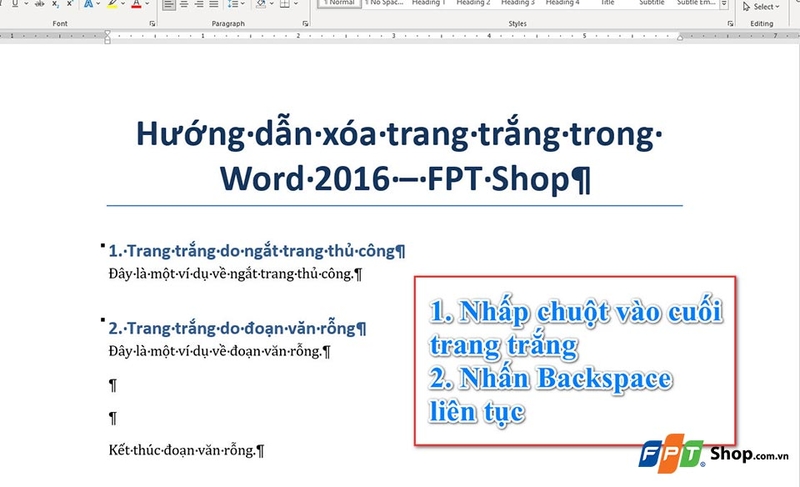
- Di chuyển con trỏ chuột đến cuối trang trắng.
- Sau đó, bạn nhấn Backspace liên tục để xóa các đoạn văn rỗng hoặc khoảng trắng không cần thiết cho đến khi trang trắng biến mất.
Bước 4: Kiểm tra và xóa ngắt đoạn (Section Break)
Đôi khi, ngắt đoạn cũng có thể tạo ra trang trắng không mong muốn, đặc biệt khi chúng được đặt ở cuối tài liệu. Để xoá ngắt đoạn, bạn cần:
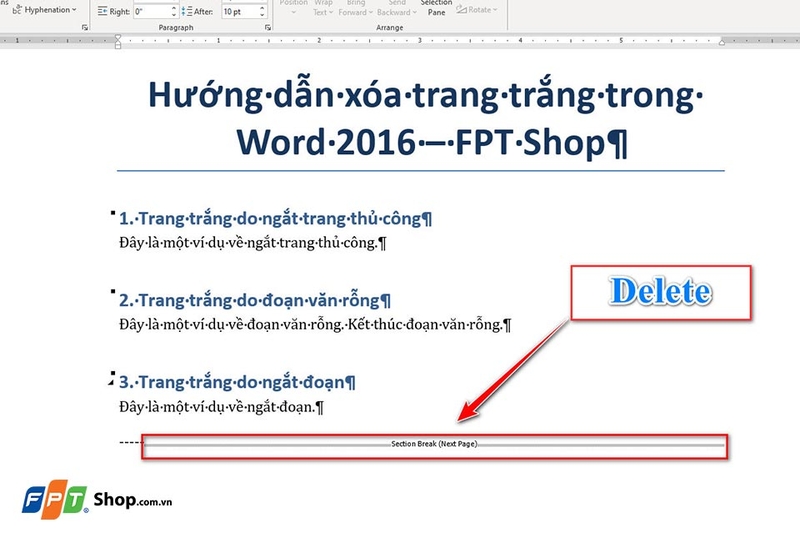
- Đầu tiên, bạn cần đảm bảo rằng ký tự ẩn đang được hiển thị (như đã hướng dẫn ở Bước 1).
- Sau đó, bạn hãy tìm dòng "Section Break" ở trang trắng.
- Cuối cùng, bạn cần chọn toàn bộ ngắt đoạn và nhấn Delete hoặc Backspace để xóa nó.
Lưu ý: Khi xóa hết các trang trắng, bạn hãy xem và điều chỉnh lại mọi thứ để đảm bảo không làm thay đổi nội dung bên trong tài liệu của mình.
Tạm kết
Qua bài viết này, FPT Shop hy vọng bạn đã biết cách xóa trang trắng trong Word 2016 nhanh và đơn giản nhất. Nhìn chung, đây là một thủ thuật hữu ích, giúp tài liệu của bạn trông gọn gàng và chuyên nghiệp hơn. Vì vậy, bạn hãy áp dụng ngay mẹo này để đảm bảo rằng tài liệu của bạn luôn đạt chuẩn nhé.
Nếu bạn đang có nhu cầu sử dụng bộ phần mềm văn phòng bản quyền để phục vụ công việc và học tập, hãy truy cập đường link bên dưới để khám phá các sản phẩm hấp dẫn nhất của Microsoft nhé.
Xem thêm:
:quality(75)/so_la_ma_trong_word_thumbnail_ec2ddab45c.jpg)
:quality(75)/2023_10_27_638340194783648096_phan-mem-chuyen-word-sang-pdf-1.jpg)
:quality(75)/2024_2_10_638431576307349881_word-2016.jpg)
:quality(75)/gop_o_trong_Word_2e4c8355b5.jpg)
:quality(75)/tao_muc_luc_trong_wword_2016_2849df07e4.jpg)
:quality(75)/2022_7_19_637938695989410134_xoay-van-ban-trong-word.jpg)


