:quality(75)/estore-v2/img/fptshop-logo.png)
:quality(75)/chia_se_mat_khau_ung_dung_va_trang_web_tren_ipad_3_bf27850826.jpg)
:quality(75)/2023_10_13_638328073405548695_khunganhonline-com_15ee73d1c22c7.jpg)
Hướng dẫn cách chia sẻ mật khẩu ứng dụng và trang web trên iPad cực đơn giản
Chia sẻ mật khẩu ứng dụng và trang web trên iPad là một tính năng tiện lợi nhưng chưa được nhiều người dùng khai thác đúng cách. Trong thời đại mà mỗi người sở hữu hàng chục tài khoản khác nhau, việc ghi nhớ và quản lý mật khẩu trở thành một thách thức lớn. Chính vì vậy, Apple đã tích hợp sẵn tính năng chia sẻ mật khẩu an toàn thông qua AirDrop, giúp bạn dễ dàng gửi thông tin đăng nhập cho người thân, đồng nghiệp mà vẫn đảm bảo bảo mật.
Tổng quan về tính năng chia sẻ mật khẩu trên iPad
Apple cho phép người dùng lưu trữ mật khẩu trong hệ thống iCloud Keychain (Chuỗi khóa iCloud). Tính năng này giúp:
- Lưu mật khẩu tự động khi đăng nhập.
- Tự động điền thông tin khi cần.
- Đồng bộ giữa các thiết bị Apple.
Thay vì phải gửi mật khẩu qua tin nhắn (không an toàn), bạn có thể sử dụng AirDrop để truyền trực tiếp dữ liệu được mã hóa giữa các thiết bị Apple.

Điều kiện để chia sẻ mật khẩu
Trước khi thực hiện chia sẻ mật khẩu ứng dụng và trang web trên iPad, bạn cần đảm bảo một số điều kiện:
- Thiết bị của bạn và người nhận đều sử dụng iPadOS, iOS hoặc macOS.
- Cả hai đã bật Bluetooth và Wi-Fi.
- AirDrop phải chắc chắn được bật trên cả hai thiết bị.
- Người nhận phải có trong danh bạ của bạn.
Ngoài ra, để quá trình diễn ra suôn sẻ, người nhận cần bật chế độ cho phép nhận AirDrop:
- Trên iPhone/iPad: mở Trung tâm điều khiển → bật AirDrop.
- Trên Mac: mở Finder → bật “Allow me to be discovered by AirDrop”.
Cách chia sẻ mật khẩu ứng dụng và trang web trên iPad
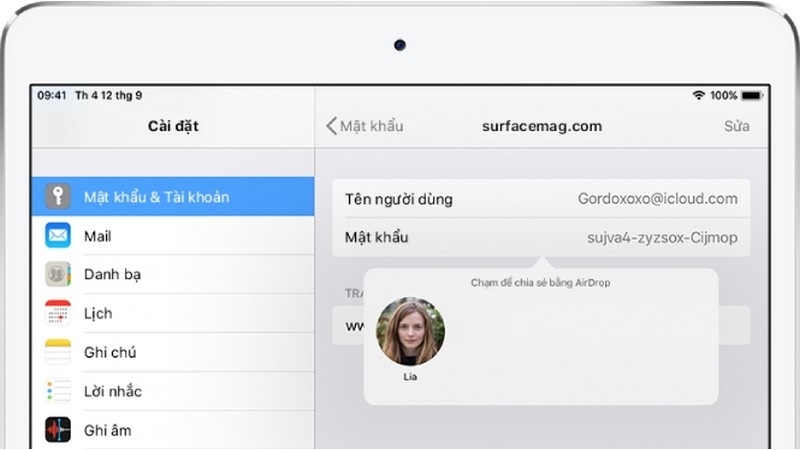
Các bước thực hiện chia sẻ mật khẩu ứng dụng và trang web trên iPad như sau:
Bước 1: Truy cập phần quản lý mật khẩu
- Mở Cài đặt.
- Chọn Mật khẩu (hoặc “Mật khẩu & Tài khoản” tùy phiên bản).
Bước 2: Xác thực bảo mật
- Nhập Face ID, Touch ID hoặc mật mã để truy cập.

Bước 3: Chọn tài khoản cần chia sẻ
- Tìm và chọn ứng dụng hoặc website bạn muốn gửi mật khẩu.
Bước 4: Thực hiện chia sẻ
- Nhấn giữ vào ứng dụng hoặc website.
- Chọn biểu tượng chia sẻ (AirDrop).

- Chọn liên hệ bạn muốn gửi và nhấn vào để gửi.

Sau khi hoàn tất, thiết bị của người nhận sẽ hiển thị yêu cầu chấp nhận.
Cách nhận mật khẩu từ người khác
Không chỉ gửi, bạn còn có thể nhận dữ liệu khi người khác thực hiện chia sẻ mật khẩu ứng dụng và trang web trên iPad.
Các bước như sau:
- Đảm bảo bạn nằm trong danh bạ của người gửi.
- Bật AirDrop để nhận dữ liệu.
- Khi có thông báo, nhấn Chấp nhận.
Ngay sau đó, mật khẩu sẽ được lưu vào thiết bị của bạn và có thể sử dụng ngay.
Cách sử dụng mật khẩu sau khi nhận
Sau khi hoàn tất Chia sẻ mật khẩu ứng dụng và trang web trên iPad, mật khẩu sẽ được lưu tự động trong hệ thống.
Bạn có thể:
- Xem lại trong phần Cài đặt → Mật khẩu.

- Sử dụng tính năng tự động điền khi đăng nhập.
- Đồng bộ với các thiết bị Apple khác.
Điều này giúp tiết kiệm thời gian và hạn chế việc nhập sai mật khẩu.
Lợi ích của việc chia sẻ mật khẩu qua AirDrop
Tính năng chia sẻ mật khẩu ứng dụng và trang web trên iPad mang lại nhiều lợi ích nổi bật:
- Bảo mật cao: Mật khẩu được mã hóa đầu cuối, không hiển thị công khai như khi gửi qua tin nhắn.
- Tiện lợi: Chỉ cần vài thao tác là có thể gửi ngay thông tin đăng nhập.
- Đồng bộ nhanh chóng: Người nhận có thể sử dụng ngay mà không cần nhập lại.
- Giảm sai sót: Không cần ghi nhớ hoặc nhập thủ công mật khẩu phức tạp.
Những lưu ý quan trọng khi chia sẻ mật khẩu
Mặc dù Chia sẻ mật khẩu ứng dụng và trang web trên iPad rất tiện lợi, bạn vẫn cần chú ý:
- Chỉ chia sẻ với người đáng tin cậy.
- Không chia sẻ ở nơi công cộng.
- Kiểm tra đúng người nhận trước khi gửi.
- Thường xuyên thay đổi mật khẩu quan trọng.
Ngoài ra, nếu không còn cần chia sẻ, bạn nên đổi mật khẩu để đảm bảo an toàn.

Một số lỗi thường gặp
Trong quá trình chia sẻ mật khẩu ứng dụng và trang web trên iPad, bạn có thể gặp các lỗi như:
- Không tìm thấy thiết bị AirDrop: Kiểm tra Bluetooth và Wi-Fi > Đảm bảo hai thiết bị ở gần nhau.
- Không gửi được mật khẩu: Kiểm tra danh bạ > Đảm bảo đã đăng nhập iCloud.
- Người nhận không nhận được: Kiểm tra cài đặt AirDrop > Đảm bảo đã bật nhận từ Danh bạ.
Hầu hết các lỗi đều có thể khắc phục nhanh chóng bằng cách kiểm tra lại cài đặt.

Khi nào nên sử dụng tính năng này?
Bạn nên sử dụng tính năng chia sẻ mật khẩu ứng dụng và trang web trên iPad trong nhiều tình huống khác nhau để tối ưu sự tiện lợi và tiết kiệm thời gian. Chẳng hạn, khi cần chia sẻ tài khoản giải trí như Netflix hay Spotify cho các thành viên trong gia đình, bạn có thể gửi nhanh thông tin đăng nhập mà không cần nhập lại thủ công. Trong công việc, tính năng này cũng rất hữu ích khi bạn cần cung cấp tài khoản cho đồng nghiệp để truy cập hệ thống chung một cách an toàn.
Ngoài ra, nếu người thân của bạn gặp khó khăn khi đăng nhập ứng dụng, bạn hoàn toàn có thể hỗ trợ từ xa bằng cách chia sẻ trực tiếp mật khẩu đã lưu. Không chỉ vậy, việc đồng bộ tài khoản giữa các thiết bị cá nhân như iPhone, iPad hay Mac cũng trở nên đơn giản hơn nhờ tính năng này. Nhìn chung, đây là công cụ cực kỳ tiện lợi, đặc biệt phù hợp trong môi trường gia đình hoặc làm việc nhóm.
Kết luận
Không thể phủ nhận rằng chia sẻ mật khẩu ứng dụng và trang web trên iPad là một công cụ cực kỳ hữu ích, giúp đơn giản hóa việc quản lý và truyền tải thông tin đăng nhập một cách an toàn. Chỉ với vài thao tác đơn giản, bạn đã có thể gửi và nhận mật khẩu mà không cần lo lắng về bảo mật. Việc tận dụng tốt việc chia sẻ mật khẩu ứng dụng và trang web trên iPad không chỉ giúp tiết kiệm thời gian mà còn nâng cao trải nghiệm sử dụng thiết bị Apple. Đồng thời, chia sẻ mật khẩu ứng dụng và trang web trên iPad còn góp phần tạo nên một hệ sinh thái liền mạch giữa các thiết bị, giúp bạn làm việc và giải trí hiệu quả hơn. Nếu bạn chưa từng thử, hãy trải nghiệm ngay hôm nay để thấy sự tiện lợi mà tính năng này mang lại!
Trải nghiệm trọn vẹn hệ sinh thái Apple sẽ hoàn hảo và tuyệt vời hơn khi bạn sở hữu một chiếc iPad phù hợp. Ghé ngay FPT Shop để khám phá đa dạng mẫu mã iPad chính hãng, nhiều ưu đãi tốt cùng dịch vụ tư vấn tận tâm, giúp bạn chọn được thiết bị ưng ý nhanh chóng.
Xem thêm:
:quality(75)/zipi_2_0_la_gi_c_5ed41d6a6e.jpg)
:quality(75)/ung_dung_mat_khau_cua_apple_duoc_khac_phuc_mot_loi_pho_bien_quan_trong_tren_ios_26_ede9160c57.jpg)
:quality(75)/loi_khong_tu_dong_dien_mat_khau_tren_android_8f6c0fedd7.jpg)
:quality(75)/macbook_khong_nhap_duoc_mat_khau_6bd1c7c2e3.jpg)
:quality(75)/Quen_mat_khau_Apple_Vision_Pro_a9060dce47.png)
:quality(75)/mat_khau_may_tinh_het_han_39c0a283f1.jpg)


