:quality(75)/estore-v2/img/fptshop-logo.png)
:quality(75)/chia_se_tai_lieu_tu_ung_dung_tren_i_Pad_28aa5f6ddc.jpg)
:quality(75)/Thu_Phuong_c6ff1c9803.jpg)
Chia sẻ tài liệu từ ứng dụng trên iPad siêu nhanh, tối ưu cho học tập và công việc
Trong thời đại số hóa, có thể bạn đang cần chia sẻ tài liệu từ ứng dụng trên iPad, đặc biệt khi làm việc và học tập trong môi trường linh hoạt ngày nay. Với khả năng xử lý mạnh mẽ cùng ứng dụng đa dạng, iPad giúp người dùng gửi file nhanh chóng chỉ trong vài thao tác. Tuy nhiên, không phải ai cũng tận dụng hết các tính năng này một cách hiệu quả. Cùng FPT Shop tìm hiểu cách chia sẻ tài liệu trên iPad đơn giản, tối ưu và phù hợp với từng nhu cầu sử dụng thực tế.
Tìm hiểu việc chia sẻ tài liệu từ ứng dụng trên iPad
Chia sẻ tài liệu từ ứng dụng trên iPad là quá trình gửi các tệp tin trực tiếp từ những ứng dụng có sẵn trên thiết bị như Tệp (Files), Word, Excel, hoặc các ứng dụng đọc PDF. Người dùng có thể lựa chọn nhiều phương thức khác nhau như AirDrop, email, ứng dụng nhắn tin hoặc liên kết đám mây để chuyển tài liệu đến người nhận một cách nhanh chóng. Các dạng tài liệu phổ biến thường bao gồm file PDF, Word, Excel, hình ảnh hoặc thậm chí là video, đáp ứng đa dạng nhu cầu học tập và làm việc.
Việc chia sẻ tài liệu trên iPad mang lại nhiều lợi ích rõ rệt. Trước hết, thao tác thực hiện nhanh gọn giúp tiết kiệm đáng kể thời gian so với cách truyền thống. Bên cạnh đó, người dùng có thể dễ dàng làm việc nhóm, gửi tài liệu cho đồng nghiệp hoặc bạn bè chỉ trong vài giây. Ngoài ra, nhờ khả năng đồng bộ linh hoạt giữa các thiết bị trong cùng hệ sinh thái, tài liệu luôn được cập nhật và truy cập mọi lúc, mọi nơi, nâng cao hiệu suất công việc.

Các cách chia sẻ tài liệu từ ứng dụng trên iPad phổ biến hiện nay
Hiện nay, việc chia sẻ tài liệu trên iPad có thể thực hiện theo nhiều phương thức khác nhau, phù hợp với từng nhu cầu cụ thể.
Chia sẻ qua AirDrop
AirDrop là tính năng cho phép truyền dữ liệu trực tiếp giữa các thiết bị trong hệ sinh thái Apple như iPad, iPhone hoặc Mac. Cách hoạt động của AirDrop dựa trên kết nối Bluetooth để nhận diện thiết bị và WiFi để truyền dữ liệu, giúp tốc độ gửi file rất nhanh. Bạn nên sử dụng AirDrop khi cần chia sẻ tài liệu với người ở gần, không có Internet hoặc muốn gửi file dung lượng lớn ngay lập tức.
Chia sẻ qua email
Email là phương thức quen thuộc, phù hợp với các tài liệu mang tính chất công việc hoặc cần sự chuyên nghiệp. Bạn có thể gửi file trực tiếp từ ứng dụng trên iPad chỉ với vài thao tác đơn giản. Cách này đặc biệt hữu ích khi cần gửi tài liệu như hợp đồng, báo cáo hoặc file học tập. Người nhận có thể dễ dàng lưu trữ và tra cứu lại khi cần. Tuy nhiên, bạn nên lưu ý về giới hạn dung lượng file khi gửi qua email.

Chia sẻ qua ứng dụng nhắn tin
Các ứng dụng nhắn tin như Facebook Messenger hoặc Zalo giúp việc chia sẻ tài liệu trở nên nhanh chóng và tiện lợi hơn. Đây là phương thức phù hợp khi bạn cần trao đổi thông tin nhanh với bạn bè hoặc đồng nghiệp. Việc gửi file qua tin nhắn giúp rút ngắn thời gian và dễ dàng phản hồi ngay lập tức, đặc biệt trong các tình huống cần xử lý nhanh.
Chia sẻ qua nền tảng lưu trữ đám mây
Sử dụng các nền tảng như iCloud Drive, Google Drive hoặc Dropbox là giải pháp hiện đại để chia sẻ tài liệu. Bạn chỉ cần tải file lên, tạo liên kết và gửi cho người nhận. Phương thức này giúp chia sẻ file dung lượng lớn dễ dàng, đồng thời cho phép thiết lập quyền truy cập như chỉ xem hoặc chỉnh sửa.
Hướng dẫn chi tiết cách chia sẻ tài liệu từ ứng dụng trên iPad
Để chia sẻ tài liệu từ ứng dụng trên iPad hiệu quả, bạn cần nắm rõ từng thao tác cụ thể theo từng trường hợp sử dụng. Dưới đây là hướng dẫn chi tiết, dễ thực hiện ngay cả với người mới.
Cách chia sẻ tài liệu từ ứng dụng Tệp (Files)
Ứng dụng Tệp (Files) là nơi quản lý và lưu trữ tài liệu phổ biến trên iPad, cho phép bạn chia sẻ nhanh chóng chỉ với vài bước cơ bản.
Bước 1: Mở ứng dụng Tệp (Files) trên iPad.
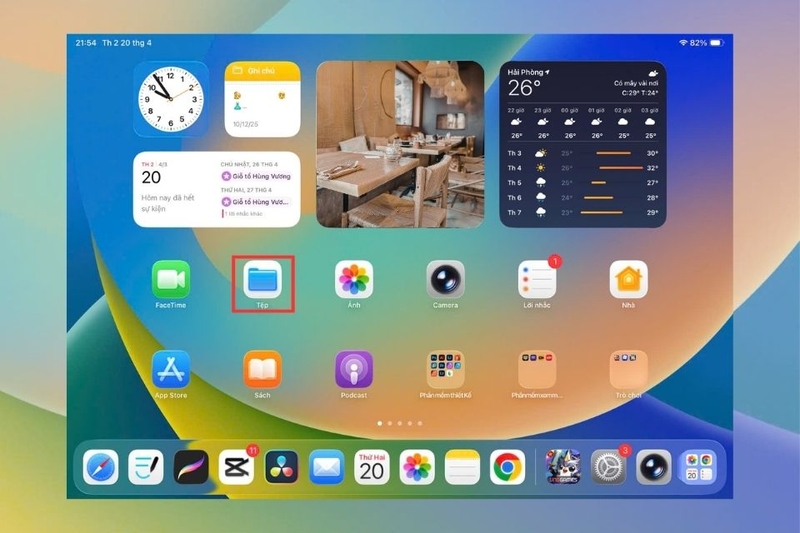
Bước 2: Tìm và chọn file tài liệu bạn muốn chia sẻ.
Bước 3: Nhấn vào biểu tượng “Chia sẻ” (hình vuông có mũi tên hướng lên).
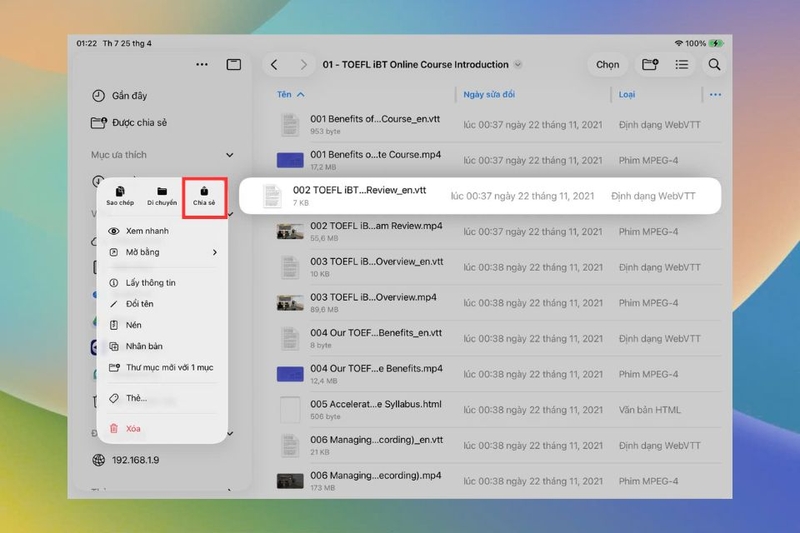
Bước 4: Lựa chọn phương thức gửi phù hợp như AirDrop, email hoặc ứng dụng nhắn tin.
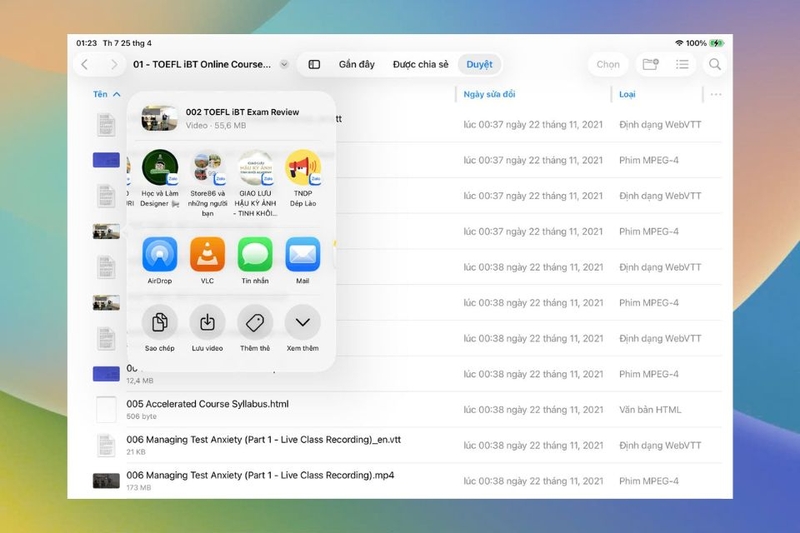
Chỉ với các thao tác này, tài liệu của bạn đã được gửi đi nhanh chóng mà không cần cài đặt phức tạp.
Cách chia sẻ tài liệu từ ứng dụng bên thứ ba
Ngoài ứng dụng mặc định, bạn cũng có thể chia sẻ tài liệu trực tiếp từ các ứng dụng như Microsoft Word, Microsoft Excel hoặc các ứng dụng đọc PDF.
Bước 1: Mở tài liệu trong ứng dụng (Word, Excel, PDF…).
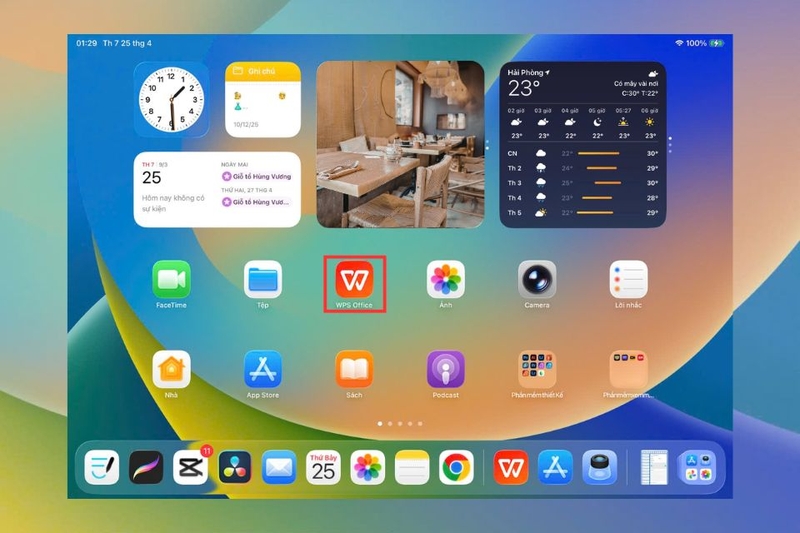
Bước 2: Nhấn vào biểu tượng “Chia sẻ”.
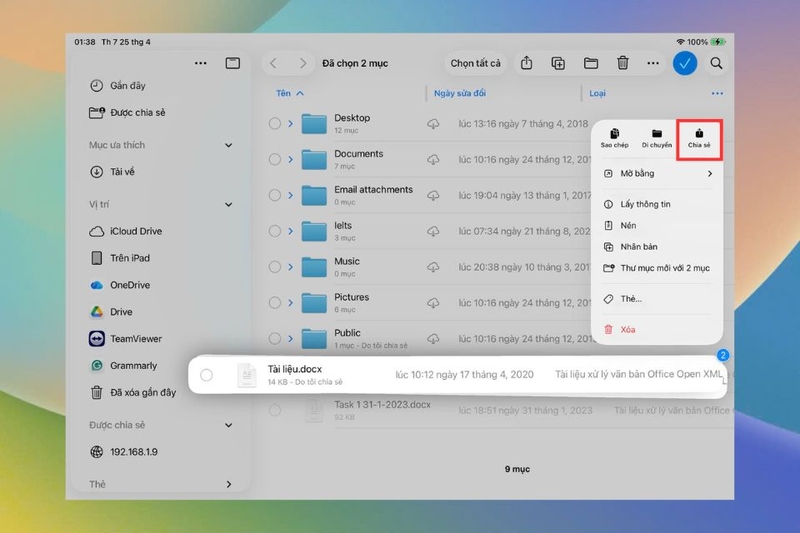
Bước 3: Chọn định dạng file mong muốn (PDF, DOCX, XLSX…).
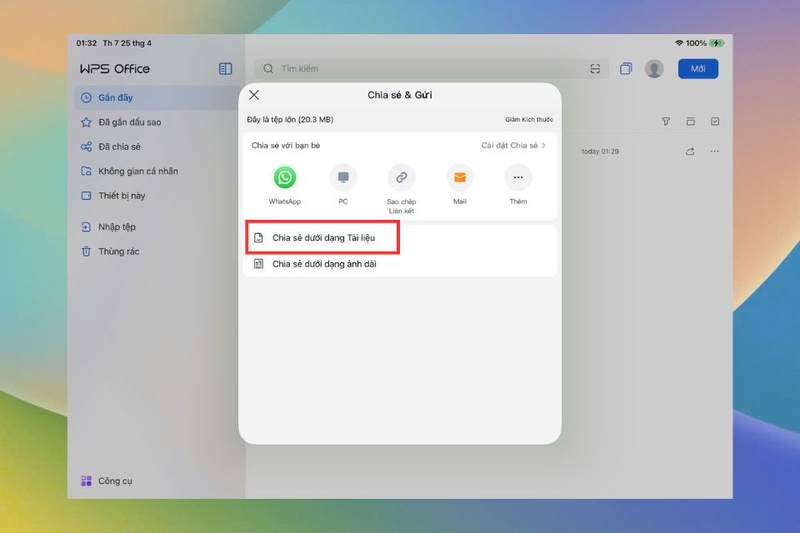
Bước 4: Chọn phương thức gửi như email, AirDrop hoặc lưu lên đám mây.
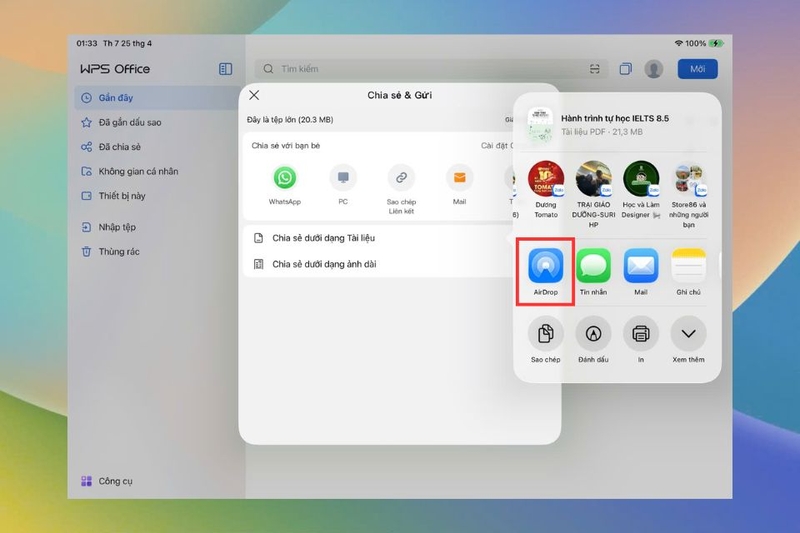
Lưu ý: Bạn nên kiểm tra định dạng file trước khi gửi để đảm bảo người nhận có thể mở được. Với tài liệu quan trọng, nên xuất sang PDF để tránh lỗi font hoặc sai bố cục.
Cách chia sẻ nhiều tài liệu cùng lúc
Trong trường hợp cần gửi nhiều file, iPad cũng hỗ trợ chọn và chia sẻ đồng thời, giúp tiết kiệm thời gian đáng kể.
Bước 1: Mở ứng dụng Tệp (Files) và truy cập thư mục chứa tài liệu.

Bước 2: Nhấn “Chọn” (Select) ở góc màn hình, sau đó tích chọn nhiều file.
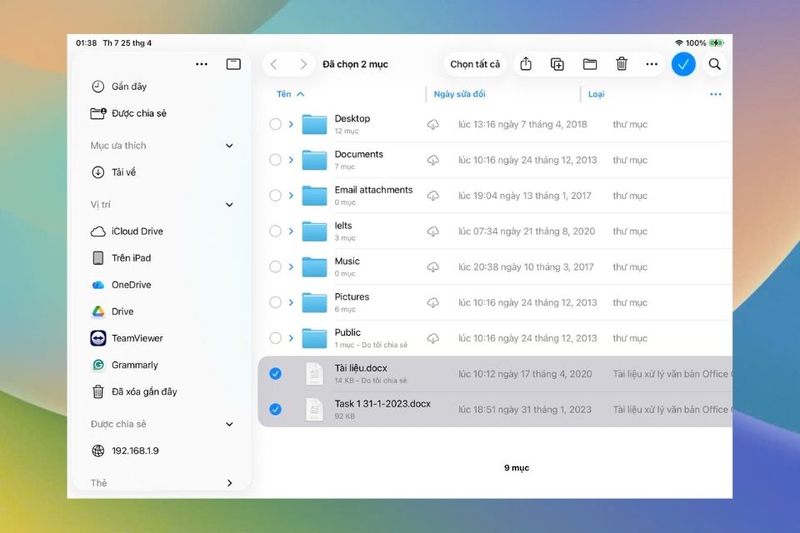
Bước 3: Nhấn biểu tượng “Chia sẻ”.
Bước 4: Chọn phương thức gửi phù hợp như AirDrop, email hoặc ứng dụng nhắn tin.
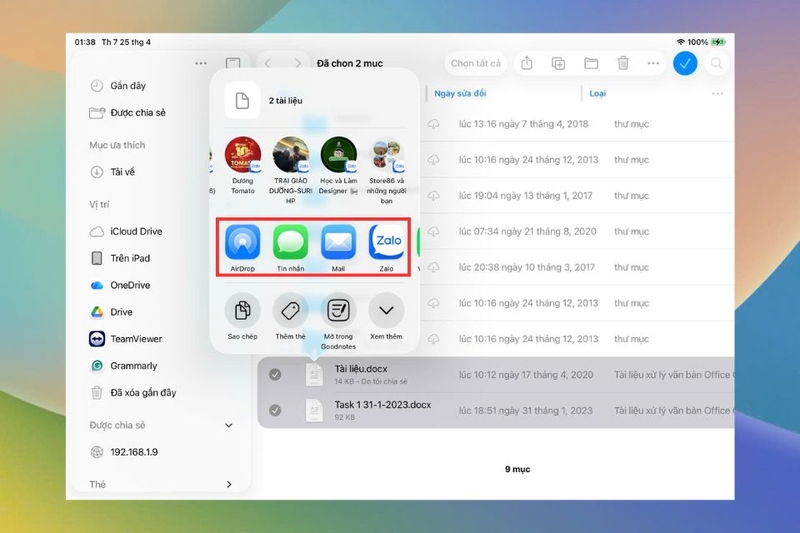
Việc chia sẻ nhiều tài liệu cùng lúc đặc biệt hữu ích khi làm việc nhóm hoặc gửi báo cáo tổng hợp, giúp bạn thao tác nhanh hơn và quản lý file hiệu quả hơn.
Những lưu ý quan trọng khi chia sẻ tài liệu trên iPad
Để quá trình chia sẻ tài liệu từ ứng dụng trên iPad diễn ra suôn sẻ và hiệu quả, bạn nên lưu ý một số điểm quan trọng dưới đây:
- Kiểm tra định dạng file trước khi gửi, ưu tiên các định dạng phổ biến như PDF, DOCX, XLSX để đảm bảo người nhận có thể mở dễ dàng.
- Xác nhận thiết bị hoặc ứng dụng của người nhận hỗ trợ đọc file, tránh lỗi không tương thích.
- Chú ý dung lượng tài liệu, đặc biệt khi gửi qua email hoặc ứng dụng nhắn tin vì thường có giới hạn file đính kèm.
- Ưu tiên nén file trước khi gửi nếu tài liệu quá lớn, giúp giảm dung lượng và tăng tốc độ truyền tải.
- Không chia sẻ các tài liệu chứa thông tin nhạy cảm khi chưa có biện pháp bảo mật phù hợp.
- Sử dụng quyền truy cập (chỉ xem hoặc chỉnh sửa) khi gửi qua nền tảng đám mây để kiểm soát nội dung.
- Đặt tên file rõ ràng, dễ nhận diện để người nhận thuận tiện quản lý và tìm kiếm.

Các lỗi thường gặp khi chia sẻ tài liệu trên iPad và cách khắc phục
Trong quá trình chia sẻ tài liệu từ ứng dụng trên iPad, bạn có thể gặp một số lỗi phổ biến gây gián đoạn. Tuy nhiên, hầu hết đều có thể xử lý nhanh theo hướng dẫn dưới đây:
- Không gửi được file: Hãy kiểm tra lại kết nối mạng WiFi hoặc dữ liệu di động. Đồng thời, đảm bảo dung lượng file không vượt quá giới hạn của email hoặc ứng dụng gửi.
- Người nhận không mở được file: Nguyên nhân thường do định dạng không tương thích. Bạn nên chuyển sang các định dạng phổ biến như PDF hoặc DOCX trước khi gửi.
- AirDrop không hoạt động: Kiểm tra xem Bluetooth và WiFi đã được bật chưa. Ngoài ra, cần thiết lập chế độ nhận AirDrop ở trạng thái “Mọi người” hoặc “Chỉ danh bạ”.
Tạm kết
Chia sẻ tài liệu từ ứng dụng trên iPad mang đến sự tiện lợi rõ rệt trong học tập và công việc. Từ AirDrop, email đến các nền tảng đám mây, mỗi phương thức đều có ưu điểm riêng, giúp bạn gửi file nhanh chóng, linh hoạt và dễ dàng kiểm soát. Bạn hoàn toàn có thể tối ưu hiệu suất làm việc mỗi ngày với những hướng dẫn ở trên.
Nếu bạn đang cần một mẫu iPad phù hợp để phục vụ nhu cầu học tập và làm việc, hãy đến ngay FPT Shop. Sản phẩm chính hãng, đa dạng mẫu mã, cấu hình mạnh mẽ cùng mức giá cạnh tranh, hợp với mọi người dùng.
Xem thêm:
:quality(75)/cach_dang_xuat_Messenger_tren_i_Pad_ava_1265308130.jpg)
:quality(75)/Cach_thay_doi_phong_chu_tren_i_Pad_cover_78e0666635.jpg)
:quality(75)/4_908f9afd99.jpg)
:quality(75)/cach_chup_man_hinh_toan_trang_tren_ipad_f0338ef0df.jpg)
:quality(75)/cach_xoa_ung_dung_tren_ipad_4_39868a58c4.jpg)
:quality(75)/cach_xem_full_man_hinh_tren_ipad_7_c7ffe86c28.jpeg)


