:quality(75)/estore-v2/img/fptshop-logo.png)
:quality(75)/chuot_cam_ung_khong_nhay_thumb_3d7bcb3005.png)
:quality(75)/Gemini_Generated_Image_d209idd209idd209_dced0b6e4c.png)
Chuột cảm ứng không nhạy: Nguyên nhân và cách khắc phục hiệu quả
Nếu touchpad phản hồi chậm, thao tác cuộn không mượt hoặc đôi khi không nhận lệnh, người dùng cần xác định đúng nguyên nhân để có phương án xử lý phù hợp. Bài viết dưới đây sẽ giúp bạn hiểu rõ hơn về lỗi chuột cảm ứng không nhạy và cách khắc phục hiệu quả.
Dấu hiệu nhận biết chuột cảm ứng không nhạy
Trước khi tìm hiểu nguyên nhân, người dùng cần xác định chính xác những biểu hiện của tình trạng chuột cảm ứng hoạt động bất thường. Trong nhiều trường hợp, lỗi không khiến touchpad ngừng hoạt động hoàn toàn mà chỉ làm giảm độ chính xác khi thao tác.
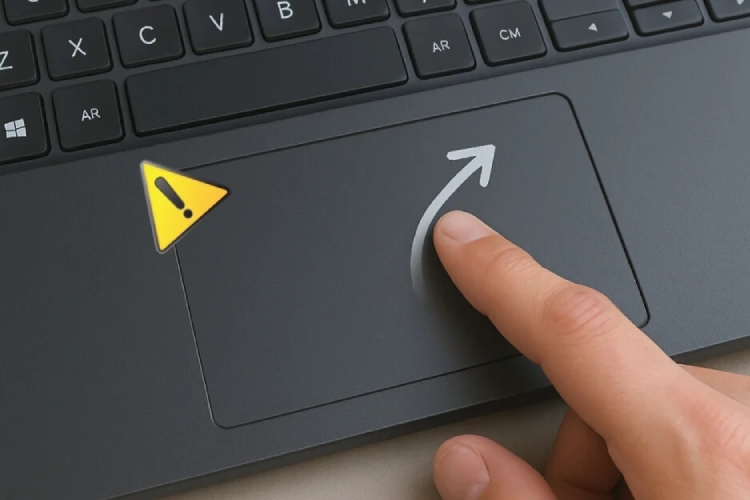
Một số dấu hiệu phổ biến bao gồm:
- Con trỏ di chuyển chậm, thao tác cuộn trang thiếu mượt mà.
- Giật lag khi rê chuột hoặc việc nhấn chạm nhiều lần nhưng thiết bị không phản hồi.
- Touchpad phản hồi lúc được lúc không, gây khó khăn trong quá trình làm việc.
Chuột cảm ứng không nhạy gây ảnh hưởng như thế nào?
Chuột cảm ứng không nhạy không chỉ gây khó khăn trong thao tác mà còn ảnh hưởng trực tiếp đến hiệu suất làm việc và trải nghiệm sử dụng laptop. Dưới đây là những tác động thường gặp khi gặp tình trạng này:
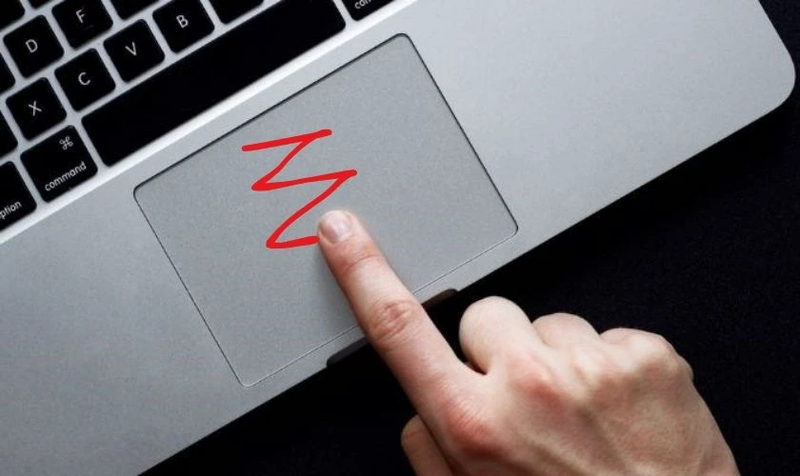
- Làm giảm độ chính xác khi điều khiển con trỏ, gây khó khăn khi thao tác chọn, kéo thả hoặc chỉnh sửa nội dung.
- Làm gián đoạn quá trình làm việc do phải thao tác lại nhiều lần, đặc biệt khi xử lý văn bản hoặc bảng tính.
- Gây mất thời gian trong các tác vụ đơn giản như mở ứng dụng, chuyển cửa sổ hoặc điều hướng hệ thống.
- Tạo cảm giác khó chịu khi học tập hoặc làm việc lâu trên laptop, nhất là khi không có chuột rời thay thế.
- Dễ phát sinh sai sót khi nhập liệu hoặc thao tác nhanh.
Nguyên nhân khiến chuột cảm ứng không nhạy
Bề mặt touchpad bám bụi hoặc ẩm bẩn
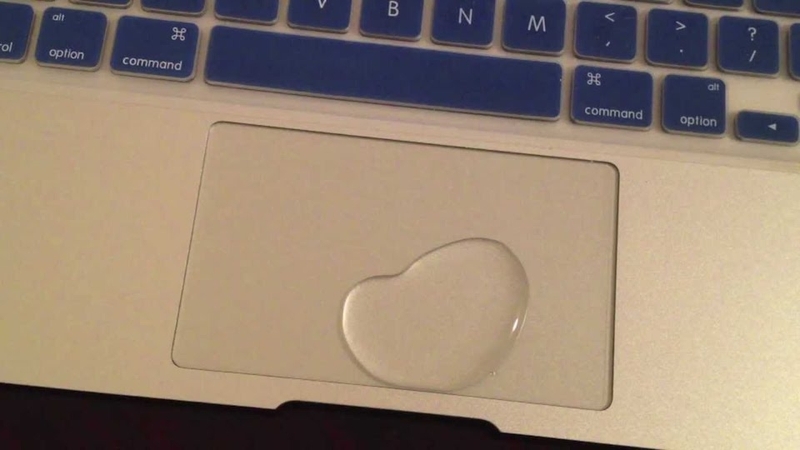
Trong quá trình sử dụng, bụi bẩn, mồ hôi tay hoặc các chất bám trên bề mặt touchpad có thể làm giảm khả năng nhận diện thao tác. Đây là nguyên nhân khá phổ biến nhưng thường bị bỏ qua.
Khi bề mặt cảm ứng không còn sạch sẽ, việc nhận tín hiệu từ ngón tay sẽ kém chính xác hơn. Điều này khiến con trỏ phản hồi chậm hoặc thao tác kéo thả trở nên thiếu mượt mà.
Touchpad bị giảm độ nhạy trong cài đặt
Nhiều laptop hiện nay cho phép điều chỉnh mức độ nhạy của chuột cảm ứng trong phần cài đặt hệ thống. Nếu thông số này bị thay đổi, touchpad có thể phản hồi chậm hơn bình thường.
Điều này thường xảy ra sau khi cập nhật hệ điều hành hoặc khi người dùng vô tình thay đổi thiết lập. Vì vậy, kiểm tra lại các thông số liên quan là bước cần thực hiện đầu tiên khi gặp lỗi.
Driver touchpad gặp sự cố
Driver đóng vai trò kết nối giữa phần cứng và hệ điều hành. Nếu driver touchpad bị lỗi, quá cũ hoặc không tương thích, khả năng phản hồi của chuột cảm ứng có thể bị ảnh hưởng.
Trong một số trường hợp, lỗi xuất hiện sau khi cập nhật Windows hoặc cài đặt phần mềm mới. Khi đó, hệ điều hành có thể không nhận diện đúng trình điều khiển của touchpad.
Xung đột với chuột ngoài
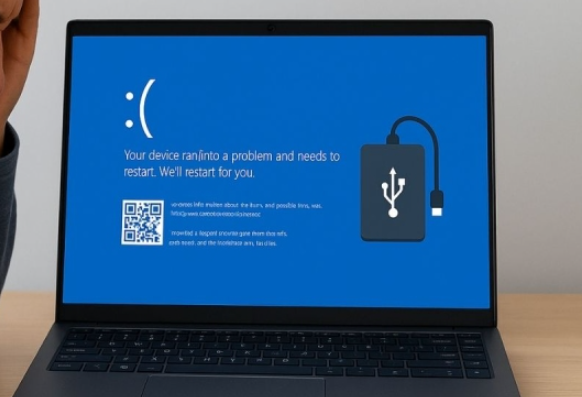
Một số laptop hoặc trình điều khiển touchpad được thiết lập để tự động vô hiệu hóa touchpad khi kết nối chuột rời. Nếu cài đặt này hoạt động không chính xác, chuột cảm ứng có thể phản hồi chậm hoặc hoạt động bất thường.
Người dùng thường gặp hiện tượng này khi sử dụng đồng thời chuột Bluetooth hoặc chuột USB với touchpad trên laptop.
Phần mềm chạy nền chiếm nhiều tài nguyên
Khi máy tính hoạt động với quá nhiều ứng dụng cùng lúc, hiệu năng tổng thể có thể bị ảnh hưởng. Trường hợp hệ thống thiếu tài nguyên xử lý, con trỏ chuột có thể phản hồi chậm hoặc giật lag, khiến người dùng cảm giác touchpad hoạt động không nhạy
Tình trạng này thường xuất hiện trên các thiết bị có cấu hình thấp hoặc khi mở nhiều ứng dụng nặng trong thời gian dài.
Touchpad bị hư hỏng phần cứng
Nếu đã thử nhiều biện pháp nhưng chuột cảm ứng vẫn hoạt động thiếu chính xác, nguyên nhân có thể đến từ phần cứng. Sau thời gian dài hoạt động, cảm biến touchpad hoặc các linh kiện liên quan có thể bị xuống cấp.
Ngoài ra, những tác động vật lý như va đập mạnh, nước đổ vào máy hoặc nhiệt độ quá cao cũng có thể làm ảnh hưởng đến khả năng hoạt động của touchpad.
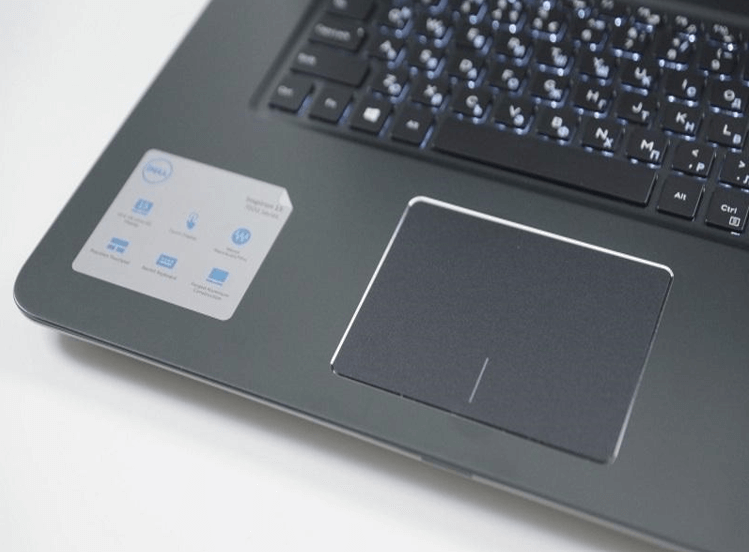
Cách khắc phục lỗi chuột cảm ứng không nhạy
Vệ sinh bề mặt touchpad
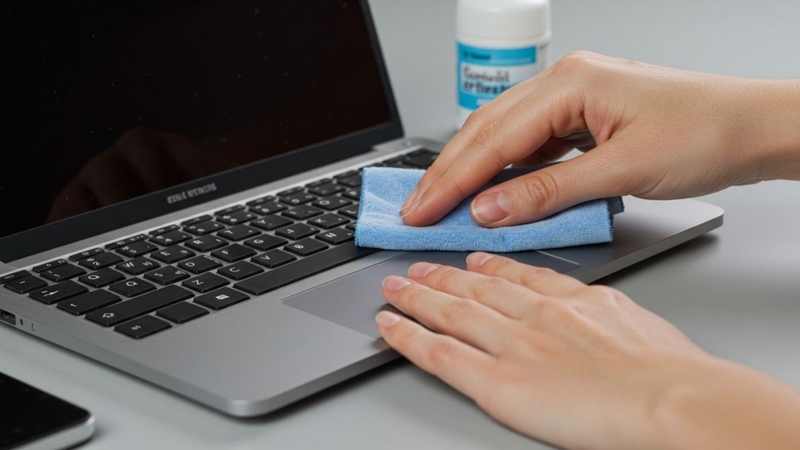
Đây là giải pháp đơn giản nhưng mang lại hiệu quả trong nhiều trường hợp. Người dùng nên dùng khăn mềm khô hoặc khăn chuyên dụng để lau sạch bề mặt touchpad.
Trong quá trình vệ sinh, cần tránh sử dụng chất tẩy rửa mạnh hoặc để nước thấm trực tiếp vào khu vực cảm ứng nhằm hạn chế nguy cơ ảnh hưởng đến linh kiện bên trong.
Kiểm tra độ nhạy của touchpad
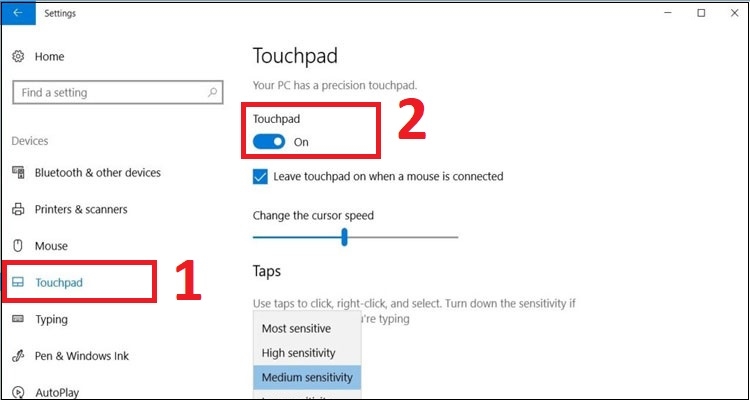
Trên Windows, người dùng có thể truy cập phần cài đặt chuột cảm ứng để kiểm tra và điều chỉnh mức độ nhạy phù hợp. Nếu touchpad phản hồi chậm hoặc khó nhận thao tác, việc tăng độ nhạy có thể cải thiện đáng kể trải nghiệm điều khiển con trỏ trên màn hình.
Cập nhật hoặc cài đặt lại driver
Driver lỗi là một trong những nguyên nhân phổ biến dẫn đến tình trạng touchpad hoạt động bất thường. Người dùng nên kiểm tra phiên bản driver hiện tại và cập nhật nếu có bản mới.
Trong trường hợp lỗi xuất hiện sau khi cập nhật hệ thống, việc gỡ bỏ và cài đặt lại driver touchpad cũng là giải pháp đáng thử trước khi nghĩ đến các nguyên nhân nghiêm trọng hơn.
Khởi động lại máy tính
Nhiều lỗi tạm thời liên quan đến hệ điều hành hoặc phần mềm có thể được xử lý đơn giản bằng cách khởi động lại laptop. Thao tác này giúp giải phóng bộ nhớ, đóng các tiến trình lỗi và làm mới các thành phần hệ thống đang hoạt động.
Kiểm tra các phần mềm chạy nền
Nếu máy tính hoạt động chậm và touchpad phản hồi không chính xác, người dùng nên kiểm tra các ứng dụng đang chạy nền. Việc đóng bớt những chương trình không cần thiết có thể cải thiện hiệu suất hệ thống và giảm hiện tượng lag khi thao tác trên touchpad.
Tắt và bật lại touchpad
Một số laptop cho phép bật hoặc tắt chuột cảm ứng thông qua tổ hợp phím chức năng trên bàn phím. Khi touchpad phản hồi bất thường, việc tắt rồi kích hoạt lại đôi khi có thể đưa thiết bị trở về trạng thái hoạt động bình thường mà không cần can thiệp sâu vào hệ thống.
Cách hạn chế lỗi touchpad trong quá trình sử dụng
Giữ bề mặt cảm ứng luôn sạch
Việc vệ sinh touchpad định kỳ không chỉ cải thiện độ nhạy mà còn hạn chế tình trạng tích tụ bụi bẩn trong thời gian dài. Người dùng nên lau nhẹ bề mặt cảm ứng và tránh thao tác khi tay quá ướt hoặc dính nhiều dầu mỡ.
Cập nhật hệ điều hành thường xuyên
Các bản cập nhật mới thường đi kèm những bản vá liên quan đến trình điều khiển và khả năng tương thích phần cứng. Duy trì hệ điều hành ở phiên bản mới giúp giảm nguy cơ phát sinh lỗi liên quan đến touchpad hoặc các thành phần khác trên laptop.
Hạn chế va đập mạnh
Touchpad là bộ phận cảm ứng có độ chính xác cao nên rất nhạy cảm với các tác động vật lý. Việc làm rơi máy hoặc va đập mạnh có thể gây ảnh hưởng đến cảm biến bên trong. Khi di chuyển, người dùng nên trang bị túi chống sốc hoặc balo chuyên dụng để bảo vệ thiết bị tốt hơn.
Kết luận
Chuột cảm ứng không nhạy có thể xuất phát từ nhiều nguyên nhân như bụi bẩn, lỗi driver hoặc cài đặt hệ thống. Trong nhiều trường hợp, người dùng có thể tự khắc phục bằng các thao tác đơn giản như vệ sinh touchpad, kiểm tra cài đặt hoặc cập nhật driver trước khi cần mang máy đi sửa.
Nếu chuột cảm ứng thường xuyên phản hồi chậm hoặc gặp lỗi, việc nâng cấp laptop mới có thể là lựa chọn phù hợp. Các dòng laptop Acer hiện nay được trang bị touchpad đa điểm nhạy bén cùng hiệu năng đáp ứng tốt nhu cầu học tập và làm việc. Tham khảo laptop Acer chính hãng tại FPT Shop để nhận nhiều ưu đãi hấp dẫn.
Xem thêm:
:quality(75)/touchpad_blocker_cover_1beaec2933.png)
:quality(75)/touchpad_khong_click_duoc_trai_phai_thumb_31eff7f7dd.jpg)
:quality(75)/Cover_e96d51cfeb.jpg)
:quality(75)/touch_pad_khong_dung_duoc_2_ngon_win_10_4_64e32004e9.jpg)
:quality(75)/sua_laptop_bi_loi_touchpad_0_5d0db31dd6.jpg)
:quality(75)/haptic_touchpad_5_205c992ffb.jpg)


