:quality(75)/estore-v2/img/fptshop-logo.png)
:quality(75)/Compatibility_Mode_01_5085dbac34.jpg)
:quality(75)/xuan_hai_5022f16098.jpg)
Compatibility Mode là gì? Làm thế nào để tắt chế độ này trong Word một cách nhanh chóng?
Khi làm việc với Microsoft Word, bạn có thể gặp phải tình trạng tài liệu mở ra trong Compatibility Mode, đặc biệt khi xử lý các tài liệu được tạo ra từ các phiên bản Word cũ hơn. Compatibility Mode giúp đảm bảo rằng tài liệu vẫn hiển thị đúng cách trên các phiên bản Word cũ.
Nhưng đôi khi, chế độ này có thể hạn chế một số tính năng mới và khiến công việc của bạn kém hiệu quả hơn. Vậy Compatibility Mode là gì và làm thế nào để tắt chế độ này trong Word một cách nhanh chóng? Bạn hãy cùng FPT Shop khám phá chi tiết về Compatibility Mode trong bài viết dưới đây nhé.
Compatibility Mode là gì?
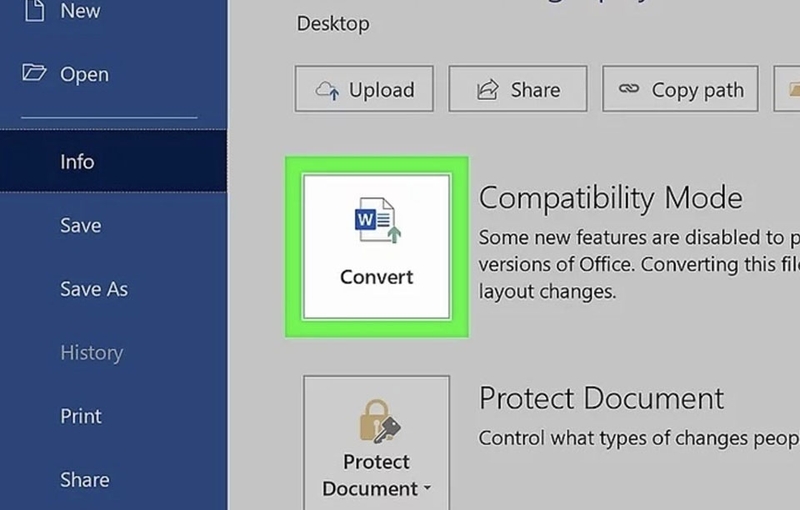
Lý do tài liệu mở trong Compatibility Mode
- Tài liệu được tạo ra từ phiên bản Word cũ hơn: Ví dụ: một tài liệu được tạo ra trong Word 97-2003 sẽ mở trong Compatibility Mode khi được mở bằng Word 2010 hoặc các phiên bản mới hơn.
- Tài liệu được lưu với định dạng cũ (.doc): Các tài liệu có phần mở rộng ".doc" thường sẽ mở trong Compatibility Mode để bảo toàn các tính năng cũ.
- Cấu hình hoặc thiết lập mặc định của Word: Đôi khi, Word có thể tự động mở các tài liệu trong Compatibility Mode nếu có sự không tương thích giữa các tính năng mới và các tính năng được hỗ trợ trong tài liệu.
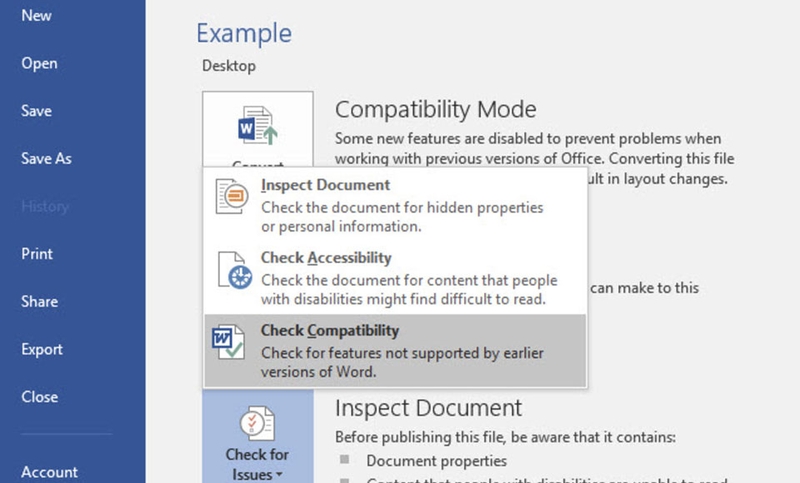
Lợi ích của Compatibility Mode
Compatibility Mode giúp bảo vệ tài liệu khỏi việc mất mát hoặc hỏng định dạng khi được mở trong các phiên bản Word khác nhau. Điều này đặc biệt quan trọng khi bạn cần chia sẻ tài liệu với người dùng đang sử dụng các phiên bản Word cũ hơn.
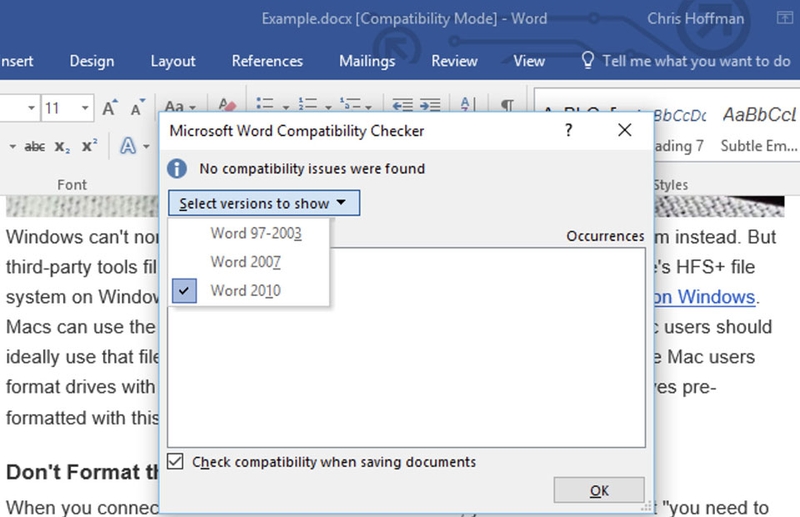
Hạn chế của Compatibility Mode
Mặc dù hữu ích, Compatibility Mode cũng có thể giới hạn việc sử dụng các tính năng mới của Word như các kiểu định dạng nâng cao, đồ thị mới hoặc khả năng cộng tác trực tuyến. Do đó, nếu bạn không cần duy trì khả năng tương thích với các phiên bản cũ, việc tắt Compatibility Mode có thể giúp bạn tận dụng tối đa các tính năng mới nhất của Word.
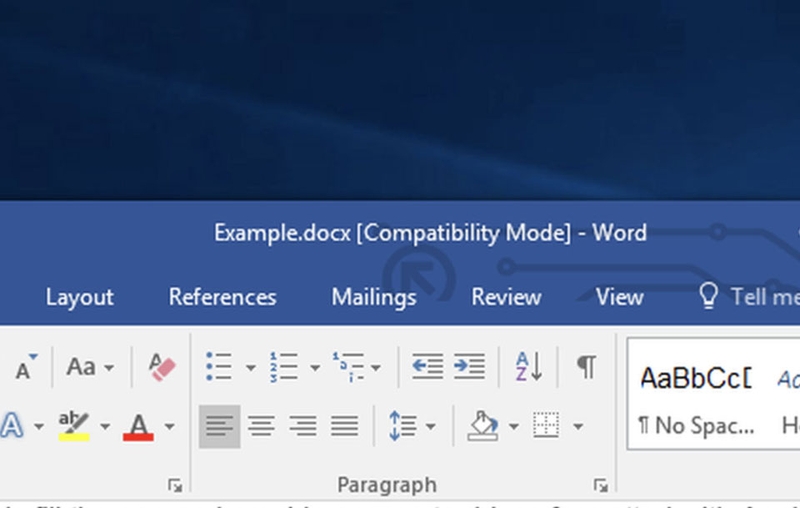
Làm thế nào để tắt Compatibility Mode trong Word?
Tắt Compatibility Mode trong Word là một cách đơn giản để bạn có thể truy cập đầy đủ các tính năng hiện đại mà phiên bản mới nhất của Word cung cấp. Dưới đây là các bước rõ ràng và dễ dàng thực hiện để bạn có thể tắt Compatibility Mode nhanh chóng nhất:
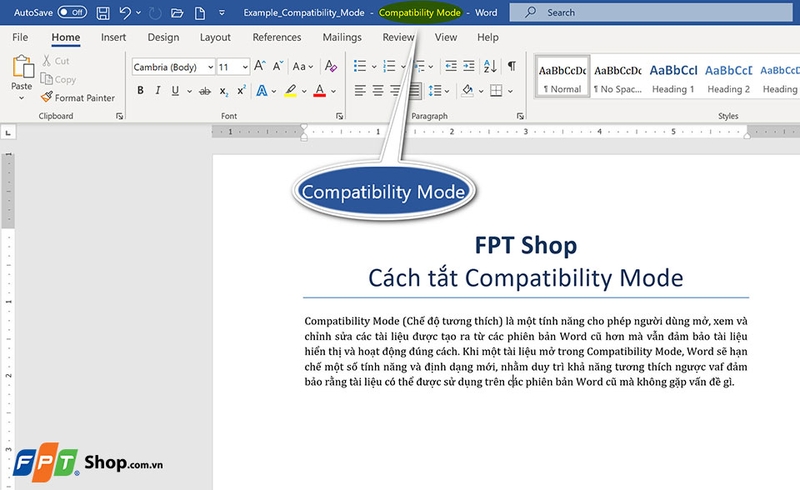
Bước 1: Đầu tiên, bạn hãy mở tài liệu đang hiển thị trong Compatibility Mode. Bạn sẽ thấy điều này được chỉ ra trên thanh tiêu đề của cửa sổ Word, ngay cạnh tên của tài liệu với dòng chữ "Compatibility Mode".
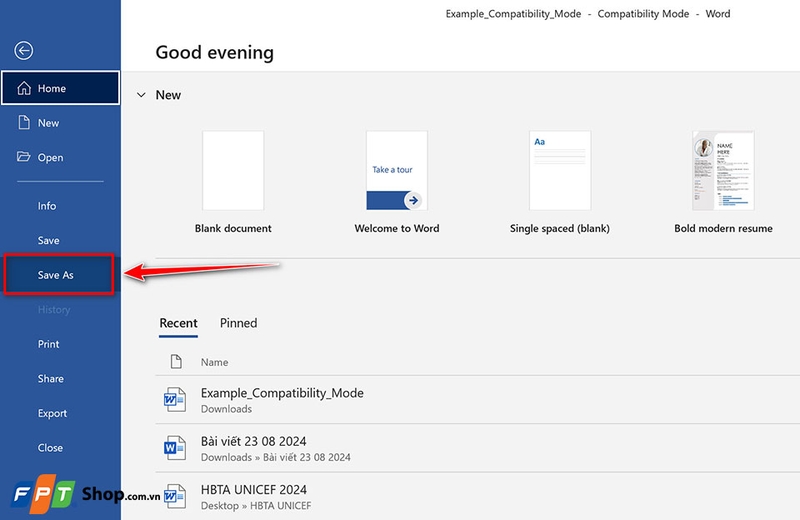
Bước 2: Để lưu tài liệu dưới định dạng mới, bạn hãy nhấp vào tab File ở góc trên bên trái của cửa sổ Word và chọn Save As từ danh sách tùy chọn.
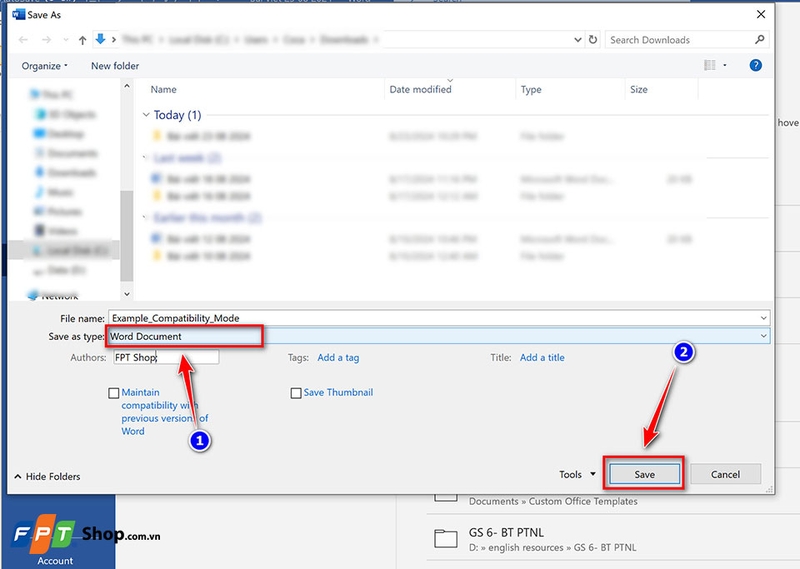
Bước 3: Trong cửa sổ Save As và dưới phần "Save as type", bạn hãy chọn Word Document (*.docx) từ danh sách. Đây là định dạng hiện đại cho tài liệu Word, cho phép bạn sử dụng tất cả các tính năng mới nhất. Sau đó, bạn hãy chọn vị trí lưu tài liệu và nhấp vào Save.
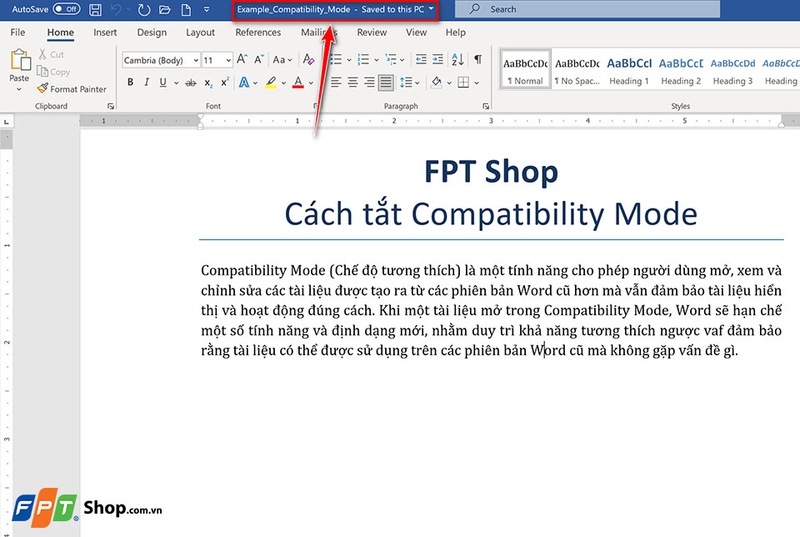
Bước 4: Sau khi lưu tài liệu dưới định dạng mới, bạn hãy đóng tài liệu. Sau đó, bạn lại tiếp tục mở lại tài liệu vừa lưu. Lúc này, tài liệu sẽ không còn hiển thị trong Compatibility Mode nữa và bạn sẽ có quyền truy cập vào tất cả các tính năng hiện đại của Word.
Bước 5: Khi tài liệu được mở lại, bạn hãy kiểm tra thanh tiêu đề để đảm bảo rằng chữ "Compatibility Mode" đã biến mất. Nếu không còn dòng chữ này, tức là bạn đã thành công tắt chế độ tương thích và tài liệu hiện đang ở chế độ đầy đủ tính năng.
Lưu ý: Nếu bạn đang làm việc với một tài liệu quan trọng cần duy trì khả năng tương thích với các phiên bản Word cũ hơn, bạn hãy cân nhắc trước khi tắt Compatibility Mode. Việc tắt chế độ này có thể làm mất một số tính năng hoặc định dạng khi mở tài liệu trên các phiên bản cũ.
Tạm kết
Hiểu rõ về Compatibility Mode và cách tắt chế độ này trong Word sẽ giúp bạn tận dụng được toàn bộ các tính năng hiện đại mà phiên bản Word mới nhất mang lại. Việc chuyển đổi tài liệu sang chế độ bình thường không chỉ giúp bạn làm việc hiệu quả hơn mà còn đảm bảo rằng tài liệu của bạn sẵn sàng cho mọi nhu cầu chỉnh sửa và trình bày. Vì vậy, bạn hãy thử áp dụng các bước hướng dẫn trên để dễ dàng thoát khỏi Compatibility Mode và nâng cao hiệu suất công việc của mình nhé.
Nếu bạn đang tìm mua bộ phần mềm bản quyền của Microsoft, hãy truy cập đường link bên dưới bài viết hoặc ghé thăm các cửa hàng gần nhất của FPT Shop.
Xem thêm:
:quality(75)/ve_so_do_to_chuc_trong_Word_01_7000e34290.jpg)
:quality(75)/2023_10_30_638343046371729118_ke-o-ly-trong-word.jpg)
:quality(75)/2023_10_27_638340194783648096_phan-mem-chuyen-word-sang-pdf-1.jpg)
:quality(75)/dich_file_word_tieng_anh_sang_tieng_viet_thumbnail_4fd036ae2e.jpg)
:quality(75)/gop_o_trong_Word_2e4c8355b5.jpg)
:quality(75)/2022_9_7_637981504126314690_xoay-anh-trong-word.jpg)


