:quality(75)/estore-v2/img/fptshop-logo.png)
:quality(75)/cong_thuc_excel_khong_nhay_0_60238b36d3.jpg)
:quality(75)/2023_10_19_638333162360721948_z4797547586021_80f78f8a0b87534818c61d9a43d0314e.jpg)
Lỗi công thức Excel không nhảy: Nguyên nhân, cách khắc phục và mẹo sử dụng hiệu quả
Excel là công cụ quen thuộc giúp chúng ta xử lý dữ liệu nhanh chóng và chính xác. Tuy nhiên, đôi khi bạn sẽ gặp tình huống nhập công thức nhưng ô tính chỉ hiển thị ký tự chứ không ra kết quả. Đây chính là lỗi công thức Excel không nhảy - một vấn đề khiến nhiều người cảm thấy phiền toái khi làm việc với bảng tính. Vậy đâu là nguyên nhân gây ra lỗi này và làm thế nào để khắc phục triệt để? Hãy cùng FPT Shop theo dõi chi tiết trong bài viết sau.
Nguyên nhân và cách xử lý khi công thức Excel không nhảy
Công thức Excel không nhảy do định dạng ô sai
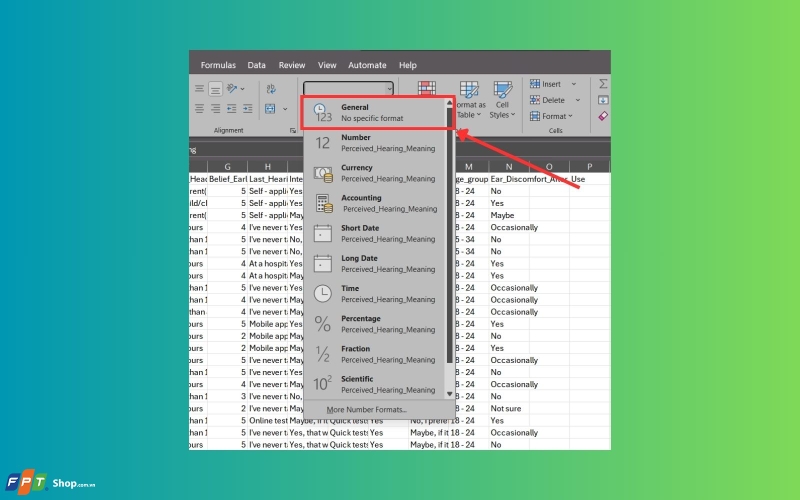
Nguyên nhân: Nguyên nhân đầu tiên khiến công thức không nhảy chính là do ô dữ liệu đang được đặt ở định dạng Text. Khi ở định dạng này, mọi công thức nhập vào chỉ được xem như văn bản thông thường thay vì được hệ thống xử lý và trả về kết quả tính toán. Đây là lỗi khá phổ biến khi người dùng nhập dữ liệu trên nhiều loại ô với định dạng khác nhau mà không chú ý kiểm tra trước.
Cách khắc phục: Để khắc phục, bạn cần thay đổi lại định dạng ô từ Text sang General bằng cách vào phần Format Cells. Sau đó, hãy nhập lại công thức hoặc nhấn Enter để Excel tự động nhận diện và tính toán. Khi ô đã ở đúng định dạng, các công thức sẽ hoạt động bình thường và hiển thị kết quả ngay lập tức.
Công thức không hiện kết quả vì bật chế độ hiển thị công thức
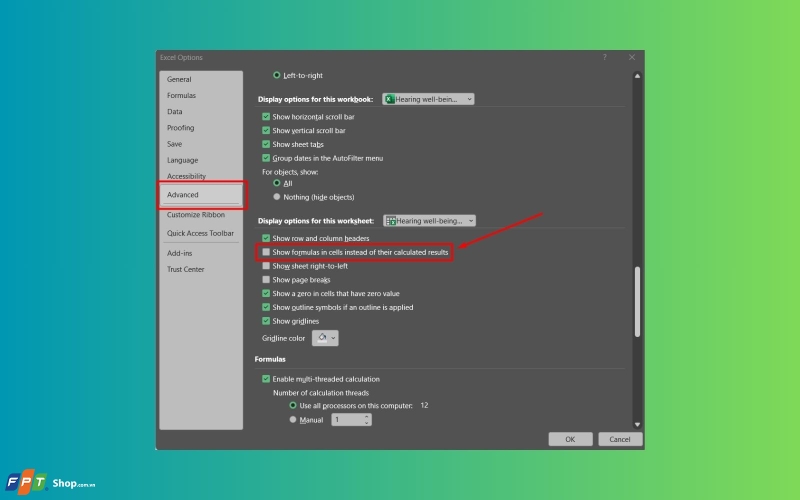
Nguyên nhân: Một nguyên nhân khác khiến công việc gặp trở ngại là bạn vô tình bật chế độ hiển thị công thức. Chức năng này thường được dùng để in ấn hoặc để người khác xem cách tính toán, thay vì hiển thị kết quả. Tuy nhiên, khi chế độ này vẫn được bật mà bạn không để ý, Excel sẽ chỉ hiển thị chuỗi công thức và không đưa ra kết quả mà bạn mong muốn.
Cách khắc phục: Để xử lý tình trạng này, bạn cần truy cập vào Excel Options, sau đó chọn mục Advanced. Tại nhóm Display options for this worksheet, hãy bỏ dấu tích ở ô Show formulas in cells instead of their calculated results. Sau khi lưu thay đổi bằng cách nhấn OK, Excel sẽ quay lại trạng thái hiển thị kết quả thay vì công thức, giúp bảng tính hoạt động đúng như bình thường.
Excel ở chế độ tính toán thủ công (Manual Calculation)
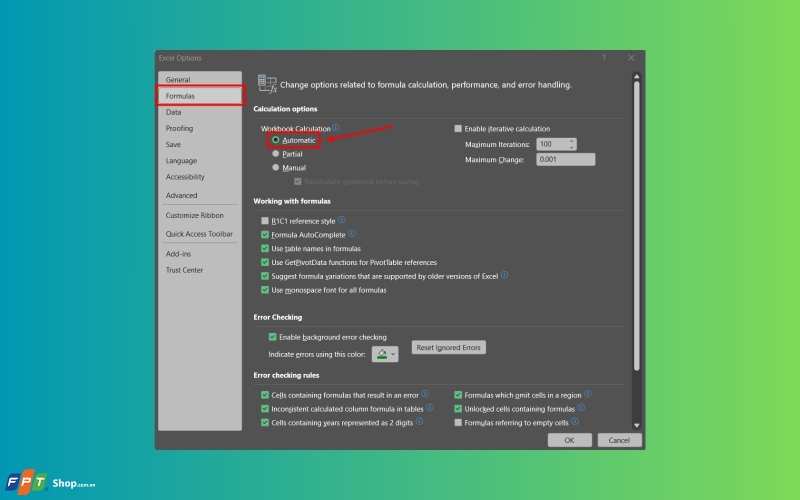
Nguyên nhân: Ngoài ra, lỗi công thức không nhảy còn có thể xảy ra khi phần mềm đang ở chế độ tính toán thủ công. Trong trường hợp này, dù bạn nhập đúng công thức thì Excel cũng sẽ không tự động hiển thị kết quả mà chỉ cập nhật khi bạn nhấn phím F9 hoặc thao tác thủ công khác. Đây là chế độ thường được sử dụng khi người dùng muốn kiểm soát quá trình tính toán trong những bảng dữ liệu lớn, nhưng lại gây ra sự cố khi không biết cách điều chỉnh.
Cách khắc phục: Cách khắc phục khá đơn giản, bạn chỉ cần vào Excel Options, sau đó chọn mục Formulas. Tại phần Calculation options, hãy đổi từ chế độ Manual sang Automatic. Khi đã kích hoạt chế độ tự động, Excel sẽ tính toán và trả về kết quả công thức ngay khi bạn nhập xong, giúp công việc diễn ra nhanh chóng và thuận lợi hơn.
Công thức rơi vào lỗi vòng lặp
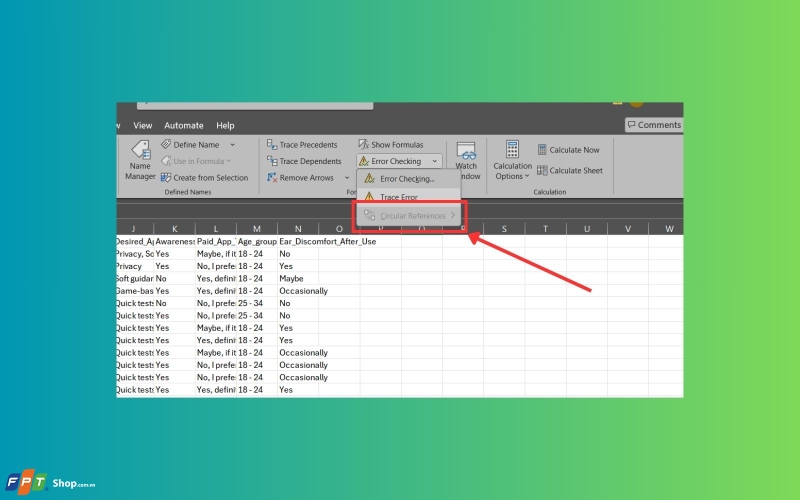
Nguyên nhân: Một trong những lý do ít gặp nhưng gây nhiều phiền toái chính là khi công thức rơi vào tình trạng Circular References, hay còn gọi là lỗi vòng lặp. Lỗi này xuất hiện khi công thức trong một ô lại tham chiếu trực tiếp hoặc gián tiếp đến chính nó, khiến Excel không thể tính toán được kết quả. Khi tình huống này xảy ra, giá trị hiển thị thường chỉ là số 0 và bảng tính trở nên khó kiểm soát.
Cách khắc phục: Để xử lý lỗi vòng lặp, trước tiên bạn cần xác định ô nào đang mắc lỗi bằng cách vào thẻ Formulas, chọn Error Checking trong nhóm Formula Auditing, sau đó tìm đến mục Circular References. Excel sẽ hiển thị chính xác vị trí ô gặp vấn đề, từ đó bạn có thể nhấn trực tiếp để truy cập. Khi đã xác định được, hãy điều chỉnh lại công thức, thay đổi cách tham chiếu hoặc xóa đi phần tham chiếu sai. Sau khi chỉnh sửa, công thức sẽ hoạt động bình thường và kết quả được tính toán chính xác trở lại.
Mẹo nhỏ giúp công thức Excel luôn chạy mượt mà
Để tránh tình trạng công thức Excel không nhảy, ngoài việc nắm rõ các nguyên nhân và cách khắc phục, bạn cũng nên hình thành một số thói quen khi làm việc với bảng tính. Những mẹo nhỏ này không chỉ giúp hạn chế lỗi mà còn giúp Excel vận hành nhanh và ổn định hơn.
- Luôn lưu file ở định dạng mới nhất (.xlsx): Điều này giảm thiểu rủi ro do các phiên bản cũ không hỗ trợ đầy đủ tính năng.
- Tránh ký tự thừa khi nhập công thức: Dấu nháy đơn hoặc dấu cách ở đầu ô có thể khiến công thức bị xem là văn bản.
- Thường xuyên cập nhật phiên bản Excel: Microsoft thường xuyên vá lỗi và cải thiện hiệu năng trong các bản cập nhật mới.
- Kiểm tra lại công thức sau khi copy - paste: Đôi khi việc dán dữ liệu từ nguồn khác có thể làm thay đổi định dạng ô.
Những mẹo nhỏ tuy đơn giản nhưng lại mang đến hiệu quả lớn trong việc ngăn ngừa lỗi. Nếu áp dụng đều đặn, bạn sẽ hạn chế tối đa tình huống công thức bị treo và đảm bảo bảng tính Excel của mình luôn chạy mượt mà, chính xác.

Tạm kết
Trên đây là hướng dẫn của FPT Shop để xử lý lỗi công thức Excel không nhảy. Hy vọng rằng với những thông tin chi tiết này, bạn có thể dễ dàng khắc phục sự cố, nâng cao hiệu quả công việc và tận dụng tối đa sức mạnh của Excel trong học tập cũng như công việc hằng ngày.
Để tối ưu hiệu suất làm việc văn phòng, đặc biệt khi thường xuyên thao tác trên Excel, bạn nên sắm ngay cho mình một chiếc laptop Lenovo chính hãng tại FPT Shop. Với cấu hình mạnh mẽ và độ bền cao, laptop Lenovo sẽ là trợ thủ đắc lực, giúp bạn xử lý dữ liệu nhanh chóng và mượt mà.
Xem thêm:
:quality(75)/Cach_sua_loi_Autofill_trong_Excel_hinh_nen_f54efb77d2.png)
:quality(75)/cach_su_dung_ham_SWITCH_trong_Excel_hinh_nen_b63d30f533.png)
:quality(75)/cach_chen_ngay_hien_tai_trong_excel_thumb_1a43012754.jpg)
:quality(75)/cach_tim_o_trong_excel_cad7bc8d58.png)
:quality(75)/Cach_an_hien_ghi_chu_trong_bang_tren_Excel_hinhnen_d0568f6268.png)
:quality(75)/cach_chen_watermark_vao_excel_e6e4da735f.png)


